WooCommerce-Tracking: So sehen Sie, warum Kunden nicht kaufen
WooCommerce Analytics zeigt, was verkauft wurde. Tracking zeigt, warum der Rest nicht kauft: woher Kunden kommen, was sie klicken und wo sie aufgeben. Ohne Cookies.
Veröffentlicht am Zuletzt geprüft am
Ihr WooCommerce-Shop kennt jede Bestellung. Er weiß, was sich verkauft hat, zu welchem Preis und wann. Was er Ihnen nicht sagen kann: warum alle anderen ohne Kauf gegangen sind.
Genau dafür gibt es WooCommerce-Tracking. Dieser Artikel zeigt, was Tracking über Ihren Shop verrät, was die üblichen Werkzeuge für WooCommerce Analytics abdecken, wo sie aufhören und wie Sie den Rest ohne Cookies sehen.
Warum sich Tracking für einen WooCommerce-Shop lohnt
Die meisten Besucher eines Shops kaufen nie. Manche schauen sich nur um. Viele gehen aber aus einem Grund, den Sie beheben könnten, wenn Sie ihn kennen würden.
Bestellungen zeigen das Ende der Geschichte. Die Schritte davor zeigen sie nicht:
- Woher Besucher kommen: von einer Suchmaschine, aus einem Newsletter, über eine Anzeige oder einen geteilten Link.
- Was sie anklicken: das Menü, die Suche, die Produkte, die sie in den Warenkorb legen.
- Wo sie aufgeben: auf einer Produktseite, im Warenkorb oder an der Kasse.
- Was unterwegs nicht funktioniert: ein Button, der nichts tut, ein Gutscheinfeld mit Fehler, eine Kasse, die zu lange zum Antworten braucht.
Wer bestellt hat, gehört zu den wenigen, die durchgekommen sind. Die Antworten liegen bei den vielen, die es nicht geschafft haben. Mit Tracking sehen Sie diese Besucher.
Was die üblichen Werkzeuge für WooCommerce Analytics zeigen und was ihnen fehlt
Mehrere gute Werkzeuge decken Teile davon ab. Jedes kann einiges gut, und jedem fehlt etwas.
Stand: 12. Oktober 2026, geprüft an der eigenen Dokumentation jedes Werkzeugs.
WooCommerce Analytics
WooCommerce bringt ein eigenes Analytics mit. Es hat Berichte zu Umsatz, Bestellungen, Produkten, Varianten, Kategorien, Gutscheinen, Kunden, Steuern, Downloads und Lagerbestand, dazu die Herkunft der Bestellungen. Die Zahlen stammen direkt aus Ihren Bestellungen und sind deshalb genau.
Dafür geht es nur um Verkäufe. Zu Besuchern, Seitenaufrufen, Klicks oder Funnels gibt es nichts. Sie sehen, was verkauft wurde, aber nicht, wie die Käufer dorthin kamen und warum andere nicht gekauft haben.
WooCommerce Order Attribution
Auch die Order Attribution ist in WooCommerce eingebaut. Sie hält für jede Bestellung fest, woher der Kunde kam: die Website, von der er kam, die Parameter eines Kampagnen-Links (UTM-Parameter), die Art des Geräts und die Seiten, die er bei diesem Besuch aufgerufen hat. Das sehen Sie auf der Seite der Bestellung, in der Bestellliste und in einem eigenen Bericht.
WooCommerce kann Ihnen also selbst sagen, welche Quelle welchen Umsatz gebracht hat. Das Privatrak-Plugin teilt den Umsatz nicht nach Quellen auf, dafür ist WooCommerce das richtige Werkzeug.
Zwei Grenzen gehören dazu. Sie setzt sechs Cookies, deren Namen mit sbjs_ beginnen, und unterstützt die WP Consent API. Mit einem Einwilligungsbanner erfasst sie also nur die Käufer, die zustimmen. Und sie erfasst nur Menschen, die bestellt haben. Wer vor dem Kauf gegangen ist, bleibt unsichtbar.
Google Analytics for WooCommerce
Google Analytics for WooCommerce ist eine kostenlose Erweiterung von Woo. Sie schickt Shop-Events wie Produktaufrufe und Aktionen im Warenkorb an Google Analytics 4. Google Analytics bietet sehr viele Berichte und lässt sich mit Google Ads verbinden.
Google Analytics setzt Cookies wie _ga. Deshalb zeigen Websites in der EU dafür ein Einwilligungsbanner. Besucher, die ablehnen, fehlen in den Berichten oder werden mit dem Consent Mode von Google nur geschätzt.
MonsterInsights
MonsterInsights ist ein beliebtes Plugin, das WordPress mit Google Analytics verbindet. Sein Enhanced eCommerce Tracking für WooCommerce gehört zu den kostenpflichtigen Tarifen Plus, Pro und Elite. Darunter arbeitet Google Analytics, mit denselben Cookies und demselben Banner.
Plausible und Matomo
Plausible ist einfache Webanalyse ohne Cookies, entwickelt und gehostet in der EU. Umsatzzuordnung und Funnels gehören dort zum Business-Tarif.
Matomo ist umfassende Webanalyse mit Zielen und E-Commerce-Berichten. Sie betreiben es selbst oder nutzen Matomo Cloud. Standardmäßig setzt es Cookies. Es lässt sich auch ohne Cookies einrichten, erkennt wiederkehrende Besucher dann aber schlechter. Heatmaps und Sitzungsaufzeichnungen sind kostenpflichtige Premium-Plugins.
Was keines davon zeigt
WooCommerce kennt Ihre Bestellungen. Google Analytics kennt Ihre Besucher, bis auf die, die ein Banner ablehnen. Aber keines dieser Werkzeuge liefert Ihnen eine fertige Liste der Buttons in Ihrem Shop, die beim Klicken versagen.
Wie Privatrak die Lücke schließt
Privatrak zeigt, was Menschen auf Ihrer Website tun, nicht nur, welche Seiten sie öffnen. Für WordPress und WooCommerce gibt es das kostenlose Plugin Privatrak Analytics auf wordpress.org.
Sobald es verbunden ist, erfasst es all das ohne jede Einrichtung:
- Jeden Seitenaufruf und jeden Klick.
- Klicks in Ihren Menüs und auf den Suchbutton.
- Klicks auf „In den Warenkorb“, mit dem Produkt, seinem Preis und der Währung.
- Jede Bestellung, als Event namens Purchase, mit Gesamtbetrag, Währung und Anzahl der Artikel. Über die Kunden wird nichts gesendet.
- Klicks, die schiefgehen: Buttons, die nichts tun, die immer wieder angeklickt werden, die langsam reagieren oder einen Fehler auslösen.
Privatrak setzt keine Cookies und speichert nichts im Browser Ihrer Besucher. Deshalb ist in vielen Ländern kein Einwilligungsbanner dafür nötig. Auch Besucher, die ein Banner ablehnen würden, werden also gezählt, und Ihre Zahlen sind vollständig.
Das ist eine allgemeine Information und keine Rechtsberatung. Was Privatrak genau speichert, steht unter Datenschutz.
Die Order Attribution von WooCommerce und Privatrak ergänzen sich gut. WooCommerce ordnet Ihre Bestellungen ihren Quellen zu. Privatrak zeigt alle, die gekommen sind, was sie getan haben und wo sie aufgegeben haben.
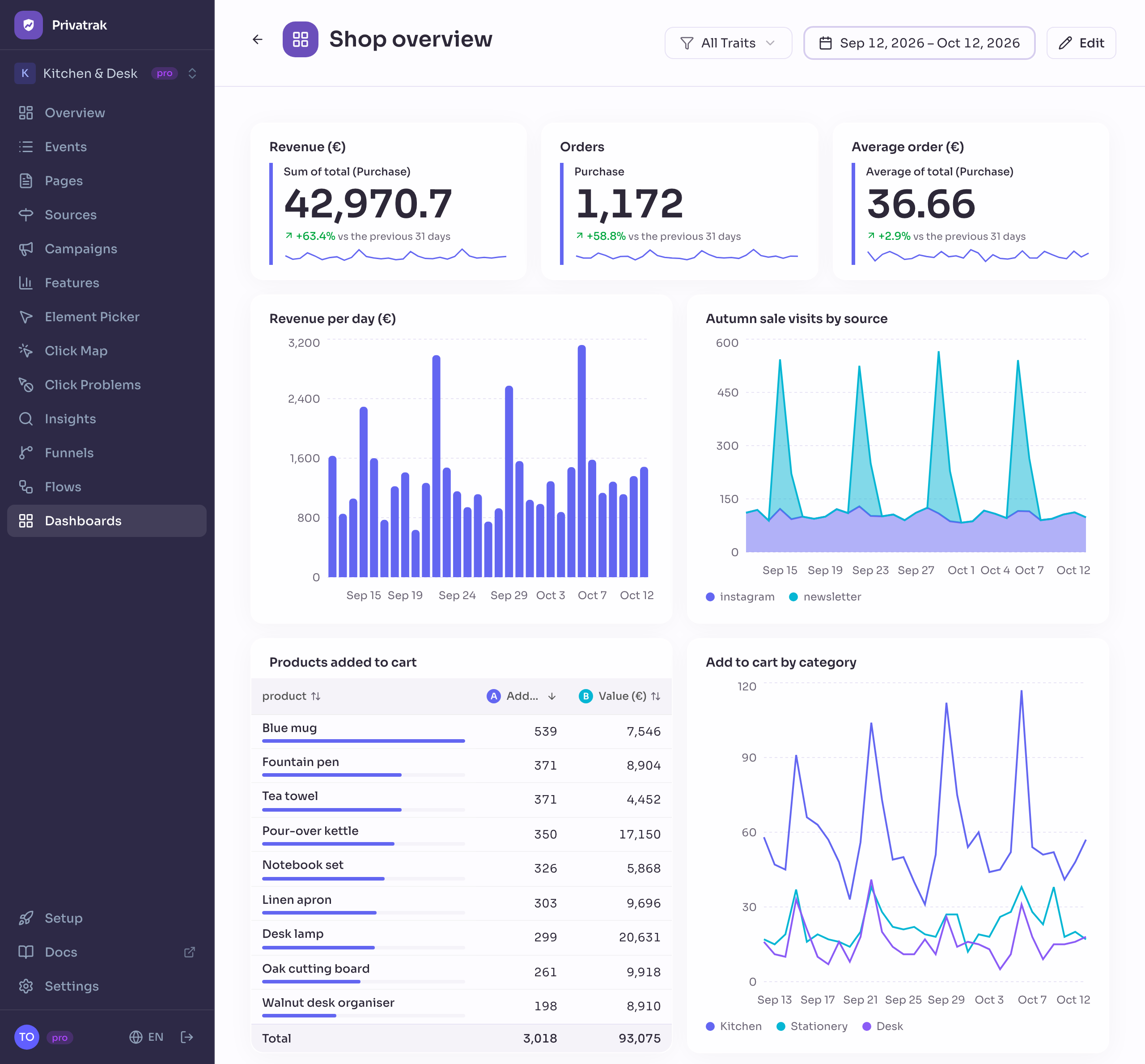
Was an Ihrer Kasse nicht funktioniert
Manche Käufer gehen nicht, weil sie es sich anders überlegt haben. Sie gehen, weil etwas nicht funktioniert hat.
Privatrak nennt das Klickprobleme und listet sie für Sie auf. Es erkennt vier Arten: einen Klick ohne Wirkung, wiederholte Klicks auf dasselbe Element, einen Klick mit einem Fehler im Code Ihrer Website danach und eine Reaktion, die länger als eine Sekunde dauert.
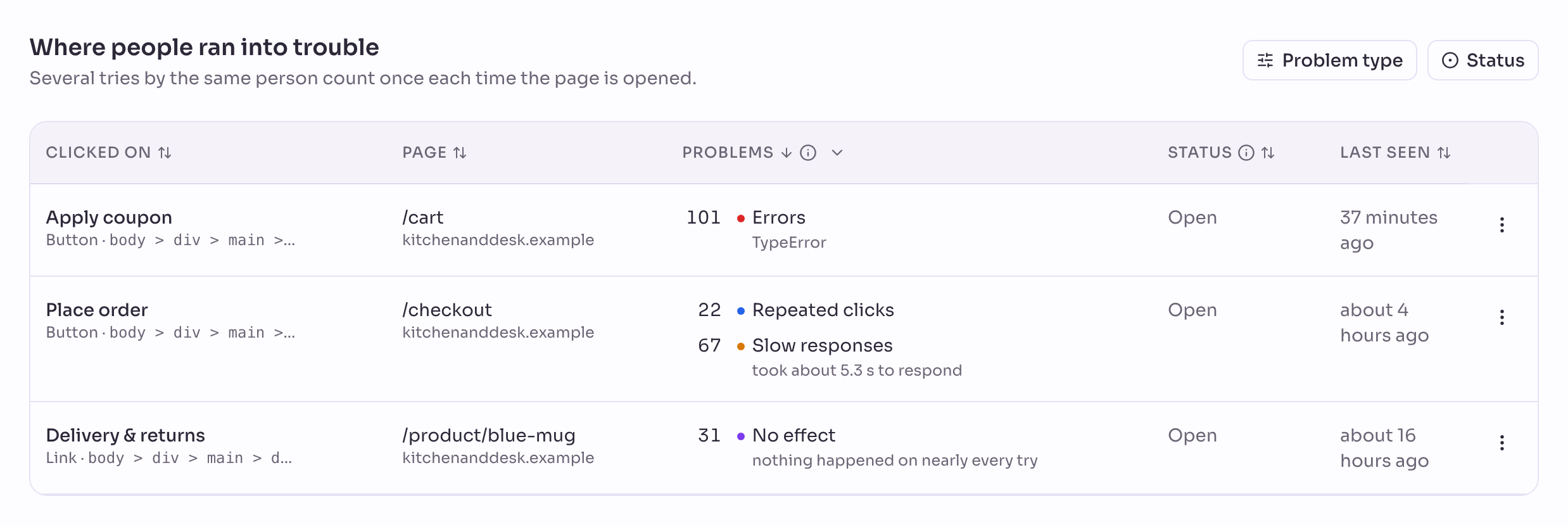
In diesem Shop braucht der Button zum Bestellen etwa fünf Sekunden, also drücken Kunden ihn noch einmal. Der Button zum Einlösen eines Gutscheins löst einen Fehler aus, und Privatrak nennt dessen Art. Die Fehlermeldung selbst sendet es nie. Und ein Link zu Versand und Rückgabe auf den Produktseiten tut gar nichts.
Jedes dieser Elemente öffnen Sie auf Ihrer eigenen Website und sehen genau, wo es sitzt. Haben Sie es behoben, markieren Sie es als erledigt. Gehen Klicks darauf wieder schief, steht es erneut auf der Liste. Finden Sie, was an Ihrer WooCommerce-Kasse nicht funktioniert zeigt, wie das geht.
Wo Käufer aussteigen und wer aussteigt
Ein Funnel zeigt, wie viele Käufer jeden Schritt bis zur Bestellung erreichen und wo die übrigen aufgeben. Sie bauen ihn aus dem, was das Plugin ohnehin erfasst: Add to cart, der Kassenseite und Purchase.
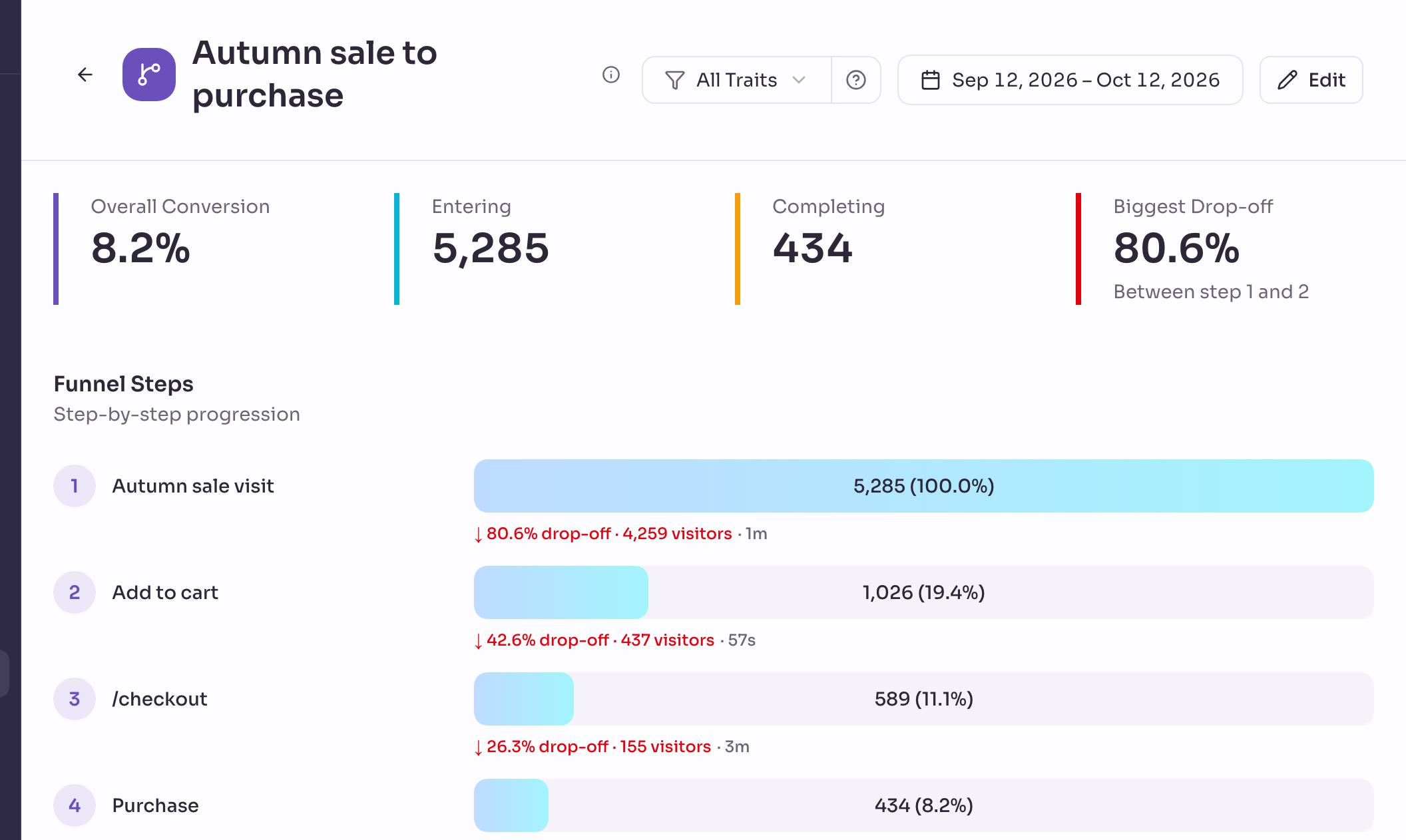
Derselbe Funnel zeigt auch, wer aussteigt. Vergleichen Sie Käufer, die in Ihrem Shop angemeldet sind, mit allen anderen. Oder beginnen Sie einen Funnel mit den Besuchern einer Kampagne und legen Sie ihn neben den Funnel einer anderen.
Ein Funnel zählt ab dem Tag, an dem Sie ihn erstellen. Legen Sie ihn also früh an. Privatrak zeigt Ihnen, wo Warenkörbe abgebrochen werden. Erinnerungs-E-Mails verschickt es nicht. WooCommerce-Warenkorbabbruchrate messen baut den Funnel Schritt für Schritt auf.
Umsatz, der jeden Besucher mitzählt
Jede Bestellung kommt mit ihrem Gesamtbetrag in Privatrak an. So sehen Sie Ihren Umsatz, die Zahl der Bestellungen und den durchschnittlichen Bestellwert auch in Privatrak, auf demselben Dashboard wie Ihre Besucher, Kampagnen und Funnels.
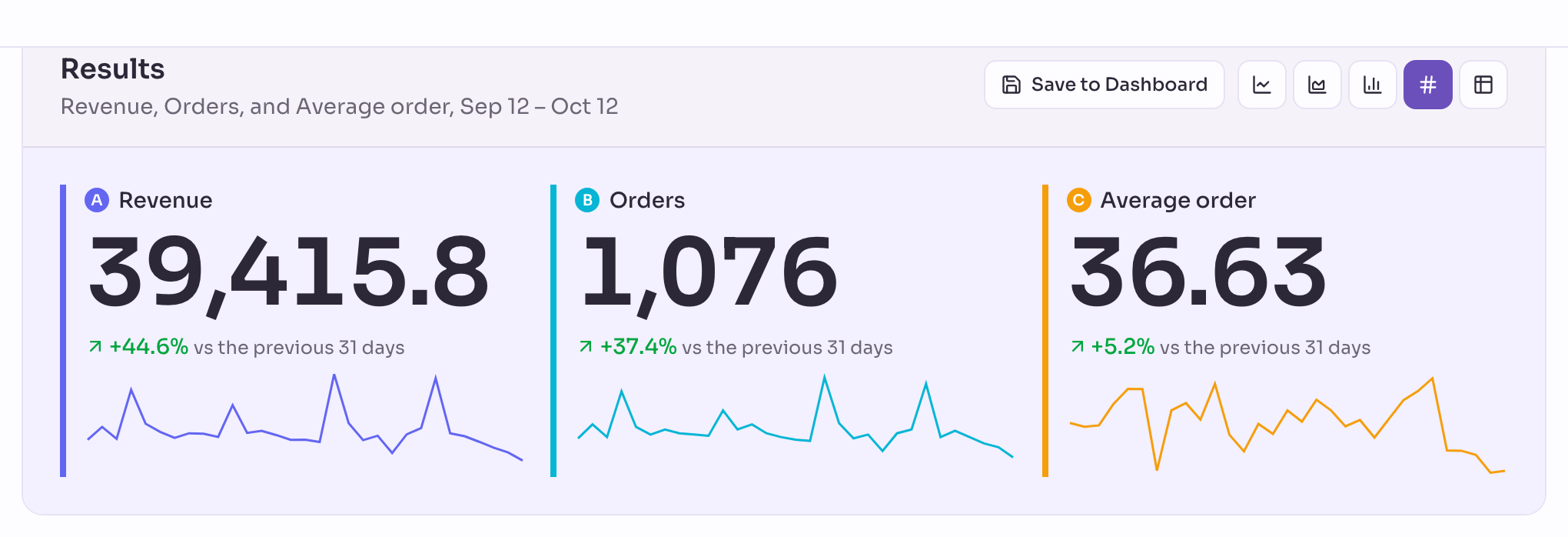
Weil kein Cookie im Spiel ist, reißt ein abgelehntes Banner keine Lücke in diese Zahlen oder in die Besucher daneben. Der Gesamtbetrag enthält Versand und Steuern, und eine Erstattung verringert ihn nicht. Er kann also leicht von den Berichten in WooCommerce abweichen. Umsatz in WooCommerce auswerten baut diese Zahlen Schritt für Schritt auf.
Wonach Käufer suchen und was sie anklicken
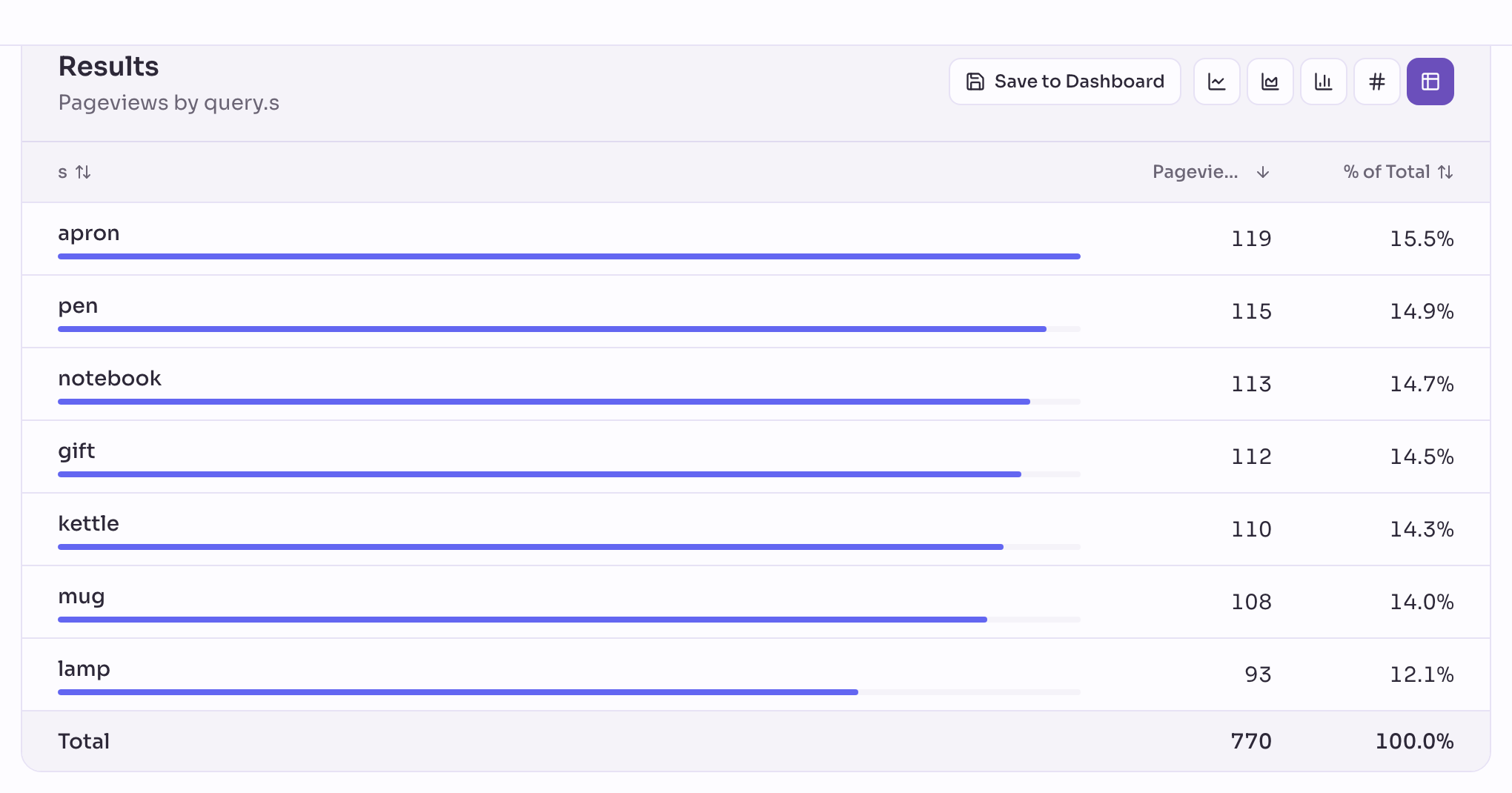
Das Suchfeld verrät, was Käufer zu finden erwarten. WordPress schreibt die Suchwörter in die Adresse der Ergebnisseite. Privatrak erfasst diese Adresse mit jedem Seitenaufruf, so können Sie auflisten, wonach Ihre Käufer suchen.
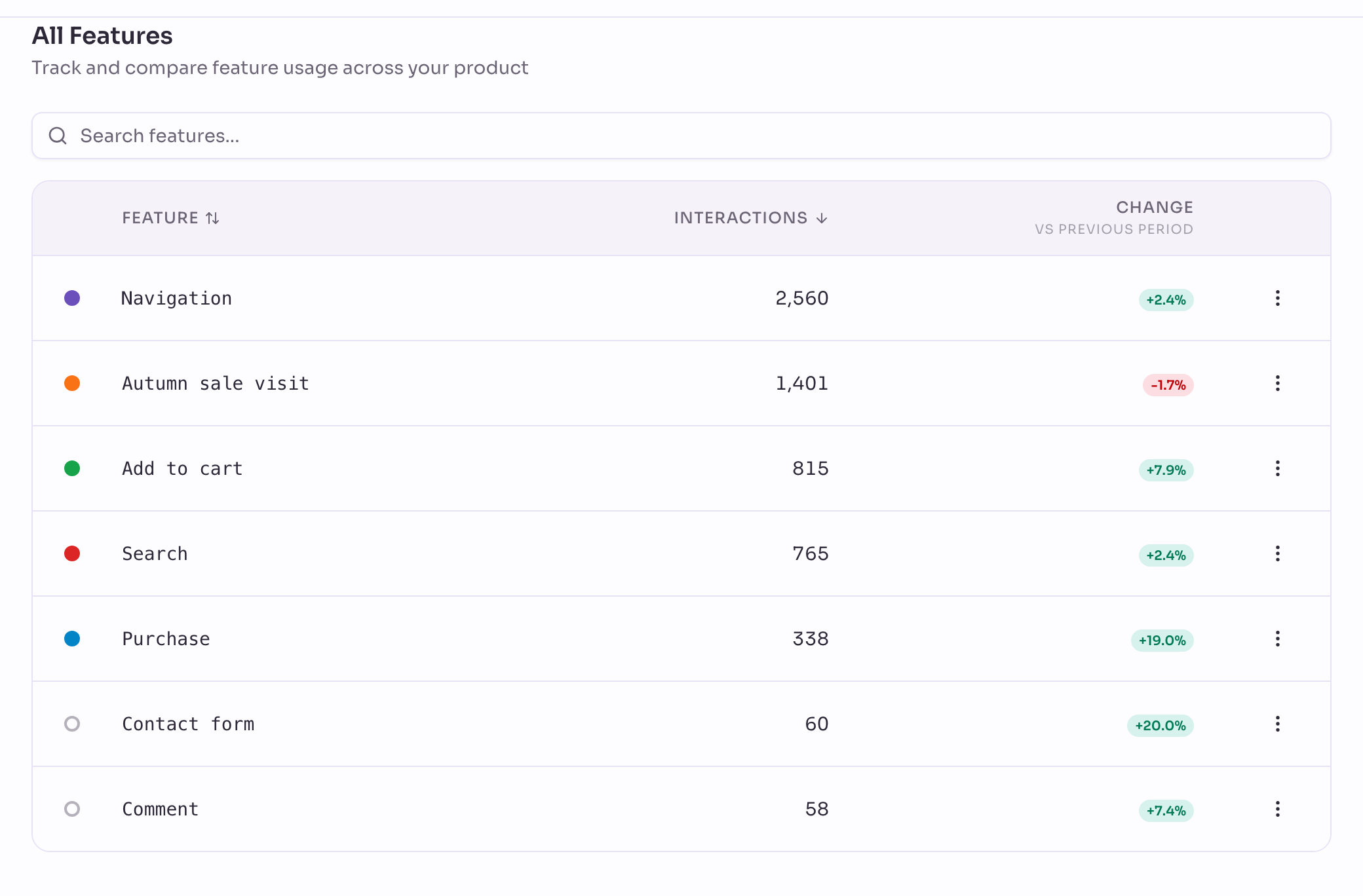
Klicks zeigen, was genutzt wird. Die Seite Features zeigt, wie oft Käufer das Menü, die Suche und die Warenkorb-Buttons verwenden und ob das zunimmt. Ein Feature ist einfach ein Name für etwas, das Menschen auf Ihrer Website tun.
Um einen anderen Button zu zählen, etwa eine Größentabelle oder eine Wunschliste, klicken Sie ihn mit dem Element Picker auf Ihrer eigenen Website an und geben ihm einen Namen. Dafür brauchen Sie keinen Code, und die Zählung enthält auch die Klicks aus der Zeit, bevor Sie ihn benannt haben. Wonach WooCommerce-Käufer suchen und was sie anklicken zeigt, wie das geht.
Fragen Sie Ihren KI-Assistenten nach Ihrem Shop
Nutzen Sie einen KI-Assistenten wie Claude, Codex oder Cursor, können Sie ihn mit Privatrak verbinden und in Ihren eigenen Worten nach Ihrem Shop fragen. Wo steigen Käufer zwischen Warenkorb und Bestellung aus? Welche Buttons gehen am häufigsten schief?
Zum Verbinden melden Sie sich mit Ihrem Privatrak-Konto an. Sie wählen, welche Projekte der Assistent sehen darf und ob er nur lesen oder auch Features, Funnels und Dashboards für Sie einrichten darf. Alles, was er ändert, wird festgehalten, und Sie machen es in einem Schritt rückgängig.
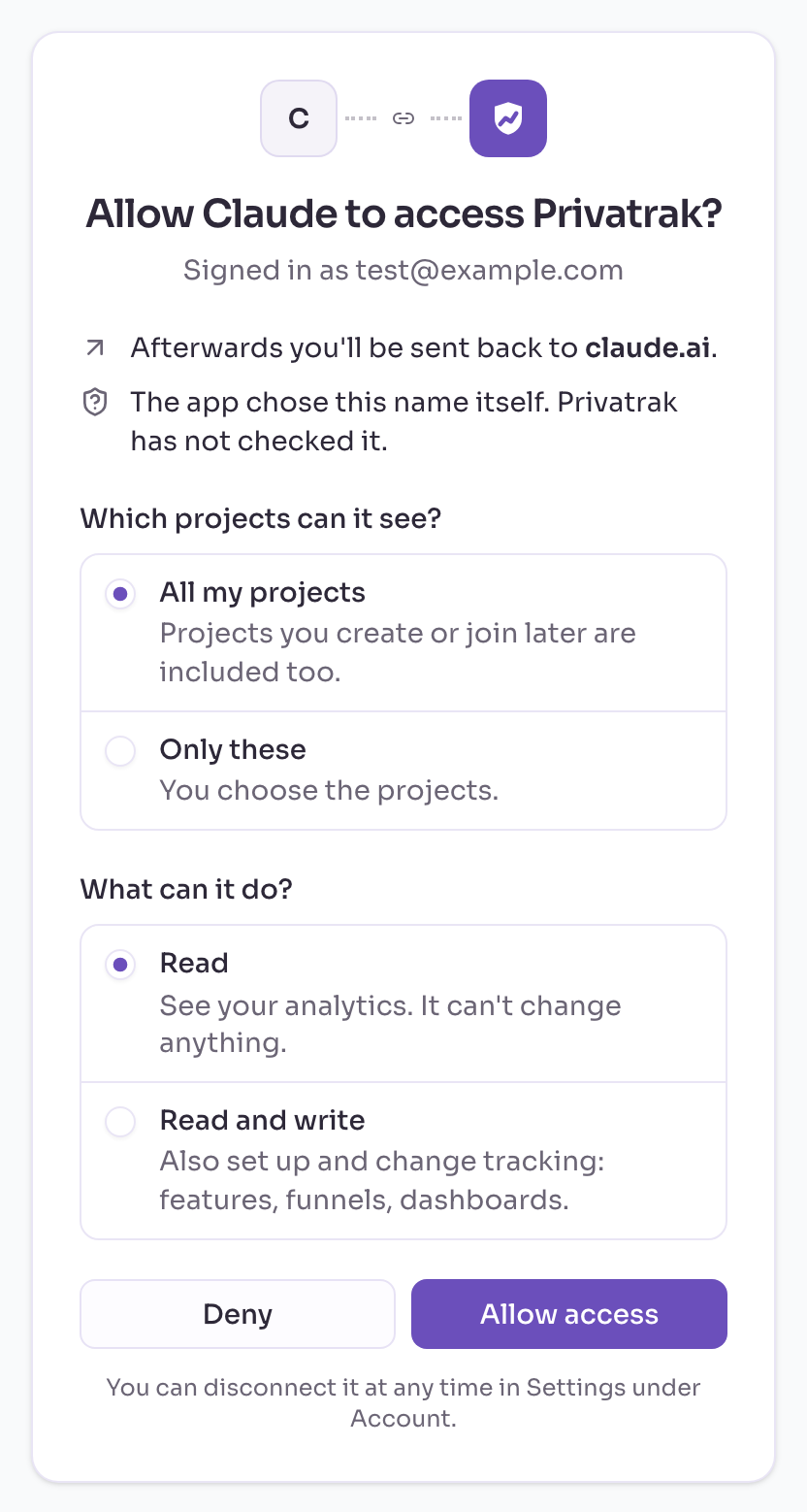
KI-Assistenten verbinden zeigt die Schritte für jeden Assistenten.
So fangen Sie an
- Erstellen Sie ein kostenloses Privatrak-Konto und ein Projekt für Ihren Shop.
- Öffnen Sie in WordPress Plugins › Plugin hinzufügen, suchen Sie nach Privatrak, installieren und aktivieren Sie Privatrak Analytics.
- Öffnen Sie in Privatrak Einstellungen › API-Schlüssel und kopieren Sie Ihren Website-Schlüssel.
- Öffnen Sie in WordPress Einstellungen › Privatrak, fügen Sie den Schlüssel unter Website-Schlüssel ein und speichern Sie.
Das Plugin prüft den Schlüssel und meldet, sobald Ihre Website verbunden ist. Ihre ersten Seitenaufrufe kommen innerhalb weniger Sekunden an. Privatrak lässt alle aus, die Ihre Website bearbeiten können, auch Sie selbst. Prüfen Sie es deshalb in einem privaten Browserfenster.
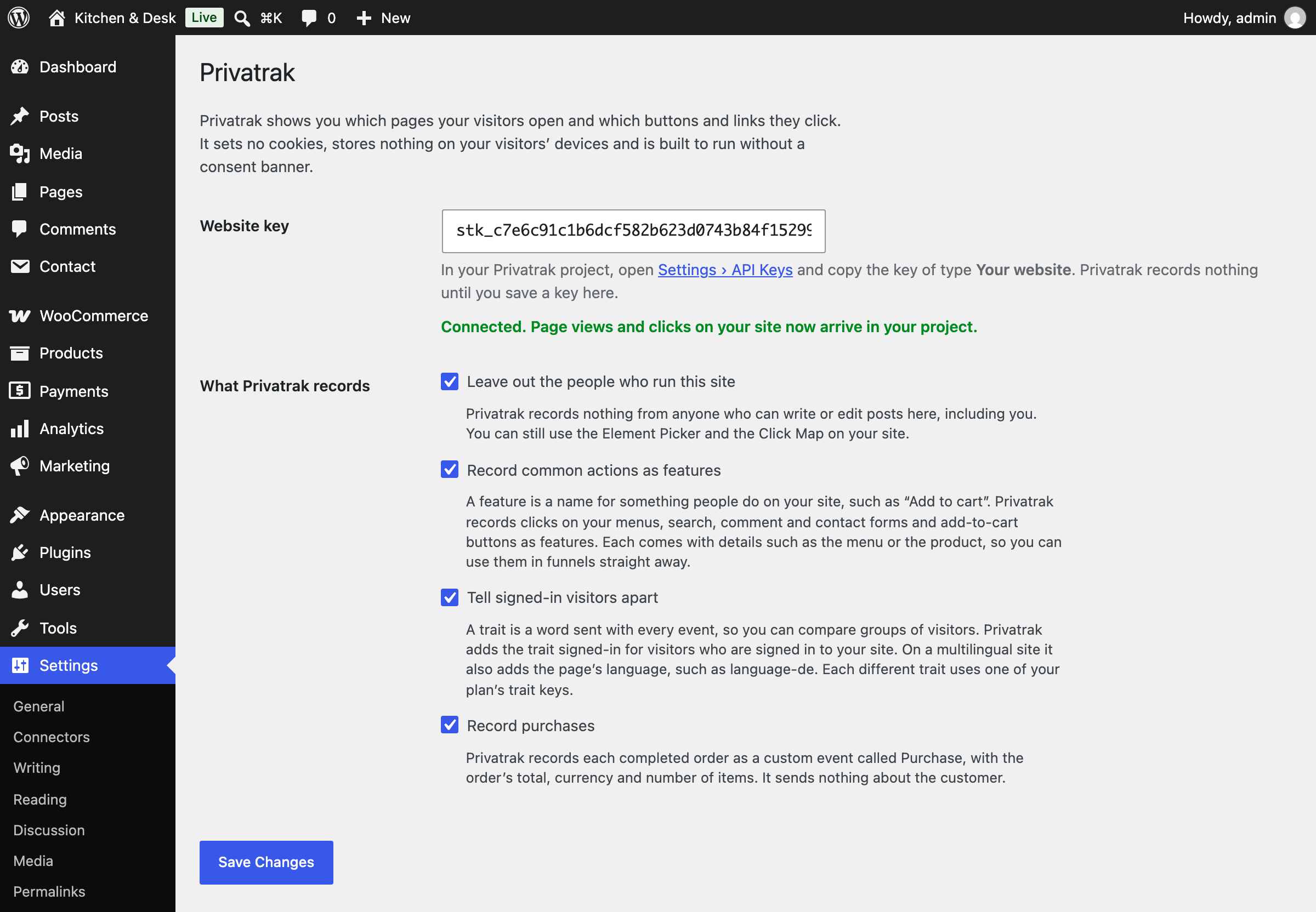
Die Anleitung WordPress beschreibt jeden Schritt und jede Einstellung.