Dokumentation
So richten Sie Privatrak ein, benennen, was Ihnen wichtig ist, und lesen jeden Bericht.
Sehen, wonach Käufer suchen und klicken
WordPress erfasst jede Suche Ihrer Käufer, und Privatrak kann jeden Button Ihres Themes benennen. So sehen Sie nicht nur, was Menschen kaufen, sondern wonach sie suchen und worauf sie auf dem Weg dorthin klicken.
Bevor Sie beginnen
Das Plugin erfasst Seitenaufrufe automatisch, auch die eigene Suche von WordPress, daher brauchen die folgenden Schritte keine zusätzliche Einrichtung.
1. Sehen, wonach Käufer suchen
Sucht jemand in Ihrem Shop, setzt WordPress den Suchbegriff als Parameter s in die Adresse der Seite, zum Beispiel /?s=kettle&post_type=product. Privatrak erfasst diese Adresse mit dem Seitenaufruf, Sie können Seitenaufrufe also danach aufschlüsseln.
Öffnen Sie Insights. Wählen Sie unter Event-Typ Pageviews. Wählen Sie unter Aufschlüsselung URL-Parameter und geben Sie s ein. Klicken Sie auf Abfrage ausführen, dann auf Tabelle.
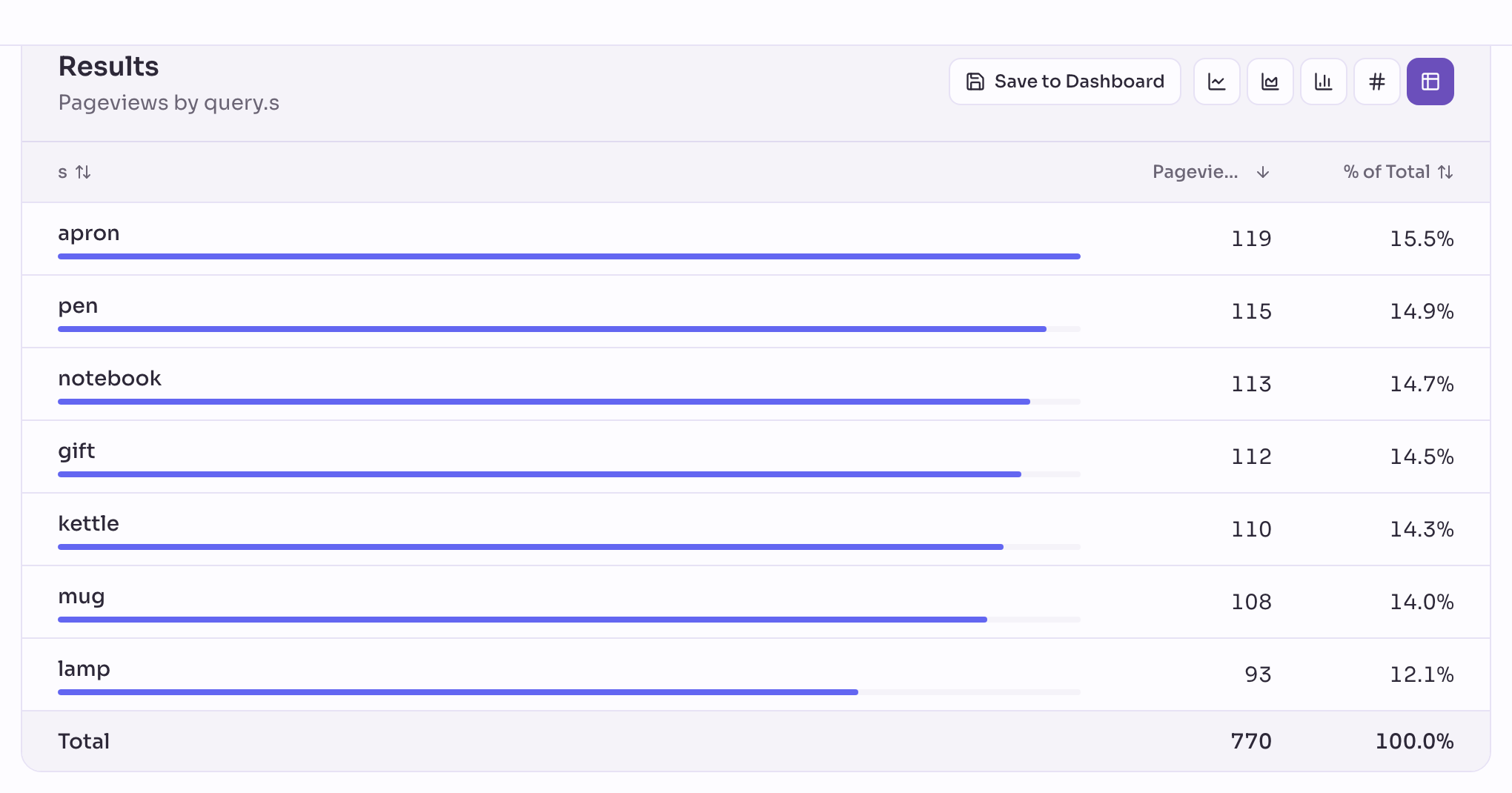
Ein Suchbegriff ist das, was ein Besucher eingetippt hat, behandeln Sie ihn also wie alles andere, das Menschen auf Ihrer Website eintippen. Möchten Sie ihn nicht erfassen, tragen Sie s unter PII-URL-Parameter in Einstellungen › Datenschutz ein: Privatrak ersetzt den Wert dann durch :redacted.
2. Jeden Button ohne Code benennen
Nicht jeder Button auf Ihrer Website ist einer, den das Plugin von sich aus benennt. Mit dem Element Picker klicken Sie einen Button auf Ihrer eigenen Website an und geben ihm einen Namen, ohne Code zu schreiben oder zu ändern.
Ein Link zur Größentabelle, ein Wunschlisten-Button oder jedes andere Element Ihres Themes funktioniert genauso: Öffnen Sie den Element Picker, klicken Sie darauf, und benennen Sie es. Von da an zählen Insights und WooCommerce Analytics es wie jedes andere Feature.
3. Sehen, worauf Menschen auf einer Produktseite klicken
Die Click Map zeigt jeden erfassten Klick auf einer Seite Ihrer Website, über die Seite selbst gelegt. So sehen Sie auf einen Blick, wonach Käufer auf einer Produktseite greifen: den Warenkorb-Button, eine Größenauswahl, eine Bewertung oder einen Link, den Sie gar nicht auf dem Schirm hatten.
Nächste Schritte
- Element Picker: Benennen Sie jeden Button oder Link Ihrer Website mit einem Klick.
- Click Map: Sehen Sie jeden Klick auf einer Seite, über die Seite selbst gelegt.
- WooCommerce Analytics: alles, was Privatrak ohne Einrichtung in Ihrem Shop erfasst.