Dokumentation
So richten Sie Privatrak ein, benennen, was Ihnen wichtig ist, und lesen jeden Bericht.
Seiten
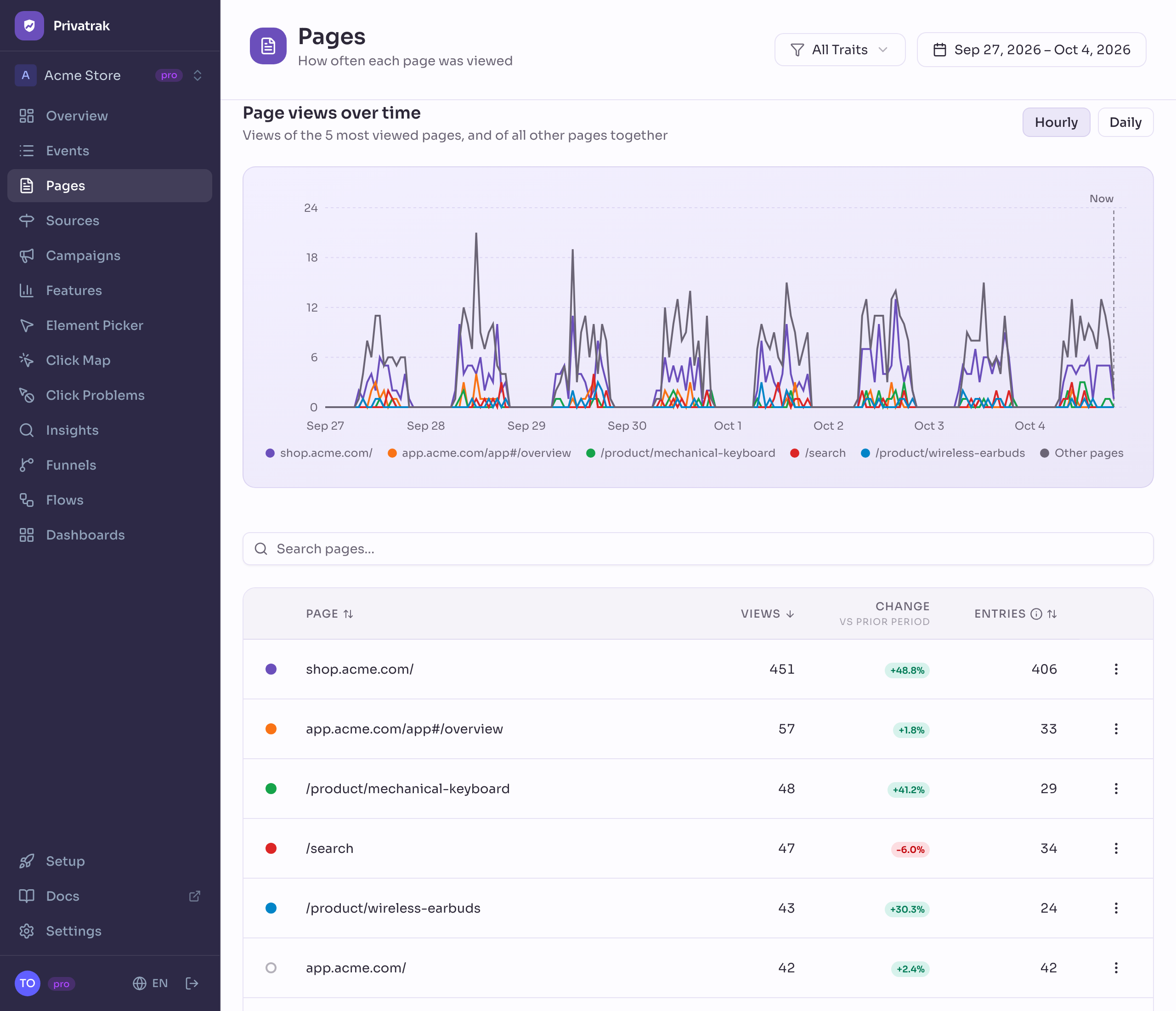
Der Bericht Seiten listet jede Seite, die Ihre Besucher geöffnet haben, mit ihren Seitenaufrufen. Sie sehen auch, wie viele Besucher ihren Tag dort begonnen haben. Dazu zeigt der Bericht für jede Seite die Verweildauer und die Scrolltiefe: wie lange Besucher sie aktiv genutzt haben und wie weit sie nach unten gescrollt sind. Die Verweildauer heißt im Bericht Zeit auf der Seite. Öffnen Sie eine Seite, um zu sehen, woher ihre Besucher kamen, wohin sie danach gingen und was sie angeklickt haben.
Was als Seite zählt
Eine Seite ist Ihre Website-Adresse plus der Seitenpfad, zum Beispiel shop.example.com/pricing. Was in einer Adresse nach ? oder # folgt, gehört nicht zur Seite. /search?q=schuhe und /search?q=taschen sind also eine Seite, /search.
Websites, die ihre Ansichten über Adressen wie /#/settings wechseln, bekommen eine Seite pro Ansicht. Haben zwei Ihrer Websites denselben Pfad, steht in der Liste die Website-Adresse davor.
Seitenaufrufe und Einstiege lesen
- Aufrufe: wie oft die Seite geöffnet wurde. Wer sie dreimal öffnet, wird dreimal gezählt. Auch wer mit der Zurück-Schaltfläche des Browsers zu einer Seite zurückkehrt, zählt als weiterer Aufruf.
- Einstiege: wie viele Besucher ihren Tag auf dieser Seite begonnen haben. Das sind Ihre Landingpages, die erste Seite, die Besucher aus Suche, Anzeigen und Links zu sehen bekommen.
Unter einer Zahl steht ihre Änderung im Vergleich zum vorherigen, gleich langen Zeitraum, sofern es eine gibt.
Sortieren Sie nach Aufrufe oder Einstiege, um Ihre meistbesuchten Seiten und Ihre Landingpages zu finden. Sortieren Sie nach Zeit auf der Seite oder Scrolltiefe, um zu vergleichen, wie Besucher Ihre Seiten nutzen. Die Suche findet eine Seite über jeden Teil ihrer Adresse. Mit Alle Traits lesen Sie die Liste für eine Gruppe von Besuchern.
Alles, was Sie einstellen, steht in der Adresse der Seite. Setzen Sie ein Lesezeichen oder schicken Sie den Link an jemanden in Ihrem Projekt, dann öffnet sich dieselbe Ansicht.
Zeit auf der Seite und Scrolltiefe lesen
Zeit auf der Seite und Scrolltiefe zeigen, was Besucher auf einer Seite getan haben, nachdem sie sie geöffnet hatten. Beide sind Durchschnitte über Seitenaufrufe.
- Zeit auf der Seite: die durchschnittlichen aktiven Sekunden pro Seitenaufruf. Die Zeit läuft, solange der Tab sichtbar ist und der Besucher die Seite in den letzten 30 Sekunden genutzt hat. Sie endet nach 30 Minuten.
- Scrolltiefe: wie weit Besucher im Durchschnitt nach unten gescrollt haben. 0 % heißt, sie haben nie gescrollt, 100 %, sie sind bis zum Ende der Seite gekommen. Eine Seite ohne etwas zum Scrollen zählt als 100 %.
Jeder Seitenaufruf meldet den tiefsten Punkt, den er erreicht hat. Seitenaufrufe ohne Wert gehen nicht in den Durchschnitt ein. Eine Seite ganz ohne Wert zeigt –.
Zeit auf der Seite zeigt ihre Änderung in Prozent. Scrolltiefe zeigt sie in Prozentpunkten: von 40 % auf 50 % sind +10.
Beide Werte gibt es für Ihr Projekt ab einem Starttag, den ein Hinweis unter der Liste nennt. Privatrak vergleicht sie erst ab diesem Tag mit dem vorherigen Zeitraum. Beginnt ein Zeitraum früher, sehen Sie die Werte ohne Änderung.
Die beiden Spalten erscheinen auf breiten Bildschirmen. Auf einem schmalen Bildschirm öffnen Sie eine Seite, um ihre Werte zu sehen.
Scrollt Ihre App ihren Inhalt in einem Element statt auf der Seite, nennen Sie dem Tracker dieses Element mit einem Attribut im Skript.
Festlegen, was das Diagramm zeigt
Das Diagramm zeigt die Aufrufe der 5 meistaufgerufenen Seiten und eine Linie für alle anderen Seiten zusammen. Mit Stündlich und Täglich sehen Sie sie nach Stunden oder nach Tagen. Klicken Sie auf den Punkt neben einer Seite, um sie ins Diagramm aufzunehmen, bis zu 10 Seiten. Diagramm zurücksetzen zeigt wieder die 5 meistaufgerufenen.
Das Diagramm folgt Ihrer Suche. Suchen Sie nach /blog/, dann zeigt es Ihre meistaufgerufenen Blogseiten.
Eine Seite im Detail
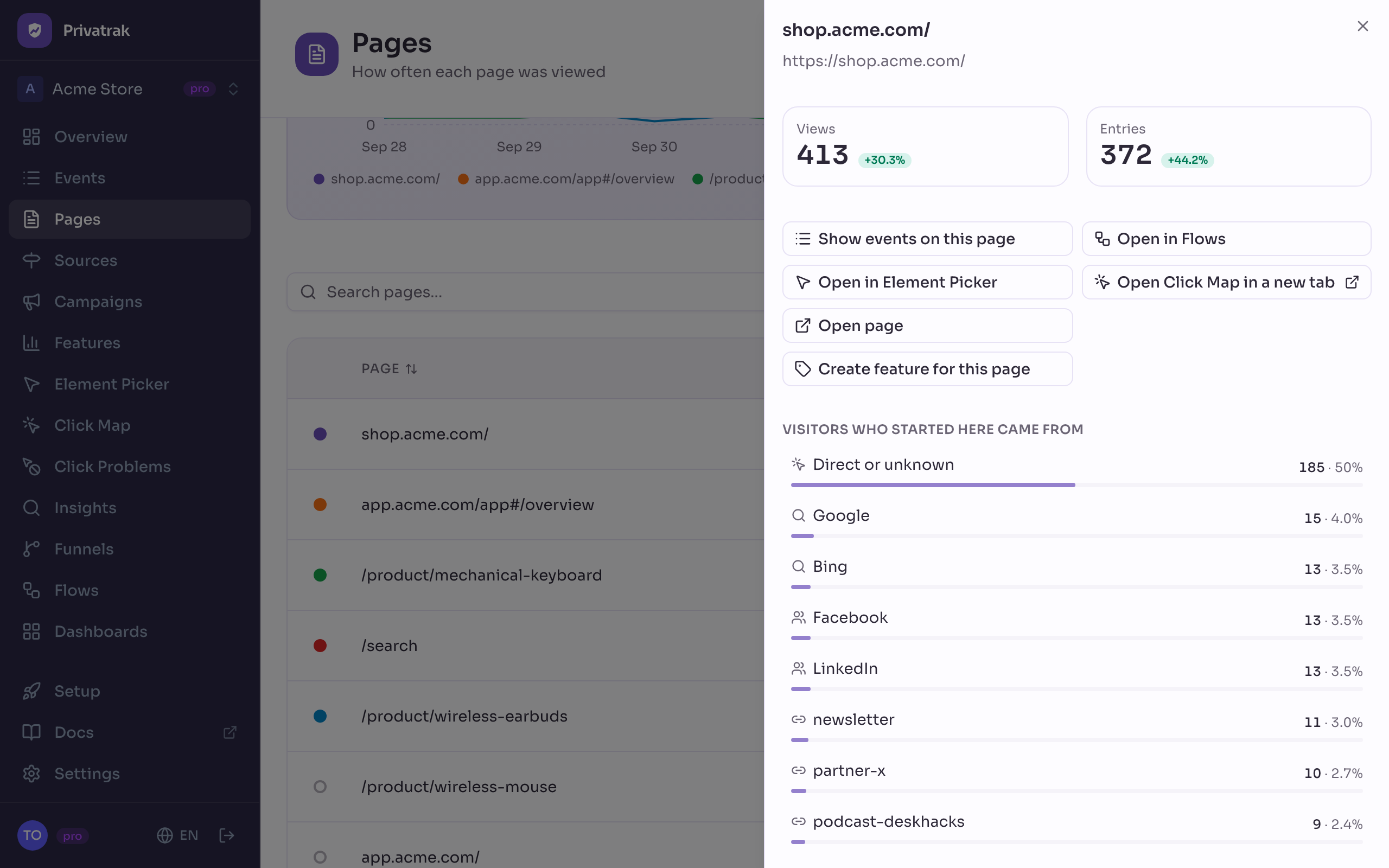
Klicken Sie auf den Namen einer Seite oder wählen Sie in ihrem Menü Details anzeigen. Sie sehen:
- Aufrufe, Einstiege, Zeit auf der Seite und Scrolltiefe, jeweils mit ihrer Änderung.
- Besucher, die hier begonnen haben, kamen von: die Quellen, über die Besucher diese Seite als erste Seite des Tages erreicht haben. Quellen erklärt, wie eine Quelle gezählt wird.
- Kamen von, Gingen weiter zu und Verließen die Website: die Seite davor, die Seite danach und wie viele Besuche hier endeten. Diese Listen zählen Besuche.
- Was hier angeklickt wird: die meistgenutzten Schaltflächen, Links und Formulare auf dieser Seite, jeweils mit den Features, die sie zählen. Gehört zu keinem Feature markiert alles, was Sie noch nicht benannt haben.
- Von KI-Diensten für eine Antwort gelesen: wie oft KI-Dienste diese Seite gelesen haben und welche. KI-Dienste erklärt die Zahlen.
Was Sie mit einer Seite tun können
Das Menü jeder Seite und die Detailansicht bieten diese Aktionen:
- Events auf dieser Seite anzeigen: öffnet Events, gefiltert auf diese Seite.
- In Flows öffnen: öffnet Flows mit dieser Seite als Start.
- Im Element Picker öffnen: öffnet Ihre Seite mit dem Element Picker. Dort benennen Sie eine Schaltfläche oder einen Link, indem Sie darauf klicken.
- Klickkarte in einem neuen Tab öffnen: öffnet Ihre Seite mit der Klickkarte. Sie zeigt, wie oft jedes Element darauf angeklickt wurde.
- Seite öffnen: öffnet die Seite Ihrer Website in einem neuen Tab.
- Feature für diese Seite erstellen: öffnet das Formular für eine Feature-Regel, ausgefüllt für Aufrufe dieser Seite. Das Feature können Sie als Schritt eines Funnels oder in einem Dashboard verwenden.
Nächste Schritte
- Quellen: Sehen Sie, woher Ihre Besucher kamen.
- Flows: Verfolgen Sie, wohin Besucher nach einer Seite gehen.
- Seiten zu einem Feature zusammenfassen: Zählen Sie einen ganzen Bereich Ihrer Website, etwa alle Produktseiten, als einen.
- Insights: Werten Sie Zeit auf der Seite und Scrolltiefe im Zeitverlauf aus oder filtern Sie danach.