Dokumentation
So richten Sie Privatrak ein, benennen, was Ihnen wichtig ist, und lesen jeden Bericht.
KI-Assistenten verbinden
Verbinden Sie Claude, Codex, Cursor oder einen anderen KI-Assistenten mit Privatrak und fragen Sie in Ihren eigenen Worten nach Ihrer Website: Welche Features werden genutzt, wo springen Besucher ab, welche Klicks gehen schief? Wenn Sie es erlauben, richtet Ihr Assistent außerdem Features, Funnels und Dashboards für Sie ein. Zum Verbinden melden Sie sich mit Ihrem Privatrak-Konto an. Einen Schlüssel kopieren Sie dafür nicht.
Sobald er verbunden ist, lesen Sie, was Sie ihn fragen können und wie er Ihr Projekt einrichtet.
Jeder Assistent wird in denselben drei Schritten verbunden:
- Tragen Sie in Ihrem Assistenten die Adresse
https://api.privatrak.com/mcpein. - Ein Browserfenster öffnet sich. Melden Sie sich dort bei Privatrak an.
- Legen Sie fest, welche Projekte der Assistent sehen und was er tun darf. Wählen Sie dann Zugriff erlauben.
Bevor Sie beginnen
- Sie haben ein Privatrak-Konto, und Ihre E-Mail-Adresse ist bestätigt.
- Sie haben mindestens ein Projekt.
Die Claude-App verbinden
- Öffnen Sie in Claude Settings und dann Connectors.
- Wählen Sie Add custom connector.
- Geben Sie einen Namen ein, etwa Privatrak, und die Adresse
https://api.privatrak.com/mcp. - Wählen Sie Connect. Ein Browserfenster öffnet sich, in dem Sie sich bei Privatrak anmelden.
Die Schritte sind in der Claude-Desktop-App, auf claude.ai und in der mobilen Claude-App dieselben.
Festlegen, was Ihr Assistent darf
Nach der Anmeldung sehen Sie die Frage Darf Claude auf Privatrak zugreifen? Statt Claude steht dort der Name Ihres Assistenten. Sie beantworten zwei Fragen:
- Welche Projekte darf die App sehen? Mit Alle meine Projekte gehören auch Projekte dazu, die Sie später anlegen oder denen Sie später beitreten. Mit Nur diese haken Sie die Projekte selbst an.
- Was darf die App tun? Mit Lesen liest Ihr Assistent Ihre Analysedaten und ändert nichts. Mit Lesen und schreiben kann er außerdem Features, Funnels und Dashboards einrichten und ändern sowie Klickprobleme als erledigt markieren oder ignorieren.
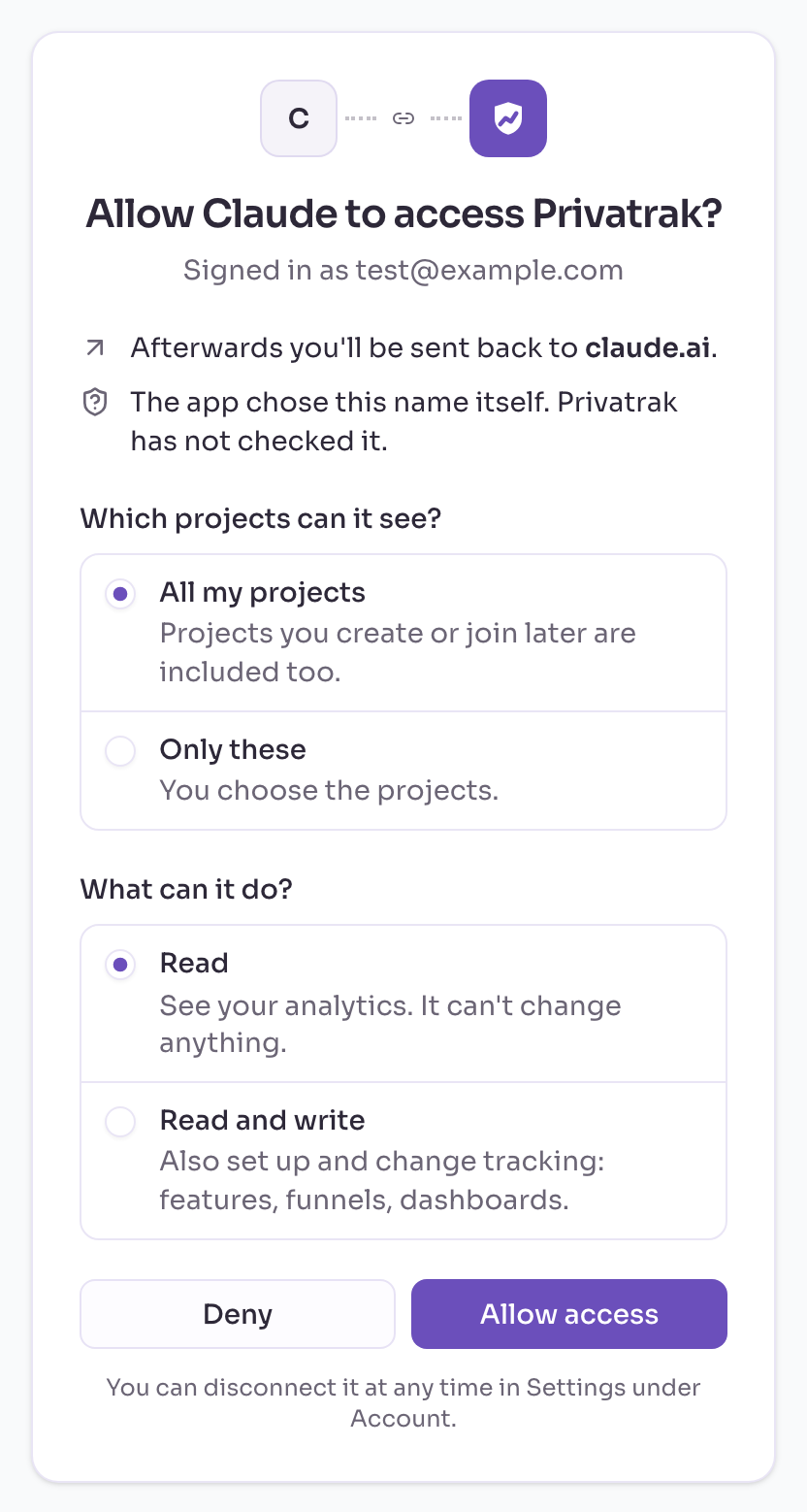
Die Option Lesen und schreiben erscheint, wenn Ihr Assistent darum bittet, Änderungen vornehmen zu dürfen. Alles, was er ändert, wird festgehalten, und Sie können es in einem Schritt rückgängig machen.
Bei manchen Assistenten steht auf der Seite zusätzlich Die App hat diesen Namen selbst gewählt. Privatrak hat ihn nicht geprüft. Erlauben Sie den Zugriff dann nur, wenn Sie die Verbindung gerade selbst in diesem Assistenten gestartet haben.
Wählen Sie Zugriff erlauben. Privatrak leitet Sie zu Ihrem Assistenten zurück, und die Verbindung steht. Möchten Sie Ihre Auswahl später ändern, trennen Sie den Assistenten und verbinden Sie ihn neu.
Claude Code verbinden
Führen Sie diesen Befehl im Terminal aus:
claude mcp add --transport http privatrak https://api.privatrak.com/mcpMelden Sie sich danach an:
- Starten Sie Claude Code und geben Sie
/mcpein. - Wählen Sie privatrak und dann Authenticate.
- Ihr Browser öffnet sich. Melden Sie sich dort bei Privatrak an.
Claude Code speichert die Verbindung für den Ordner, in dem Sie den Befehl ausgeführt haben. Soll sie in allen Ordnern gelten, ergänzen Sie den Befehl um --scope user.
Codex verbinden
Führen Sie diese beiden Befehle im Terminal aus. Der erste fügt Privatrak zu Codex hinzu. Der zweite öffnet Ihren Browser, in dem Sie sich anmelden.
codex mcp add privatrak --url https://api.privatrak.com/mcp
codex mcp login privatrak
Das funktioniert auf dem Mac, unter Linux und unter Windows gleich.
Die ChatGPT-Desktop-App und die Codex-Erweiterung im Editor lesen dieselbe ~/.codex/config.toml wie Codex im Terminal. Die Schritte oben gelten also für alle drei. Starten Sie die App nach dem Verbinden neu.
Cursor verbinden
Legen Sie im Ordner Ihres Projekts die Datei .cursor/mcp.json an und fügen Sie diesen Text ein. Gibt es die Datei schon, ergänzen Sie nur den Teil privatrak innerhalb von mcpServers.
{
  "mcpServers": {
    "privatrak": {
      "url": "https://api.privatrak.com/mcp"
    }
  }
}
Cursor bittet Sie dann, sich bei Privatrak anzumelden. Bestätigen Sie, und Ihr Browser öffnet sich. Melden Sie sich dort bei Privatrak an.
Die Datei enthält keinen Schlüssel und darf deshalb in Ihr Code-Repository. Soll Privatrak in allen Projekten verfügbar sein, legen Sie denselben Text stattdessen in ~/.cursor/mcp.json in Ihrem Benutzerordner ab.
Andere Assistenten
Jeder andere Assistent, der MCP unterstützt, den Standard, über den Claude und andere Assistenten Werkzeuge anbinden, wird genauso verbunden. Geben Sie ihm die Adresse https://api.privatrak.com/mcp und melden Sie sich an, sobald sich das Browserfenster öffnet. Kann Ihr Assistent keinen Browser öffnen, verbinden Sie ihn mit einem API-Schlüssel. Alle Details für Entwickler stehen in der technischen Referenz.
Prüfen, ob es funktioniert
Fragen Sie Ihren Assistenten: „Welche Privatrak-Projekte siehst du?“ Er nennt die Projekte, die Sie erlaubt haben. Stellen Sie dann eine erste echte Frage, etwa „Wie viele Besucher hatten wir letzte Woche?“
Mehrere Projekte
Eine Verbindung umfasst alle Projekte, die Sie erlaubt haben. Ist nicht klar, welches Projekt Sie meinen, fragt Ihr Assistent nach. Sie können das Projekt auch gleich in Ihrer Frage nennen: „Wie viele Besucher hatte der Shop letzte Woche?“
Einen Assistenten trennen
- Öffnen Sie Einstellungen › Konto und suchen Sie den Bereich Verbundene KI-Apps.
- Wählen Sie am Ende der Zeile des Assistenten die Schaltfläche mit dem Steckersymbol. Bestätigen Sie mit Trennen.
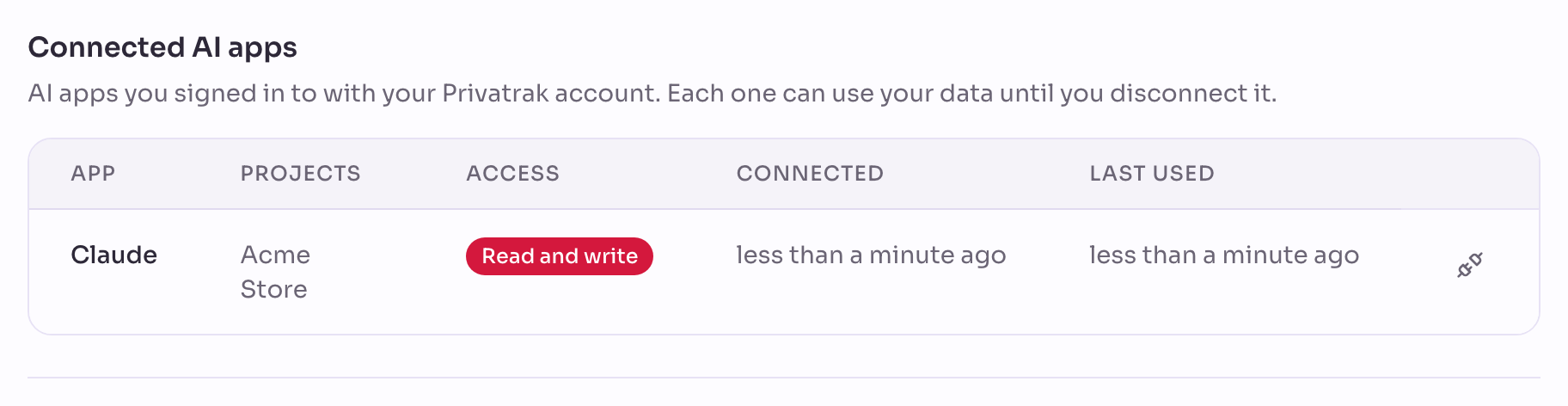
Der Assistent verliert sofort den Zugriff. Wenn Sie ihn wieder nutzen möchten, verbinden Sie ihn im Assistenten neu. Mit Alle Sitzungen widerrufen auf derselben Seite melden Sie sich auf allen anderen Geräten ab und trennen zugleich alle Assistenten.
Ein Assistent, der mit einem API-Schlüssel verbunden ist, verliert den Zugriff, sobald Sie seinen Schlüssel auf der Seite API-Schlüssel widerrufen.
Mit einem API-Schlüssel verbinden
Manche Assistenten können keinen Browser öffnen, etwa wenn sie in einem Skript oder auf einem Server laufen. Verbinden Sie diese mit einem API-Schlüssel. Ein Schlüssel gehört zu genau einem Projekt.
- Öffnen Sie in den Einstellungen die Seite API-Schlüssel und wählen Sie Schlüssel erstellen.
- Wählen Sie Ihr KI-Assistent, wenn der Assistent nur Fragen beantworten soll. Wählen Sie Voller Zugriff, wenn er Ihr Projekt auch einrichten und ändern soll.
- Kopieren Sie den Schlüssel. Privatrak zeigt ihn nur dieses eine Mal, zusammen mit dem Befehl für Ihren Assistenten, in dem der Schlüssel schon eingesetzt ist.
Hier folgen die Befehle für jeden Assistenten. Setzen Sie Ihren Schlüssel anstelle von YOUR_KEY ein.
Claude Code
Führen Sie diesen Befehl im Terminal im Ordner Ihres Projekts aus:
claude mcp add --transport http privatrak https://api.privatrak.com/mcp --header "Authorization: Bearer YOUR_KEY"Codex
Codex liest den Schlüssel bei jedem Start aus einer Einstellung namens PRIVATRAK_API_KEY. Der Schlüssel muss deshalb dort gespeichert sein, wo jedes neue Terminalfenster ihn findet.
Auf einem Mac oder unter Linux fügen Sie diese Zeile in Ihr Shell-Profil ein. Auf einem Mac ist das die Datei ~/.zshrc in Ihrem Benutzerordner, unter Linux meist ~/.bashrc:
export PRIVATRAK_API_KEY="YOUR_KEY"Öffnen Sie danach ein neues Terminalfenster und führen Sie aus:
codex mcp add privatrak --url https://api.privatrak.com/mcp --bearer-token-env-var PRIVATRAK_API_KEYUnter Windows führen Sie diese drei Zeilen in PowerShell aus. Die erste speichert den Schlüssel für jedes PowerShell-Fenster, das Sie danach öffnen. Die zweite macht ihn im bereits geöffneten Fenster verfügbar. Die dritte verbindet Codex.
setx PRIVATRAK_API_KEY "YOUR_KEY"
$env:PRIVATRAK_API_KEY = "YOUR_KEY"
codex mcp add privatrak --url https://api.privatrak.com/mcp --bearer-token-env-var PRIVATRAK_API_KEY
Meldet Codex, dass es sich nicht mit privatrak verbinden kann, fehlt dem Terminal, in dem Codex gestartet wurde, der Schlüssel. Öffnen Sie ein neues Terminalfenster oder führen Sie die export-Zeile noch einmal aus, unter Windows die $env:-Zeile. Verbinden sich die Desktop-App oder die Editor-Erweiterung nicht, während es im Terminal klappt, öffnen Sie sie aus einem Terminal heraus.
Cursor
Fügen Sie diesen Text in die Datei .cursor/mcp.json im Ordner Ihres Projekts ein:
{
  "mcpServers": {
    "privatrak": {
      "url": "https://api.privatrak.com/mcp",
      "headers": { "Authorization": "Bearer YOUR_KEY" }
    }
  }
}
Diese Datei enthält Ihren Schlüssel. Tragen Sie .cursor/mcp.json deshalb in Ihre .gitignore ein, damit der Schlüssel nie in Ihr Code-Repository gelangt.
Andere Assistenten
Geben Sie dem Assistenten die Adresse https://api.privatrak.com/mcp und schicken Sie den Schlüssel in einem Header mit. Sowohl Authorization: Bearer YOUR_KEY als auch X-API-Key: YOUR_KEY funktionieren.
Wie jedes Projekt seinen eigenen Schlüssel bekommt und wie Sie zu einem anderen Schlüssel oder zur Anmeldung wechseln, steht unter Schlüssel in den Einstellungen Ihres Assistenten in der technischen Referenz.
Nächste Schritte
- Fragen zu Ihren Daten: was Sie fragen können und wie Sie gute Antworten bekommen.
- Projekt einrichten lassen: Lassen Sie Ihren Assistenten Features benennen und Funnels und ein Dashboard anlegen.