Dokumentation
So richten Sie Privatrak ein, benennen, was Ihnen wichtig ist, und lesen jeden Bericht.
Mitglieder und Rollen
Laden Sie Ihr Team in ein Projekt ein, damit alle mit denselben Zahlen arbeiten. Jede Person erhält eine Rolle, die festlegt, was sie ändern darf.
Jemanden einladen
Dafür sind Sie Eigentümer oder Admin des Projekts und haben Ihre E-Mail-Adresse bestätigt.
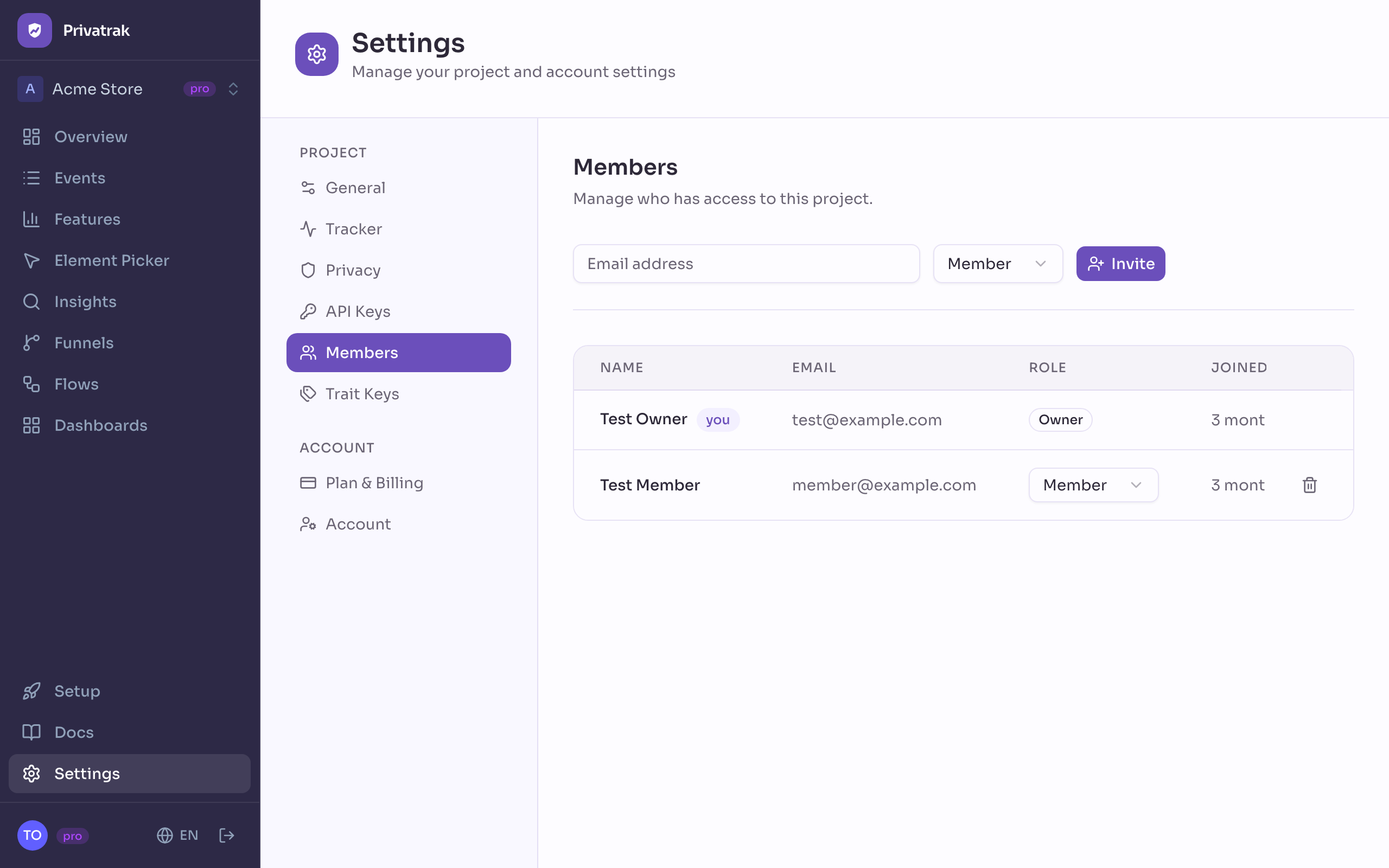
- Öffnen Sie Einstellungen › Mitglieder.
- Tragen Sie die E-Mail-Adresse der Person ein.
- Wählen Sie Admin oder Mitglied.
- Klicken Sie auf Einladen.
Hat die Person schon ein Privatrak-Konto, ist sie sofort im Projekt und erhält eine E-Mail. Sonst erhält sie eine Einladung mit einem Link, der 7 Tage gilt, und steht als Ausstehend in der Liste, bis sie annimmt.
Was jede Rolle darf
- Eigentümer: die Person, die das Projekt angelegt hat. Jedes Projekt hat einen Eigentümer, und sein Tarif bestimmt die Limits des Projekts.
- Admin: alles, was ein Mitglied darf, außerdem die Einstellungen des Projekts ändern und festlegen, wer dazugehört.
- Mitglied: sieht jeden Bericht und jede Einstellung und legt Features, Funnels und Dashboards an.
| Aufgabe | Eigentümer | Admin | Mitglied |
|---|---|---|---|
| Alle Berichte und Einstellungen sehen | ✓ | ✓ | ✓ |
| Features, Funnels, Dashboards und Widgets anlegen | ✓ | ✓ | ✓ |
| Klickprobleme als erledigt markieren, ignorieren und wieder öffnen | ✓ | ✓ | ✓ |
| API-Schlüssel erstellen und widerrufen | ✓ | ✓ | ✓ |
| Änderungen durch KI rückgängig machen | ✓ | ✓ | ✓ |
| Tracker- und Datenschutzeinstellungen ändern | ✓ | ✓ | — |
| Personen einladen, entfernen und ihre Rolle ändern | ✓ | ✓ | — |
| Projekt umbenennen und seine Zeitzone ändern | ✓ | — | — |
| Trait-Schlüssel löschen | ✓ | — | — |
| Projekt löschen | ✓ | — | — |
Rolle ändern oder jemanden entfernen
Eigentümer und Admins wählen in der Zeile der Person eine neue Rolle. Sie gilt sofort. Um jemanden zu entfernen, nutzen Sie die Schaltfläche zum Entfernen am Ende der Zeile und bestätigen mit Entfernen. Die Person verliert sofort den Zugriff, und alles, was sie angelegt hat, bleibt im Projekt. Entfernen Sie eine ausstehende Einladung, ziehen Sie sie damit zurück.
Wie viele Personen ein Projekt haben kann
Der Tarif des Eigentümers legt fest, wie viele Personen ein Projekt haben kann: 1 bei Free, 5 bei Starter, 100 bei Pro und beliebig viele bei Enterprise. Der Eigentümer und ausstehende Einladungen zählen mit. Die Tarife im Vergleich finden Sie unter Tarife und Limits.
Projekt an jemand anderen übergeben
Soll eine andere Person Eigentümer eines Projekts werden, schreiben Sie an support@privatrak.com.