Dokumentation
So richten Sie Privatrak ein, benennen, was Ihnen wichtig ist, und lesen jeden Bericht.
Insights
Mit Insights erstellen Sie eigene Auswertungen zu genau den Events, die Sie interessieren: Aufrufe einer Seite, Klicks auf eine Schaltfläche, Registrierungen von einer bestimmten Website. Sie zählen diese Events oder summieren und mitteln eine Zahl, die sie mitbringen, etwa Ihren Umsatz pro Tag oder den durchschnittlichen Bestellwert. Bis zu 4 Datenreihen vergleichen Sie in einem Diagramm, etwa Warenkorb-Klicks mit Käufen. Speichern Sie eine Abfrage in einem Dashboard, bleibt sie immer aktuell.
Insights zählt Events. Wer eine Seite dreimal öffnet, zählt hier dreimal. Zahlen zu Besuchern finden Sie in der Übersicht, unter Quellen und in Funnels.
Eine Abfrage erstellen
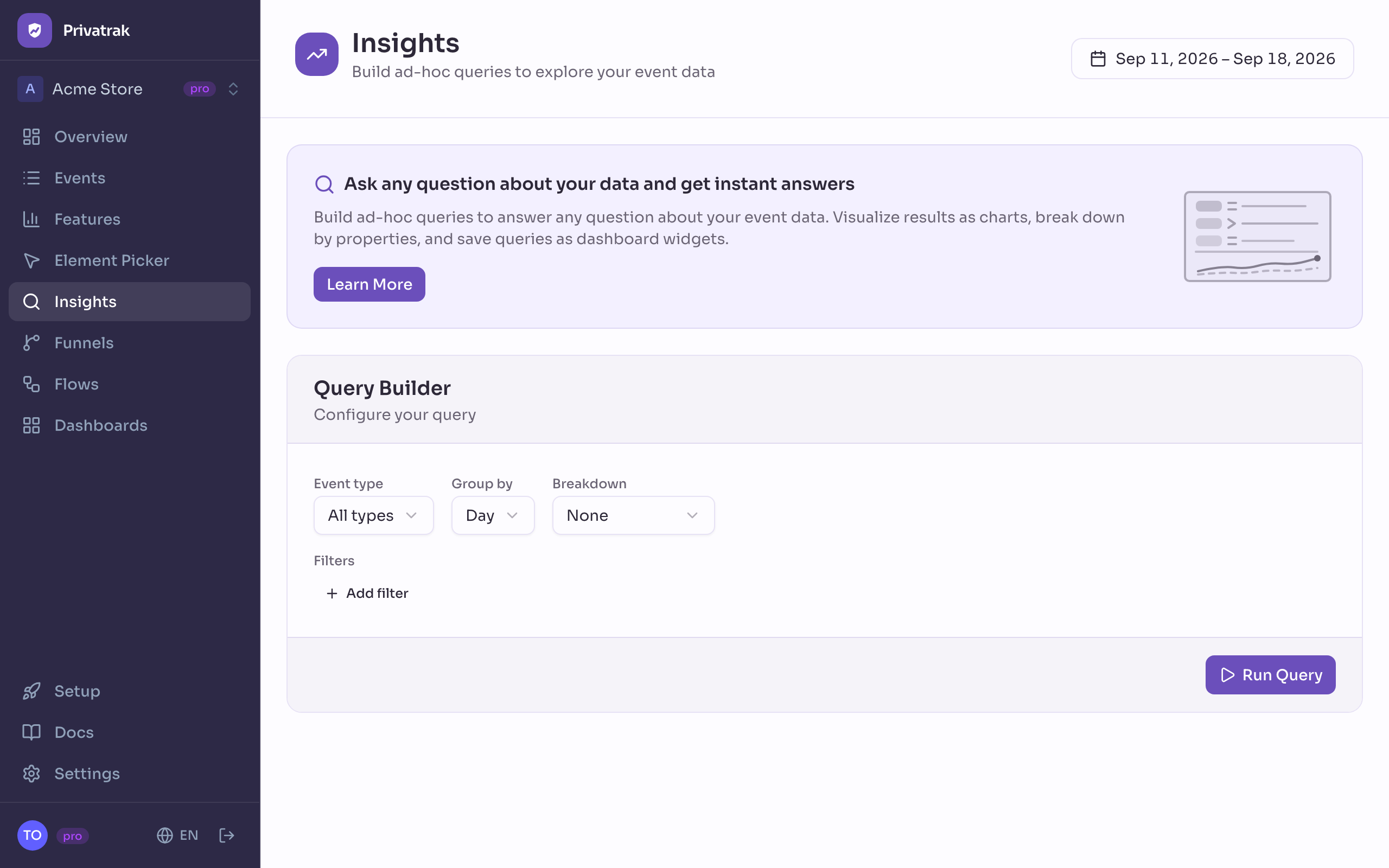
- Öffnen Sie Insights und wählen Sie oben den Zeitraum.
- Wählen Sie unter Gruppieren nach Stunde, Tag, Woche oder Monat. Stunde gibt es für Zeiträume bis 31 Tage. Wählen Sie einen längeren Zeitraum, wechselt Gruppieren nach zu Tag.
- Wählen Sie unter Aufschlüsselung eine Eigenschaft, nach der das Ergebnis aufgeteilt wird, etwa Seitenpfad, oder lassen Sie Keine stehen.
- Lassen Sie bei Datenreihe A unter Anzeigen Anzahl der Events stehen, oder wählen Sie eine Summe oder einen Durchschnitt, wie unter Zahlen summieren und mitteln beschrieben.
- Wählen Sie unter Event-Typ, welche Events einbezogen werden, etwa Seitenaufrufe, oder lassen Sie Alle Typen stehen.
- Klicken Sie unter Filter auf Filter hinzufügen, wenn Sie nur einen Teil der Events zählen möchten.
- Klicken Sie auf Abfrage ausführen.
Das Diagramm unter Ergebnisse zeigt Ihre Zahlen im Zeitverlauf. Mit einer Aufschlüsselung erhalten Sie eine Linie für jede der 10 größten Gruppen, und Zusammenfassung listet sie mit ihrem Anteil am Gesamtwert.
Um statt der 10 größten Gruppen nur bestimmte Werte zu vergleichen, filtern Sie nach derselben Eigenschaft und fügen die übrigen Werte mit + ODER als Alternativen hinzu. Wählen Sie zum Beispiel die Aufschlüsselung Detail mit plan und dazu den Filter Detail plan gleich pro + ODER free. Das Diagramm zeigt dann genau diese beiden Werte nebeneinander. Wie Alternativen funktionieren, steht unter Einer von mehreren Werten.
Um verschiedene Events in einem Diagramm zu vergleichen, etwa Warenkorb-Klicks und Käufe, fügen Sie weitere Datenreihen hinzu.
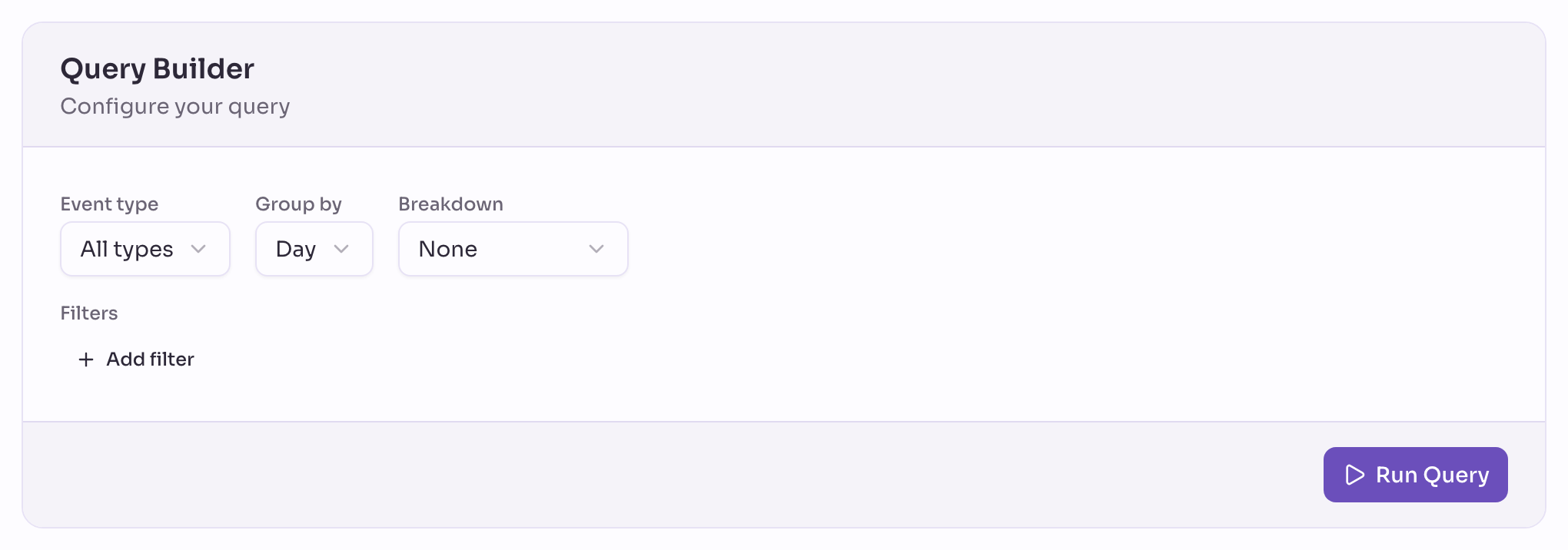
Um bei einem Feature anzufangen, öffnen Sie Features und wählen im Menü des Features Insights ansehen. Insights öffnet sich mit dem Feature und zeigt gleich sein Ergebnis.
Zahlen summieren und mitteln, etwa den Umsatz
Insights kann auch eine Zahl addieren oder mitteln, die Ihre Events als Detail mitbringen. Schickt Ihre Website mit jedem Kauf den Betrag mit, sehen Sie Ihren Umsatz pro Tag und den durchschnittlichen Bestellwert.
Ihre Website sendet den Betrag als Zahl, zum Beispiel mit track():
window.tracker.track("purchase_complete", { total: 34.5 });- Öffnen Sie Insights und wählen Sie oben den Zeitraum.
- Wählen Sie unter Anzeigen Summe eines Details und geben Sie daneben im Feld Name des Details
totalein. - Klicken Sie unter Filter auf Filter hinzufügen und wählen Sie Feature gleich
purchase_complete, damit nur abgeschlossene Käufe zählen. - Wählen Sie unter Gruppieren nach Woche.
- Klicken Sie auf Abfrage ausführen.
Das Diagramm zeigt Ihren Umsatz Woche für Woche. Wählen Sie stattdessen Durchschnitt eines Details, sehen Sie den durchschnittlichen Bestellwert.
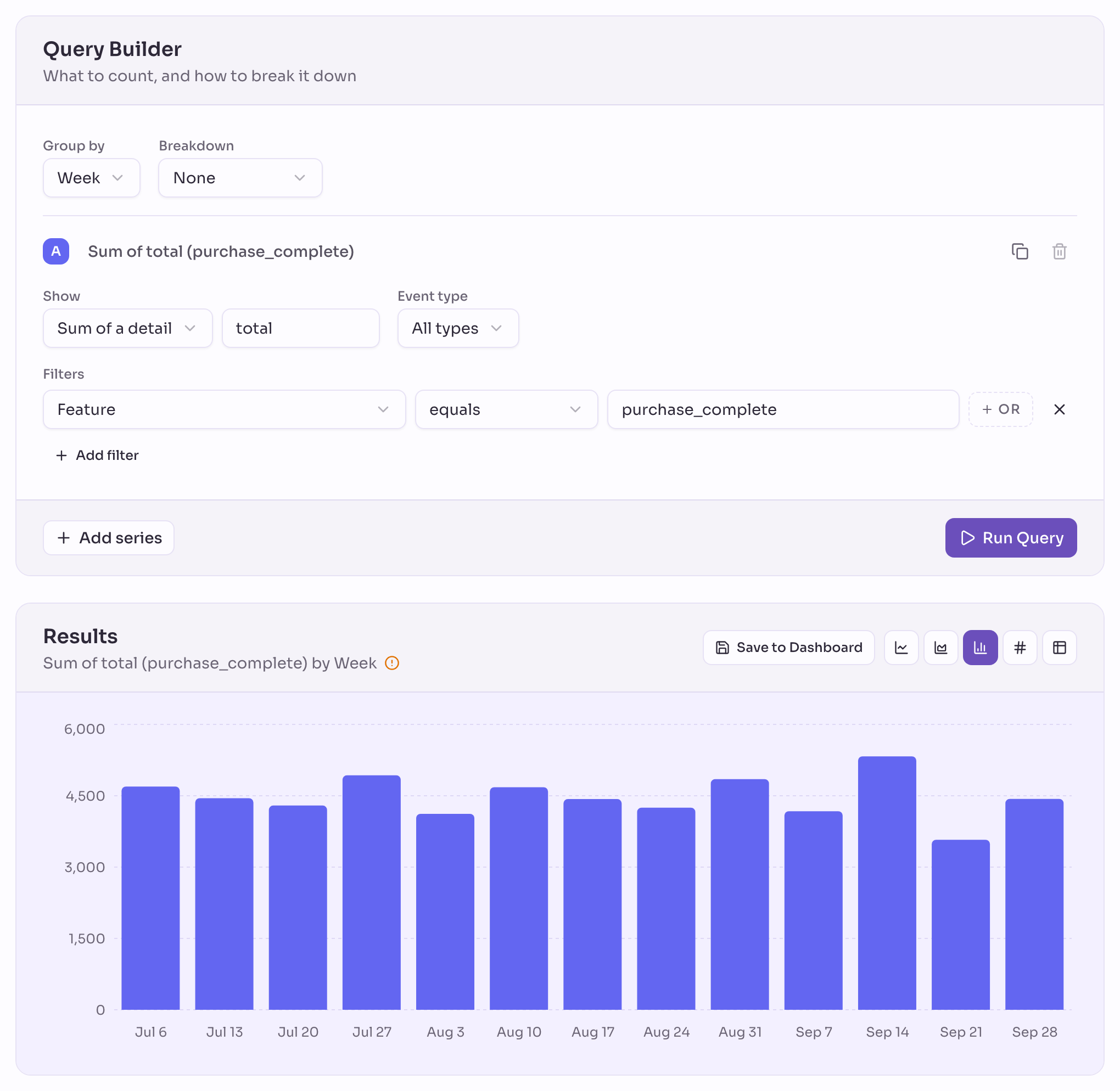
So entstehen die Zahlen:
- Summe eines Details addiert die Werte jeder Stunde, jedes Tages, jeder Woche oder jedes Monats. Ein Tag ohne Wert zeigt 0.
- Durchschnitt eines Details ist der Durchschnitt pro Event: die Summe der Werte, geteilt durch die Zahl der Events mit einer Zahl. Ein Tag ohne Zahl hat keinen Durchschnitt. Die Linie hat dort eine Lücke, statt auf 0 zu fallen.
Zahlen, die Ihre Website als Zahl sendet, zählen, etwa total: 34.5. Text, etwa der Wert eines data-track-*-Attributs, zählt nur, wenn er eine reine Zahl ist, etwa "34.5" oder "-2". Text wie "34,50", "€34", "1e3" oder "gratis" zählt nicht, senden Sie Beträge also als Zahl. Wurden Werte nicht berücksichtigt, erscheint neben dem Titel des Diagramms oder dem Einzelwert ein Warnsymbol, das beim Zeigen oder Antippen nennt, wie viele Events das betrifft.
Mit einer Aufschlüsselung listet eine Summe die 10 Gruppen mit den größten Summen, jede mit ihrem Anteil am Gesamtwert. Ein Durchschnitt listet die 10 Gruppen mit den meisten Events, die eine Zahl mitbringen. Statt eines Anteils zeigt Zusammenfassung dann für jede Gruppe Events mit Zahl, also die Events, aus denen ihr Durchschnitt besteht.
Summen und Durchschnitte funktionieren mit jedem Event-Typ, jedem Filter und jeder Aufschlüsselung, auch mit dem Filter Trait. In einem Dashboard speichern Sie sie wie jede andere Abfrage.
Mehrere Datenreihen in einem Diagramm vergleichen
Eine Datenreihe ist eine Linie oder eine Gruppe von Balken im Diagramm, mit eigenen Einstellungen unter Anzeigen, Event-Typ und Filter. Bis zu 4 Datenreihen, A bis D, vergleichen Sie in einem Diagramm im Zeitverlauf, etwa Warenkorb-Klicks mit Käufen oder Bestellungen mit Umsatz. Zeitraum, Gruppieren nach und Diagrammtyp gelten für alle Datenreihen.
So vergleichen Sie, wie oft Besucher etwas in den Warenkorb legen und wie oft sie kaufen:
- Öffnen Sie Insights und wählen Sie oben den Zeitraum.
- Klicken Sie bei Datenreihe A auf Filter hinzufügen und wählen Sie Feature gleich
add-to-cart. - Klicken Sie auf Datenreihe hinzufügen. Darunter erscheint Datenreihe B, die alle Events zählt.
- Klicken Sie bei Datenreihe B auf Filter hinzufügen und wählen Sie Feature gleich
purchase_complete. - Klicken Sie auf Abfrage ausführen.
Das Diagramm zeigt eine Linie pro Datenreihe, jede mit ihrem Buchstaben und ihrer Farbe. So sehen Sie sofort, an welchen Tagen Besucher den Warenkorb füllen, ohne zu kaufen.
Bestellungen und Umsatz in einem Diagramm zeigen
Auch eine Anzahl und ein Betrag passen in ein Diagramm. Dieses Beispiel zeigt die Zahl der Bestellungen neben dem Umsatz, den sie gebracht haben.
- Fügen Sie bei Datenreihe A den Filter Feature gleich
purchase_completehinzu. - Klicken Sie auf den Namen neben A und geben Sie Bestellungen ein.
- Klicken Sie rechts neben dem Namen auf die Schaltfläche zum Kopieren. Darunter erscheint Datenreihe B mit denselben Einstellungen.
- Wählen Sie bei Datenreihe B unter Anzeigen Summe eines Details, geben Sie im Feld Name des Details
totalein und nennen Sie die Datenreihe Umsatz. - Klicken Sie auf Abfrage ausführen und dann auf Balken, um jeden Tag als Balken zu sehen.
Die Bestellungen stehen auf der Skala links, der Umsatz auf der Skala rechts, und die Legende kennzeichnet den Umsatz mit rechte Achse. Die beiden Balken eines Tages stehen nebeneinander.
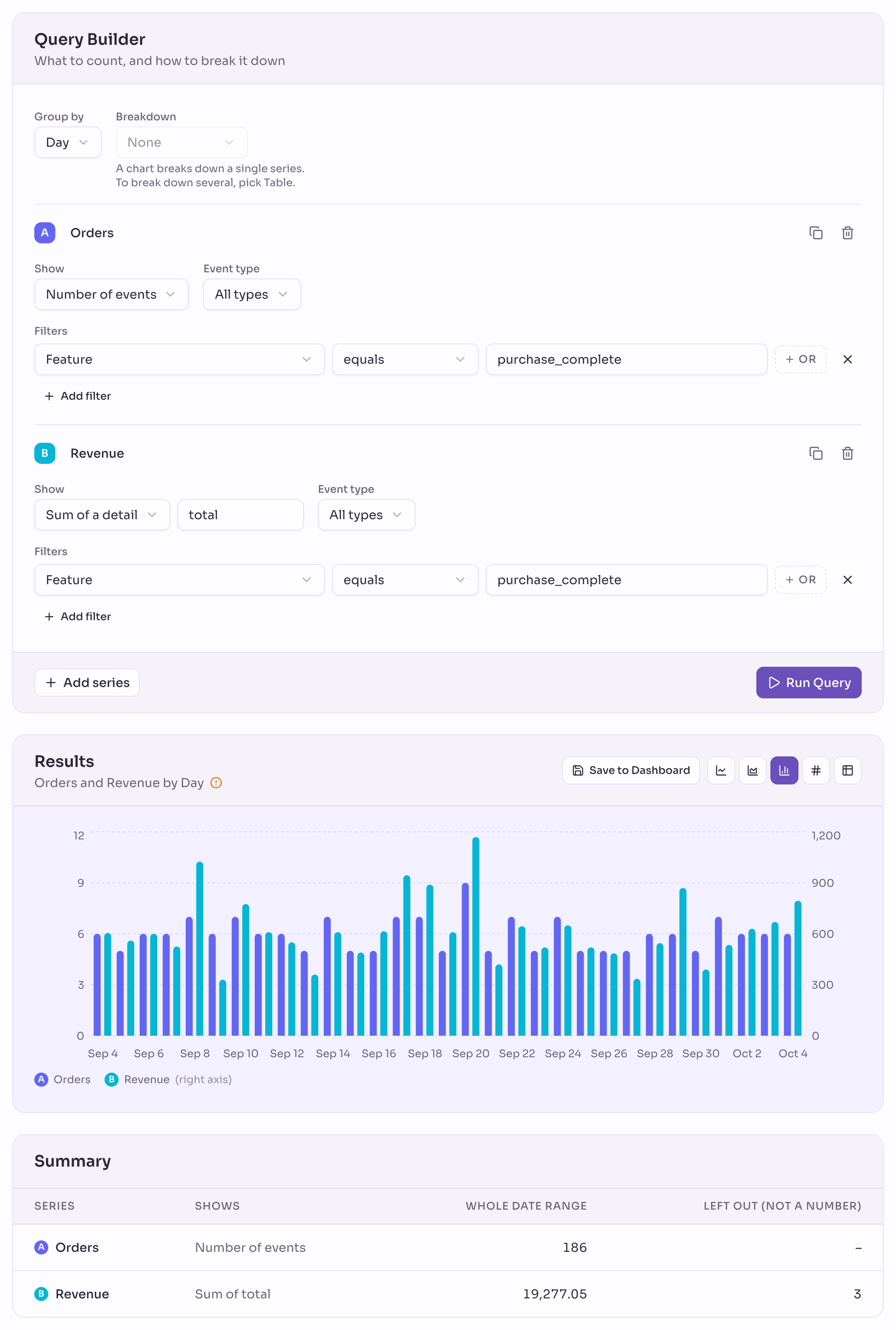
Privatrak fügt die rechte Achse hinzu, wenn ein Diagramm Anzahlen mit Summen oder Durchschnitten mischt. Alle Summen und Durchschnitte stehen dann auf der rechten Achse, alle Anzahlen auf der linken.
Datenreihen benennen, kopieren und entfernen
- Privatrak benennt eine Datenreihe nach ihrem Feature oder Event-Typ, etwa
purchase_complete. Klicken Sie auf den Namen neben dem Buchstaben, um einen eigenen einzugeben. Die Legende, die Zusammenfassung und ein gespeichertes Widget verwenden ihn. - Die Schaltfläche zum Kopieren rechts neben dem Namen setzt eine Kopie direkt darunter, für dieselben Events mit einer Änderung.
- Die Schaltfläche mit dem Papierkorb entfernt eine Datenreihe. Eine Abfrage behält mindestens eine.
- Datenreihe hinzufügen fügt eine Datenreihe hinzu, die alle Events zählt. Ein Diagramm zeigt höchstens 4 Datenreihen.
Ein Diagramm schlüsselt nur eine Datenreihe auf, daher ist Aufschlüsselung ab 2 Datenreihen ausgegraut. Um mehrere Datenreihen zugleich aufzuschlüsseln, etwa Bestellungen und Umsatz pro Produkt, wählen Sie Tabelle. Um einige Werte einer Eigenschaft zu vergleichen, nutzen Sie eine Aufschlüsselung mit Alternativen, wie unter Eine Abfrage erstellen beschrieben.
Ab 2 Datenreihen hat Zusammenfassung unter dem Diagramm eine Zeile pro Datenreihe. Anzeige nennt ihre Anzahl, Summe oder ihren Durchschnitt, Gesamter Zeitraum ihren Wert für den Zeitraum, und Nicht berücksichtigt (keine Zahl) sagt, wie viele Events eine Summe oder ein Durchschnitt nicht berücksichtigt hat.
Event-Vorschau listet die Events jeweils einer Datenreihe. Wählen Sie die Datenreihe im Menü neben der Überschrift.
Im Dashboard speichern behält alle Datenreihen in einem Widget.
Filter
Ein Filter behält die Events, deren Eigenschaft zu einem Wert passt. Sie können filtern nach:
- Seitenpfad und Website-Adresse: die Seite, auf der das Event stattfand.
- Sprungmarke: der Teil nach
#in der Adresse. - Referrer: die Website, von der der Besucher kam.
- Feature: die Feature-Namen eines Events, aus einem
data-track-Attribut oder einer Feature-Regel. - Element-Tag, Element-Selektor, Verallgemeinerter Selektor und Elementtext: das Element, das angeklickt wurde.
- Trait: ein Trait des Besuchers.
- URL-Parameter: ein Wert in der Adresse, etwa
utm_source. - Detail: ein Detail, das Ihre Website mit dem Event sendet, über ein
data-track-*-Attribut oder mittrack(). - Automatisierter Besuch: Ja oder Nein, ob ein Programm den Browser gesteuert hat. Automatisierte Besuche erklärt, was das heißt.
Dann wählen Sie, wie verglichen wird: gleich, enthält, beginnt mit, passt auf Muster oder existiert. Bei passt auf Muster steht * für beliebigen Text, etwa in /product/*/reviews. Ein Filter auf Trait bietet gleich.
Die Groß- und Kleinschreibung muss stimmen, außer bei den URL-Parametern utm_source, utm_medium und ref. Ein Event zählt, wenn es jeden Filter erfüllt.
Einer von mehreren Werten
Manchmal genügt einer von mehreren Werten. Besucher von Google kommen von www.google.com, von www.google.de oder über einen Link mit utm_source=google. Als drei getrennte Filter müsste ein Event alle drei zugleich erfüllen.
Klicken Sie am Ende eines Filters auf + ODER. Darunter erscheint eine neue Zeile. Geben Sie den anderen Wert ein oder wählen Sie eine andere Eigenschaft. Ein Event zählt dann, wenn es eine dieser Zeilen erfüllt. Eine Gruppe fasst bis zu 20 Alternativen.
Ihre übrigen Filter gelten weiterhin. Die Abbildung zählt Seitenaufrufe von Google auf Seiten, deren Pfad mit /product/ beginnt.
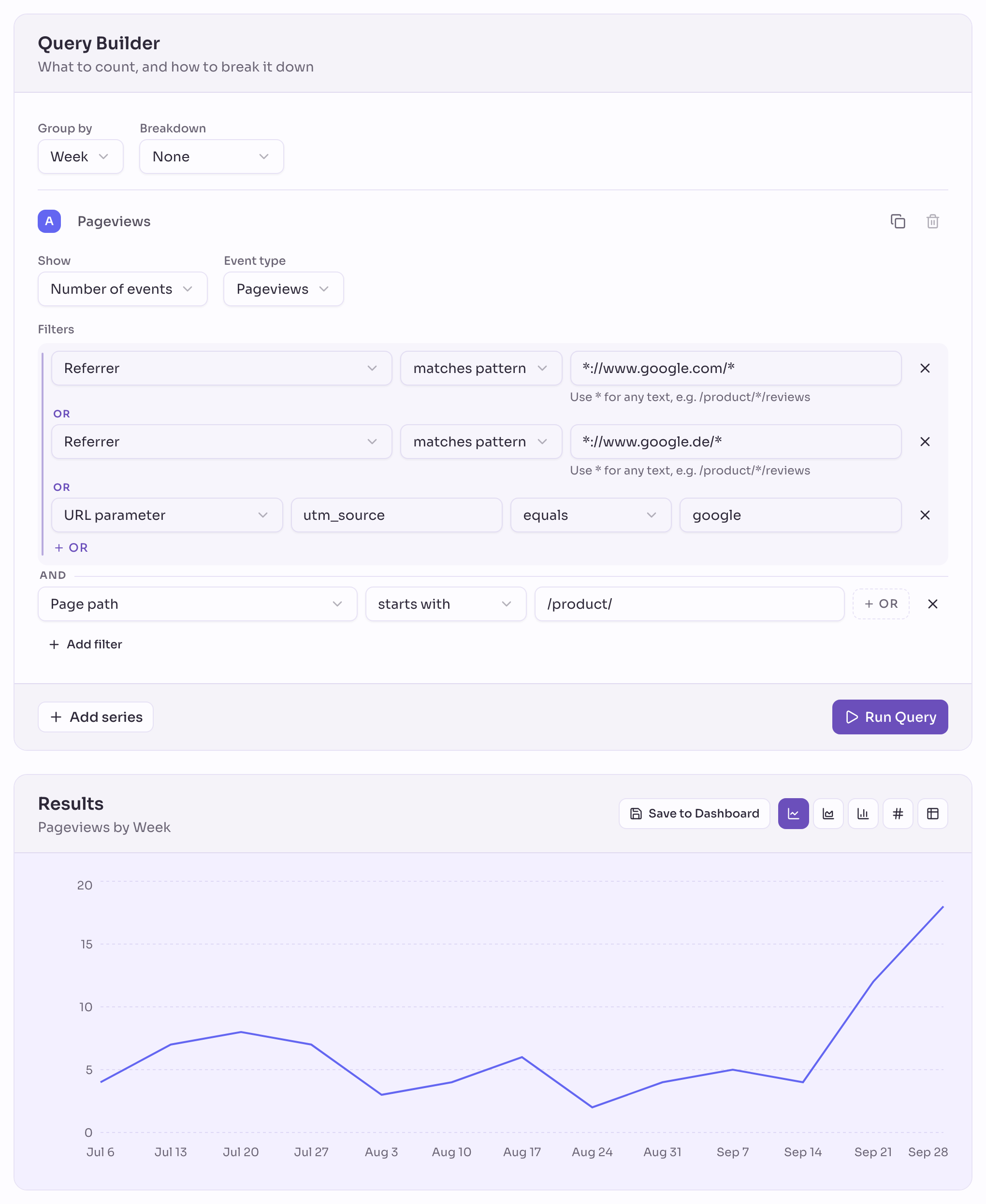
Mit einer Aufschlüsselung nach derselben Eigenschaft legen Alternativen fest, welche Gruppen Sie vergleichen. Ein Beispiel steht unter Eine Abfrage erstellen.
Das Ergebnis lesen
Die Schaltflächen neben Im Dashboard speichern zeigen dieselben Zahlen auf fünf Arten:
- Linie: die Voreinstellung. Am besten, um zu sehen, in welche Richtung sich eine Zahl bewegt.
- Fläche: die Linie mit gefüllter Fläche darunter. Am besten, wenn es vor allem auf die Größe der Zahl ankommt.
- Balken: ein Balken pro Stunde, Tag, Woche oder Monat, bei mehreren Datenreihen nebeneinander. Am besten, um Zeitabschnitte miteinander zu vergleichen.
- Einzelwert: ein großer Wert pro Datenreihe für den ganzen Zeitraum, mit seiner Änderung. Mehr dazu unter Einen Einzelwert zeigen.
- Tabelle: Zeilen und Spalten, mit einer Spalte pro Datenreihe. Mehr dazu unter Das Ergebnis als Tabelle zeigen.
Nach Stunden gruppiert zeigt das Diagramm die Stunden der Zeitzone Ihres Projekts und markiert die aktuelle Stunde mit Jetzt. Stündliche und tägliche Diagramme erklärt, wie Sie es lesen.
Einen Einzelwert für den ganzen Zeitraum zeigen
Wählen Sie Einzelwert, um jede Datenreihe als einen großen Wert zu sehen, etwa Ihren Umsatz im letzten Monat oder die Bestellungen der letzten 30 Tage. Darunter sehen Sie, wie stark er sich gegenüber dem vorherigen Zeitraum verändert hat, und eine kleine Trendlinie. In einem Dashboard zeigen mehrere Datenreihen Ihre wichtigsten Zahlen auf einen Blick.
- Erstellen Sie Ihre Abfrage und führen Sie sie aus.
- Klicken Sie neben den anderen Diagrammarten auf Einzelwert.
Jede Datenreihe zeigt ihren Wert, nebeneinander mit den anderen.
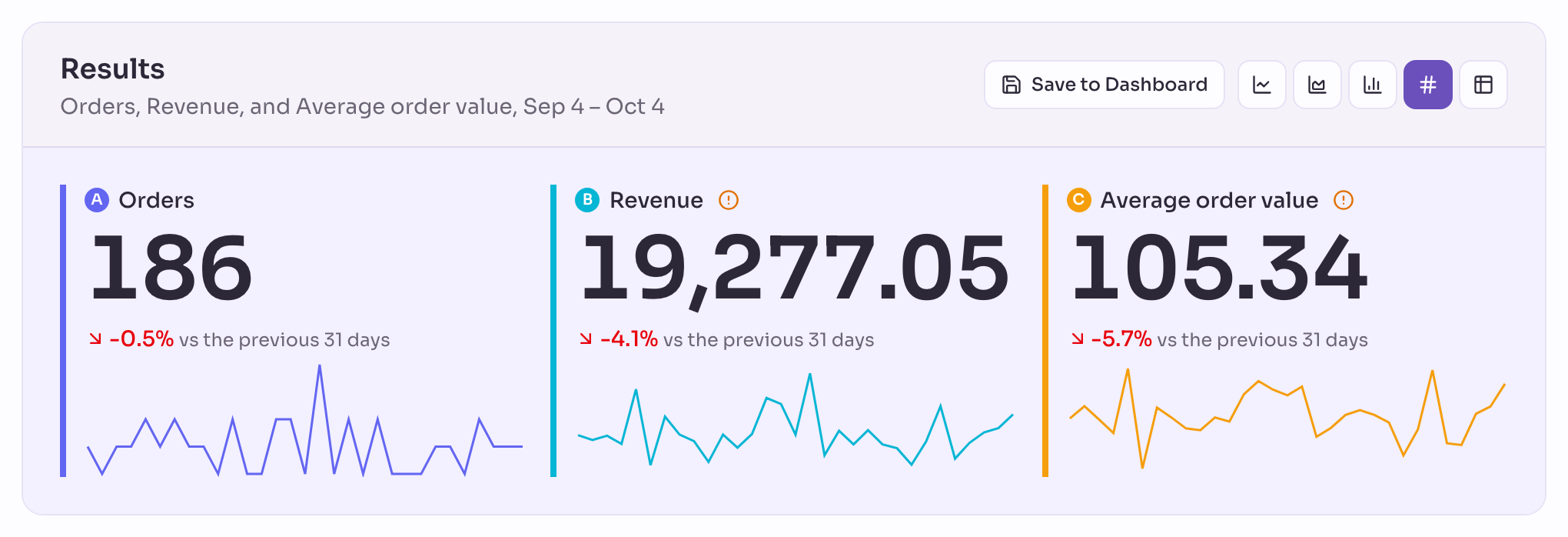
Das sehen Sie für jede Datenreihe:
- Der große Wert ist die Anzahl, Summe oder der Durchschnitt der Datenreihe über den ganzen Zeitraum.
- Die Prozentzahl vergleicht ihn mit dem vorherigen Zeitraum gleicher Länge, und eine Zeile wie ggü. den 30 Tagen davor nennt diese Länge. Neu heißt, dass die Datenreihe im vorherigen Zeitraum nichts hatte.
- Beginnt der vorherige Zeitraum, bevor die Daten Ihres Projekts beginnen, sehen Sie Kein Vergleich: Der vorherige Zeitraum beginnt, bevor hier Daten gezählt wurden. Das ist der Fall, wenn das Projekt jünger ist als der vorherige Zeitraum oder diese Tage außerhalb der Aufbewahrungsdauer Ihres Tarifs liegen.
- Die kleine Linie zeigt, wie sich der Wert über den Zeitraum bewegt hat, in den Abschnitten, die Sie unter Gruppieren nach gewählt haben.
Ein Einzelwert zeigt die ganze Abfrage, daher ist Aufschlüsselung ausgegraut, solange er gewählt ist. Ihre Aufschlüsselung gilt wieder, sobald Sie eine andere Diagrammart wählen.
Mit Im Dashboard speichern behalten Sie ihn als Widget. Mit mehreren Datenreihen, etwa Bestellungen, Umsatz und durchschnittlichem Bestellwert, zeigt das Widget sie als Zeile wichtiger Zahlen nebeneinander. Wie klein es sein kann, steht unter Wichtige Zahlen mit Einzelwert zeigen.
Das Ergebnis als Tabelle zeigen, etwa den Umsatz pro Produkt
Wählen Sie Tabelle, um Ihr Ergebnis in Zeilen und Spalten zu sehen. Das eignet sich für eine Aufschlüsselung mit vielen Werten, etwa Suchbegriffe, Gutscheine oder Produkte. Außerdem ist die Tabelle die Diagrammart, die mehrere Datenreihen zugleich aufschlüsselt.
Ohne Aufschlüsselung ist jede Zeile eine Stunde, ein Tag, eine Woche oder ein Monat, die neueste zuerst, und jede Datenreihe hat eine eigene Spalte. Die letzte Zeile, Gesamter Zeitraum, zeigt den Wert für den ganzen Zeitraum.
Mit einer Aufschlüsselung ist jede Zeile ein Wert, etwa ein Produkt, und die erste Spalte trägt den Namen dessen, wonach Sie aufschlüsseln. Sie erhalten bis zu 100 Zeilen. Die ersten 25 erscheinen sofort, und eine Schaltfläche wie 25 weitere anzeigen fügt die nächsten hinzu. Ein schmaler Balken unter jedem Wert zeigt, wie er sich zum größten Wert der sortierten Spalte verhält.
Um Bestellungen und Umsatz pro Produkt zu sehen, senden Sie für jedes Produkt einer Bestellung ein Event mit dem Produkt und seinem Betrag:
window.tracker.track("order_item", { product: "wireless-earbuds", line_total: 89.99 });- Öffnen Sie Insights und wählen Sie oben den Zeitraum.
- Fügen Sie bei Datenreihe A den Filter Feature gleich
order_itemhinzu und nennen Sie die Datenreihe Bestellungen. - Wählen Sie unter Aufschlüsselung Detail und geben Sie im Feld Name des Details
productein. - Klicken Sie auf Abfrage ausführen und dann auf Tabelle.
- Klicken Sie neben dem Namen der Datenreihe auf die Schaltfläche zum Kopieren. Wählen Sie bei Datenreihe B unter Anzeigen Summe eines Details, geben Sie
line_totalein und nennen Sie die Datenreihe Umsatz. - Klicken Sie auf Abfrage ausführen und dann auf die Überschrift Umsatz, um nach Umsatz zu sortieren.
Jedes Produkt hat eine Zeile mit seinen Bestellungen und seinem Umsatz, der Bestseller steht oben.
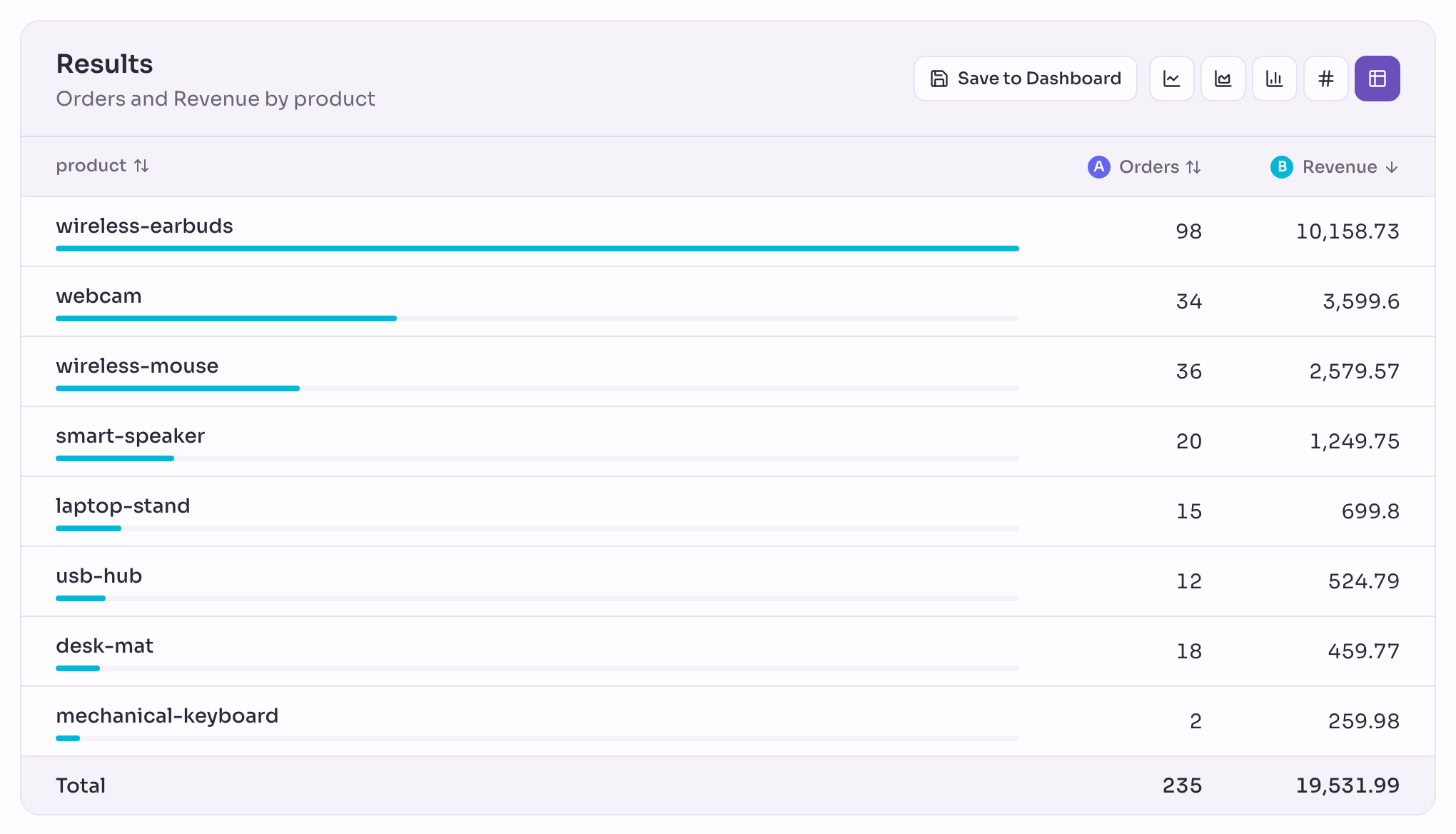
Klicken Sie auf die Überschrift einer Datenreihe, um nach ihr zu sortieren, die größten Werte zuerst. Ein zweiter Klick kehrt die Reihenfolge um. Die erste Überschrift sortiert nach Name, ohne Aufschlüsselung nach Datum. Die Zeilen sind alle Werte, die irgendeine Datenreihe hat, also bekommt auch ein Produkt eine Zeile, das nur eine Datenreihe gezählt hat.
Eine Anzahl ohne Events in einer Zeile zeigt 0. Eine Summe oder ein Durchschnitt ohne Zahlen in einer Zeile zeigt –.
Mit einer Datenreihe und einer Aufschlüsselung behält die Tabelle die Anteilsspalte der Zusammenfassung. Ein Warnsymbol in einer Überschrift nennt, wie viele Events eine Summe oder ein Durchschnitt nicht berücksichtigt hat.
Die Events dahinter ansehen
Event-Vorschau unter dem Diagramm listet die Events, die Ihre Abfrage gezählt hat, mit denselben Spalten wie das Event-Protokoll. Überrascht Sie eine Zahl, zeigen die Zeilen, was Ihre Filter erfasst haben.
In einem Dashboard speichern
Klicken Sie auf Im Dashboard speichern, um Ihre Abfrage als Widget in einem Dashboard zu behalten. Dashboards zeigt, wie Sie Widgets hinzufügen und anordnen.
Nächste Schritte
- Dashboards: Bringen Sie die Abfragen, die Sie oft ansehen, auf eine Seite.
- Features: Benennen Sie, was Sie zählen möchten, und filtern Sie hier danach.
- Funnels: Zählen Sie Besucher Schritt für Schritt.