Dokumentation
So richten Sie Privatrak ein, benennen, was Ihnen wichtig ist, und lesen jeden Bericht.
Einen A/B-Test durchführen
Ein A/B-Test, auch Split-Test genannt, zeigt, welche von zwei Versionen einer Seite mehr Registrierungen oder Verkäufe bringt. Ihre Website zeigt einem Teil der Besucher Version A und den anderen Version B, und Privatrak zählt, wie jede Version konvertiert. Diese Anleitung richtet einen A/B-Test Schritt für Schritt ein, von der Wahl des Ziels bis zum Vergleich der Ergebnisse.
Das Beispiel in dieser Anleitung
Larkmoor Coffee Roasters verkauft in seinem Onlineshop Kaffee, Zubehör und Tassen. Der Shop testet zwei Versionen seines Checkouts, v1 und v2, und möchte wissen, welche aus mehr Warenkörben Bestellungen macht.
Bevor Sie beginnen
Ihre Website muss zwei Versionen zeigen und entscheiden, welcher Besucher welche sieht. Wie sie das entscheidet, liegt bei Ihrer Website: etwa über das Konto bei angemeldeten Besuchern, mit einem eigenen Link pro Version in einer Anzeige oder einem Newsletter oder mit dem Werkzeug für A/B-Tests oder Feature Flags, das Sie schon nutzen. Lassen Sie jeden Besucher möglichst bei einer Version, damit der Vergleich sauber bleibt. Der Shop von Larkmoor wählt beim Start zufällig v1 oder v2, und der Besucher behält die Version für seinen Besuch.
Privatrak muss das Ergebnis erfassen, das Sie zählen wollen. Die Dankeseite von Larkmoor sendet mit track() das eigene Event Purchase, und eine Feature-Regel benennt das Checkout-Formular Place order. Wie Sie eigene Features benennen, steht unter Features.
1. Festlegen, was als Erfolg zählt
Wählen Sie ein Ziel, zu dem beide Versionen führen, etwa einen Kauf, eine Registrierung oder eine gestartete Testphase. Es wird der letzte Schritt Ihres Funnels. Das Ziel von Larkmoor ist Purchase, die Bestellung, die seine Dankeseite meldet.
2. Den Funnel vor dem Test erstellen
Erledigen Sie das, bevor der erste Besucher die neue Version sieht. Ein Funnel zählt ab dem Tag, an dem Sie ihn erstellen, und frühere Tage bleiben leer. Die Einzelheiten stehen unter Ab wann gezählt wird.
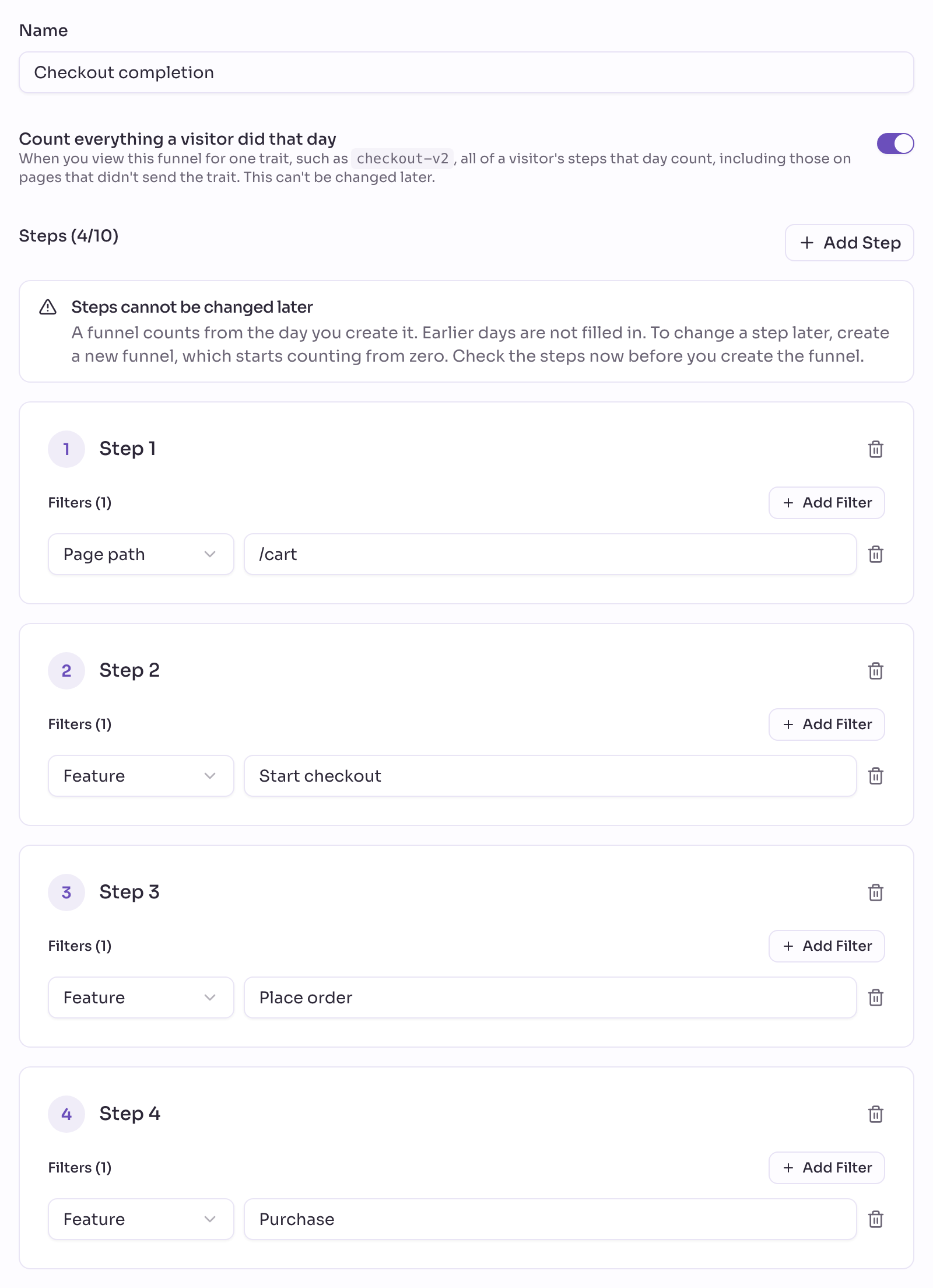
Öffnen Sie Funnels und klicken Sie auf Neuer Funnel. Dann:
- Geben Sie ihm einen Namen, den Sie wiedererkennen. Larkmoor nennt ihn
Checkout completion. - Klicken Sie bei Schritt 1 auf Filter hinzufügen, wählen Sie Seitenpfad und tragen Sie die Seite ein, von der Ihr Test ausgeht. Larkmoor nimmt
/cart, die Seite mit der Schaltfläche Checkout. - Klicken Sie für jeden Schritt dazwischen auf Schritt hinzufügen und wählen Sie Feature. Larkmoor ergänzt
Start checkout, die Schaltfläche Checkout im Warenkorb, undPlace order, das Checkout-Formular. Schritte dazwischen zeigen, wo Besucher abspringen. - Klicken Sie ein letztes Mal auf Schritt hinzufügen und wählen Sie Ihr Ziel, hier Feature
Purchase. - Lassen Sie den Schalter Alles zählen, was ein Besucher an diesem Tag getan hat eingeschaltet. Dann zählt der Kauf eines Besuchers auf der Dankeseite für die Version, die er gesehen hat, auch wenn nur die getestete Seite die Version sendet.
- Klicken Sie auf Funnel erstellen.
Die Schritte und dieser Schalter lassen sich später nicht ändern. Prüfen Sie sie deshalb vor dem Speichern. Beide Arten, wie ein Funnel zählen kann, erklärt Einen Funnel für eine Gruppe von Besuchern lesen.
3. Die Version als Trait senden
Jede Version teilt Privatrak mit, welche Version sie ist, indem sie beim Laden des Trackers einen Trait sendet. Ein Trait ist ein Wort, das Ihre Website mit jedem Event sendet. Ergänzen Sie auf einer Seite mit Version 2 das Skript-Tag:
<script
  src="https://api.privatrak.com/tracker.js"
  data-api-key="your-website-key"
  data-traits="checkout-v2"
  defer
></script>
Oder setzen Sie ihn in Ihrem Code. Larkmoor macht das einmal, beim Start des Shops:
const checkout = Math.random() < 0.5 ? 'v1' : 'v2';
window.tracker.setTraits([`checkout-${checkout}`]);
Besucher der anderen Version senden checkout-v1. Ein Cookie braucht Privatrak dafür nicht, denn jede Seite sagt selbst, welche Version sie gezeigt hat.
Der Shop von Larkmoor ist eine Single-Page-App. Der Trait, den er beim Start setzt, bleibt deshalb an jedem Event, während der Besucher sich in diesem Tab durch den Shop bewegt. Auf einer Website, die jede Seite neu lädt, senden Sie den Trait mindestens auf der Seite, die Sie testen.
Jede Version ist ein Trait-Schlüssel. Ein Test mit zwei Versionen belegt also zwei der Trait-Schlüssel Ihres Tarifs.
Verwenden Sie nie etwas als Trait, das eine einzelne Person erkennbar macht, etwa eine E-Mail-Adresse oder eine Konto-ID. Warum, steht unter Keine personenbezogenen Daten senden.
4. Den A/B-Test laufen lassen
Zeigen Sie nun beide Versionen und ändern Sie sonst nichts an den Seiten, solange der A/B-Test läuft. Lassen Sie ihn laufen, bis jede Version eine gute Zahl an Besuchern hatte, bevor Sie entscheiden. Ein paar Tage mit einer Handvoll Käufen können in beide Richtungen ausschlagen.
5. Die Konversionsrate jeder Variante vergleichen
Öffnen Sie Ihren Funnel unter Funnels. Wählen Sie unter Alle Traits den Trait checkout-v1 und notieren Sie die Gesamtkonversion und den Absprung zwischen den Schritten. Wählen Sie dann checkout-v2 und behalten Sie den Zeitraum bei.
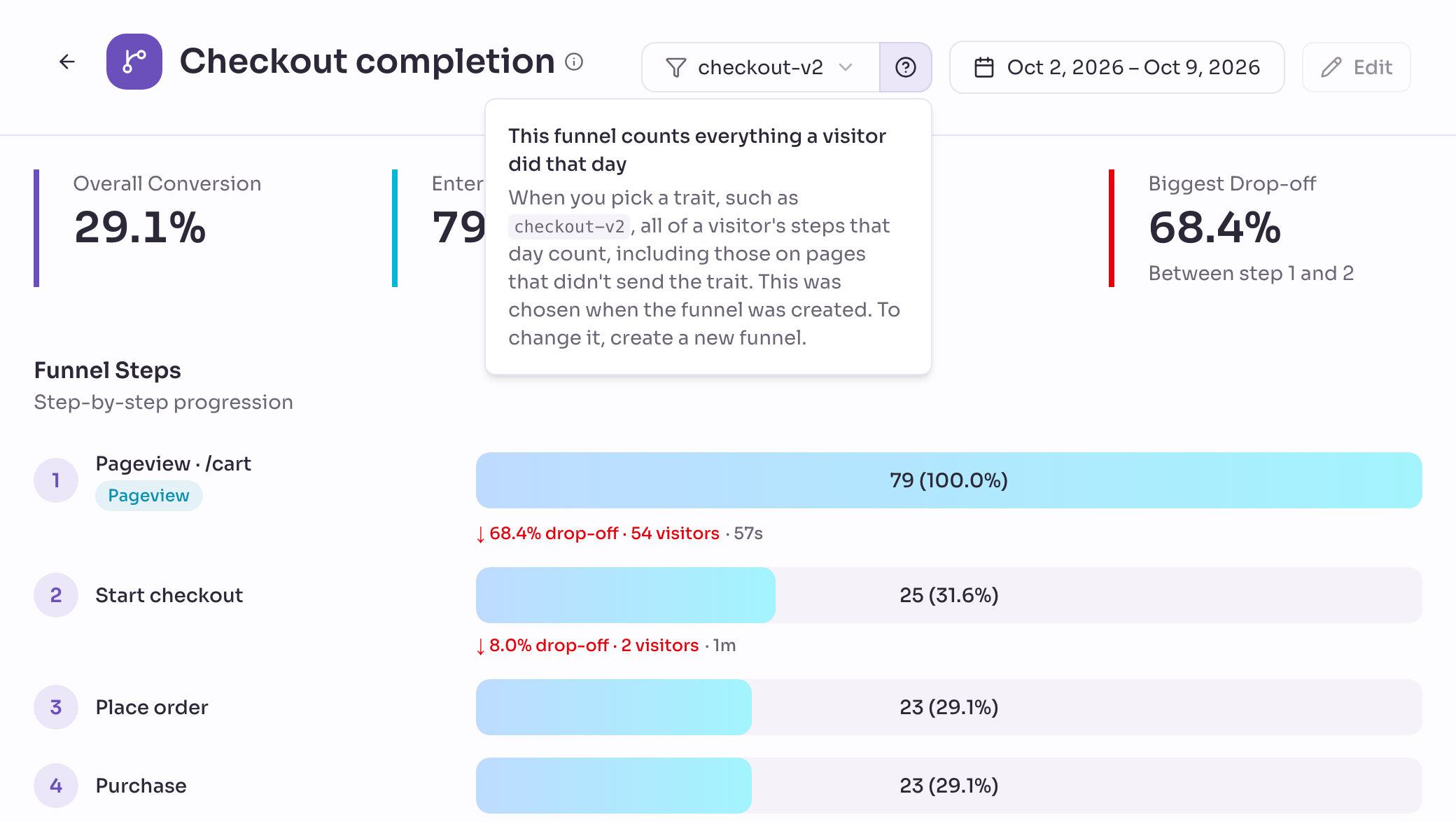
Privatrak zeigt die Zahlen jeder Version. Welche Version gewinnt, entscheiden Sie.
Sie können auch Ihren KI-Assistenten fragen: „Wie konvertiert checkout-v2 im Vergleich zu checkout-v1 im Funnel Checkout completion?“
Jede Version in anderen Berichten sehen
Der Funnel zeigt, welche Version zum Ziel führt. Andere Berichte zeigen, was Besucher in jeder Version getan haben, mit derselben Auswahl unter Alle Traits oben auf der Seite:
- Übersicht: wie viele Besucher jede Version hatte, mit ihren meistgenutzten Features und Seiten.
- Features: wie oft jedes Feature in jeder Version genutzt wurde, etwa
Place orderoderAdd to cart. - Seiten, Quellen und Kampagnen: die Seitenaufrufe jeder Version und woher ihre Besucher kamen.
- Dashboards: Die Auswahl oben gilt für alle Widgets auf einmal.
- Insights: Fügen Sie den Filter Trait für eine Version hinzu, oder wählen Sie unter Aufschlüsselung den Eintrag Trait, um beide Versionen nebeneinander zu sehen, etwa die
Purchase-Events pro Tag.
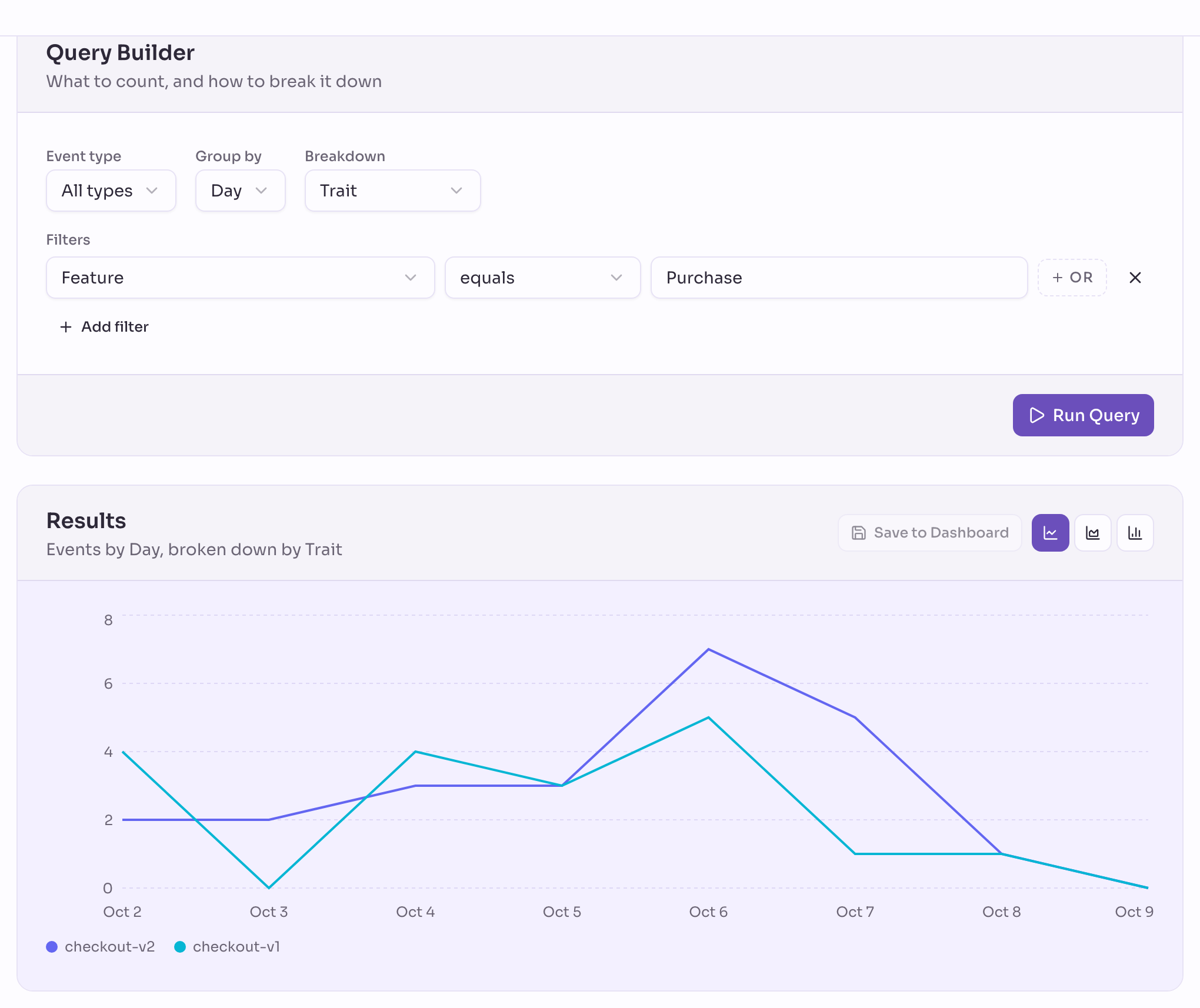
Diese Berichte zählen die Events, die den Trait trugen, und einen Besucher, wenn eines seiner Events an diesem Tag ihn trug. Sie beschreiben also die getesteten Seiten selbst sehr gut: wie oft Place order in jedem Checkout genutzt wurde oder wie viele Besucher jede Version hatte. Für ein Ziel auf einer späteren Seite, die den Trait nicht sendet, nehmen Sie den Funnel, bei dem Alles zählen, was ein Besucher an diesem Tag getan hat eingeschaltet ist.
Womit Sie rechnen sollten
- Der Funnel zählt die Schritte, die ein Besucher an einem Tag macht. Ein Besucher, der Version 2 am Montag sieht und am Mittwoch kauft, zählt nicht als Kauf.
- Vergleichen Sie beide Versionen im selben Zeitraum. Verschiedene Zeiträume können sich aus Gründen unterscheiden, die mit Ihrem Test nichts zu tun haben.
Nächste Schritte
- Funnels: Lesen Sie Ihren Funnel Schritt für Schritt und sehen Sie, wo Besucher abspringen.
- Gruppen mit Traits vergleichen: Vergleichen Sie andere Gruppen auf dieselbe Weise, etwa die Besucher in Ihrem Pro-Tarif.
- Tracker-Referenz: Sehen Sie alle Wege, wie Ihre Website Traits sendet.