Dokumentation
So richten Sie Privatrak ein, benennen, was Ihnen wichtig ist, und lesen jeden Bericht.
Klickprobleme
Unter Klickprobleme sehen Sie die Buttons, Links und anderen Elemente Ihrer Website, bei denen Klicks schiefgegangen sind, etwa Dead Clicks und Rage Clicks. Beheben Sie die schlimmsten zuerst und markieren Sie sie als erledigt. Tritt ein Problem wieder auf, zeigt Privatrak es erneut.
Die vier Arten von Klickproblemen
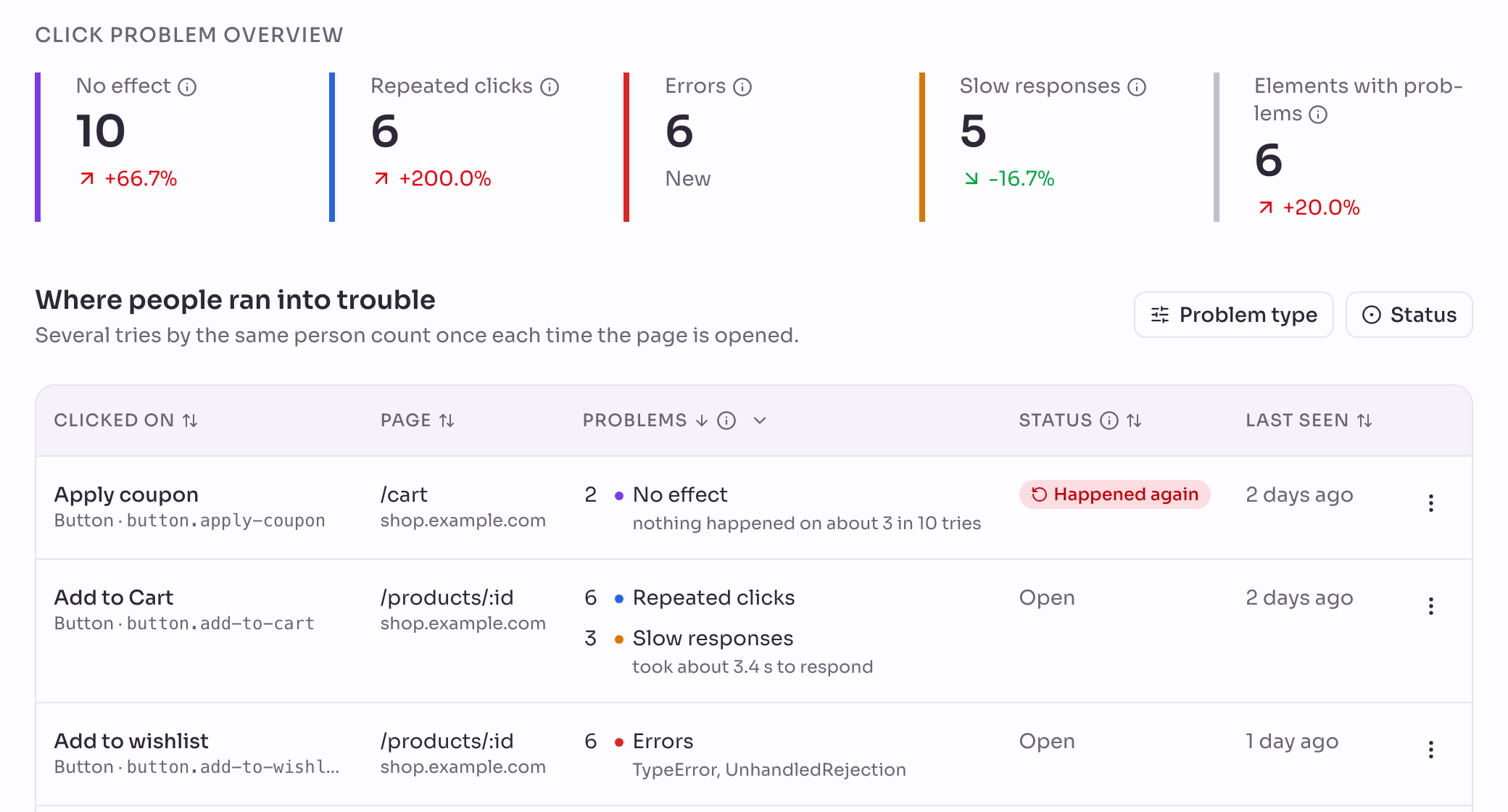
Privatrak erkennt vier Arten. Andere Tools nennen die ersten beiden oft Dead Clicks und Rage Clicks.
- Ohne Wirkung: Jemand hat geklickt, und nichts ist passiert. Auf der Seite hat sich nichts verändert, und die Adresse ist gleich geblieben. Typische Ursachen sind eine Überschrift, die wie ein Link aussieht, ein deaktivierter oder ein defekter Button. Ein Link, der eine andere Seite öffnet, zählt hier nie.
- Wiederholte Klicks: Jemand hat 3-mal oder öfter auf dasselbe geklickt, jeweils innerhalb einer Sekunde nach dem vorigen Klick. Meist hat das Element scheinbar nicht reagiert.
- Fehler: Auf einen Klick folgte ein Fehler im Code Ihrer Website. Die Liste nennt die Art des Fehlers.
- Langsame Reaktionen: Es ist etwas passiert, aber erst nach mehr als einer Sekunde, etwa eine Seite, die so lange zum Erscheinen brauchte. Die Liste zeigt die typische Wartezeit.
Wie Probleme gezählt werden
Jedes Problem zählt pro Element einmal, sooft die Seite geöffnet wird, egal wie oft jemand es versucht hat. Probiert jemand einen defekten Button 4-mal aus, zählt das bei Ohne Wirkung einmal. Die Zahlen sagen also, wie viele Seitenaufrufe auf ein Problem gestoßen sind.
Klickprobleme sind Events. Sie erscheinen unter Events und zählen zu Ihrem monatlichen Event-Kontingent. Als Nutzung eines Features zählen sie nie.
Übersicht der Klickprobleme
Oben fasst die Übersicht der Klickprobleme jede Art für Ihre ganze Website im gewählten Zeitraum zusammen, und Elemente mit Problemen zählt die Elemente, bei denen eines auftrat. Jede Zahl zeigt ihre Veränderung gegenüber dem vorherigen Zeitraum. Gezählt werden Elemente mit dem Status Offen oder Erneut aufgetreten.
Die Liste abarbeiten
- Öffnen Sie Klickprobleme und wählen Sie einen Zeitraum.
- Zeigen Sie mit Art des Problems nur eine Art an, oder sortieren Sie die Spalte Probleme nach einer Art, etwa mit den meisten Fehlern zuerst.
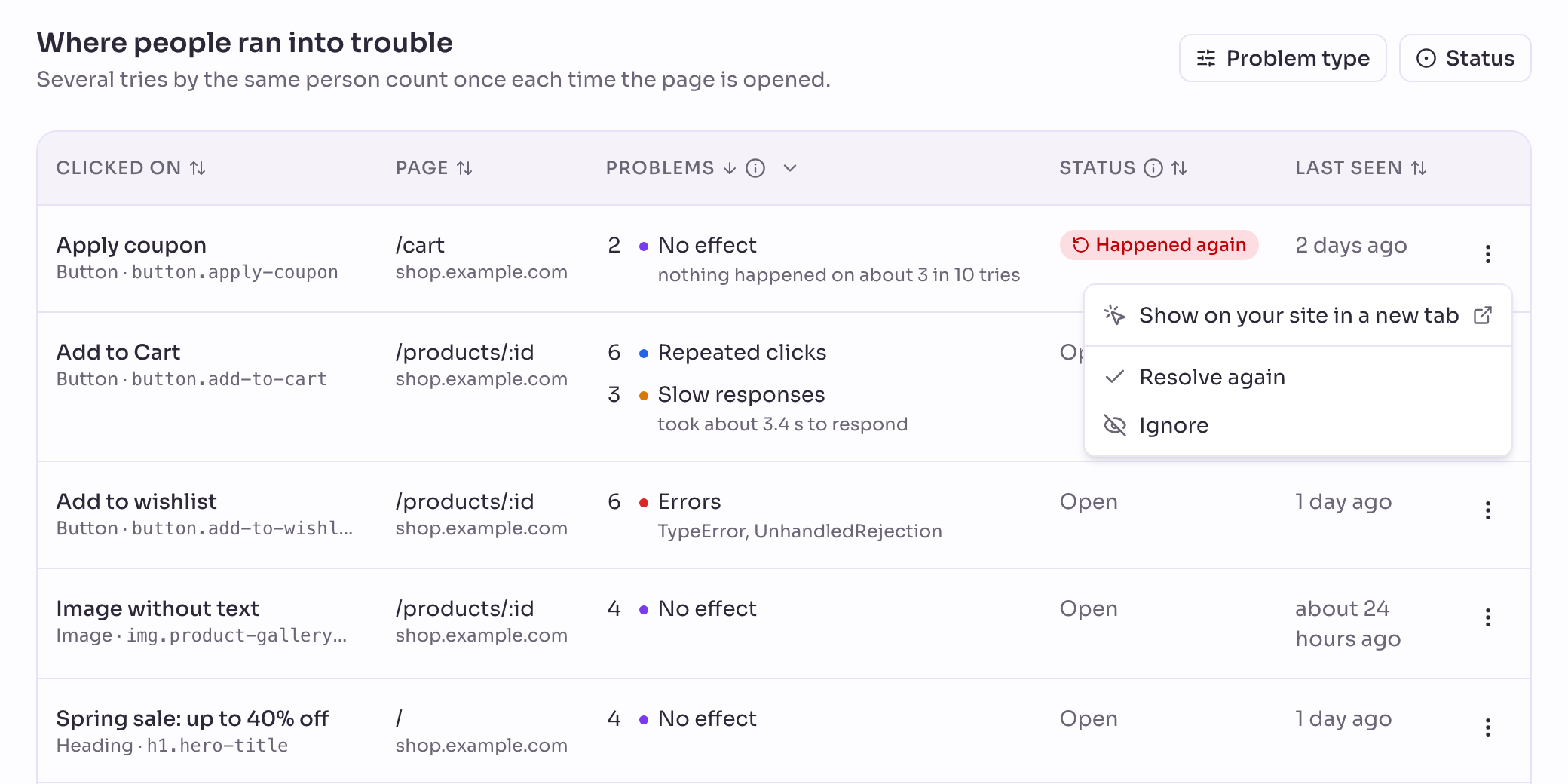
- Öffnen Sie das Menü am Ende einer Zeile und wählen Sie In einem neuen Tab auf Ihrer Website zeigen. Die Seite öffnet sich mit der Klickkarte, und das Element ist hervorgehoben.
- Beheben Sie das Problem auf Ihrer Website.
- Wählen Sie Als erledigt markieren. Die Zeile verschwindet aus der Liste.
Bewirken Klicks darauf wieder nichts oder lösen sie wieder einen Fehler aus, kehrt das Element als Erneut aufgetreten zurück, und Sie sehen, wie oft das seitdem passiert ist. Wiederholte Klicks und langsame Reaktionen holen es nicht zurück.
Soll ein Element so sein, etwa eine Überschrift, die nur eine Überschrift ist, wählen Sie Ignorieren. Es bleibt dann dauerhaft ausgeblendet.
Die Liste lesen
- Angeklickt: das Element, benannt nach seinem Text, etwa „In den Warenkorb“, oder nach seiner Art, etwa „Button ohne Text“.
- Seite: die Seite, auf der das Element liegt.
- Probleme: jedes aufgetretene Problem mit seiner Zahl. Bei Ohne Wirkung steht dabei, wie oft nichts passiert ist, etwa „bei etwa 7 von 10 Versuchen ist nichts passiert“.
- Status: wie es um das Element steht. Siehe Status.
- Zuletzt gesehen: wann das Problem zuletzt aufgetreten ist.
Filter und Sortierung stehen in der Adresse der Seite. Ein Link, den Sie weitergeben, öffnet also dieselbe Ansicht.
Status
- Offen: noch nicht bearbeitet.
- Erneut aufgetreten: Sie haben es als erledigt markiert, und seitdem haben Klicks darauf nichts bewirkt oder einen Fehler ausgelöst.
- Erledigt: Sie haben es als behoben markiert.
- Ignoriert: dauerhaft ausgeblendet.
Die Liste zeigt zunächst Offen und Erneut aufgetreten. Die übrigen sehen Sie, wenn Sie unter Status Erledigt oder Ignoriert wählen. In ihrem Menü holt Wieder öffnen ein Element zurück in die Liste, und mit Stattdessen als erledigt markieren oder Stattdessen ignorieren ändern Sie Ihre Wahl. Bei einem erneut aufgetretenen Element steht Erneut als erledigt markieren bereit.
In der Übersicht
Die Übersicht zeigt die 5 Elemente mit den meisten Problemen, mit einer Zahl für jede Art. Alle Klickprobleme anzeigen öffnet diese Seite.
Mit Ihrem KI-Assistenten
Ein verbundener KI-Assistent kann diese Liste lesen und jedes Element im Code Ihrer Website finden. Haben Sie ihn mit Lesen und schreiben verbunden, kann er Elemente auch als erledigt markieren, ignorieren oder wieder öffnen, etwa gleich nachdem er eines repariert hat. Seine Änderungen können Sie in einem Schritt rückgängig machen.
Arten ein- oder ausschalten
Jede Art hat unter Einstellungen › Tracker einen eigenen Schalter, etwa Klicks ohne Wirkung aufzeichnen. Sie funktionieren, solange Interaktionen eingeschaltet ist.
Nächste Schritte
- Klickkarte: Sehen Sie diese Probleme direkt auf Ihrer Seite.
- Features: Benennen Sie die Klicks, die funktionieren, damit Sie sie zählen können.