Dokumentation
So richten Sie Privatrak ein, benennen, was Ihnen wichtig ist, und lesen jeden Bericht.
KI-Auswertungen
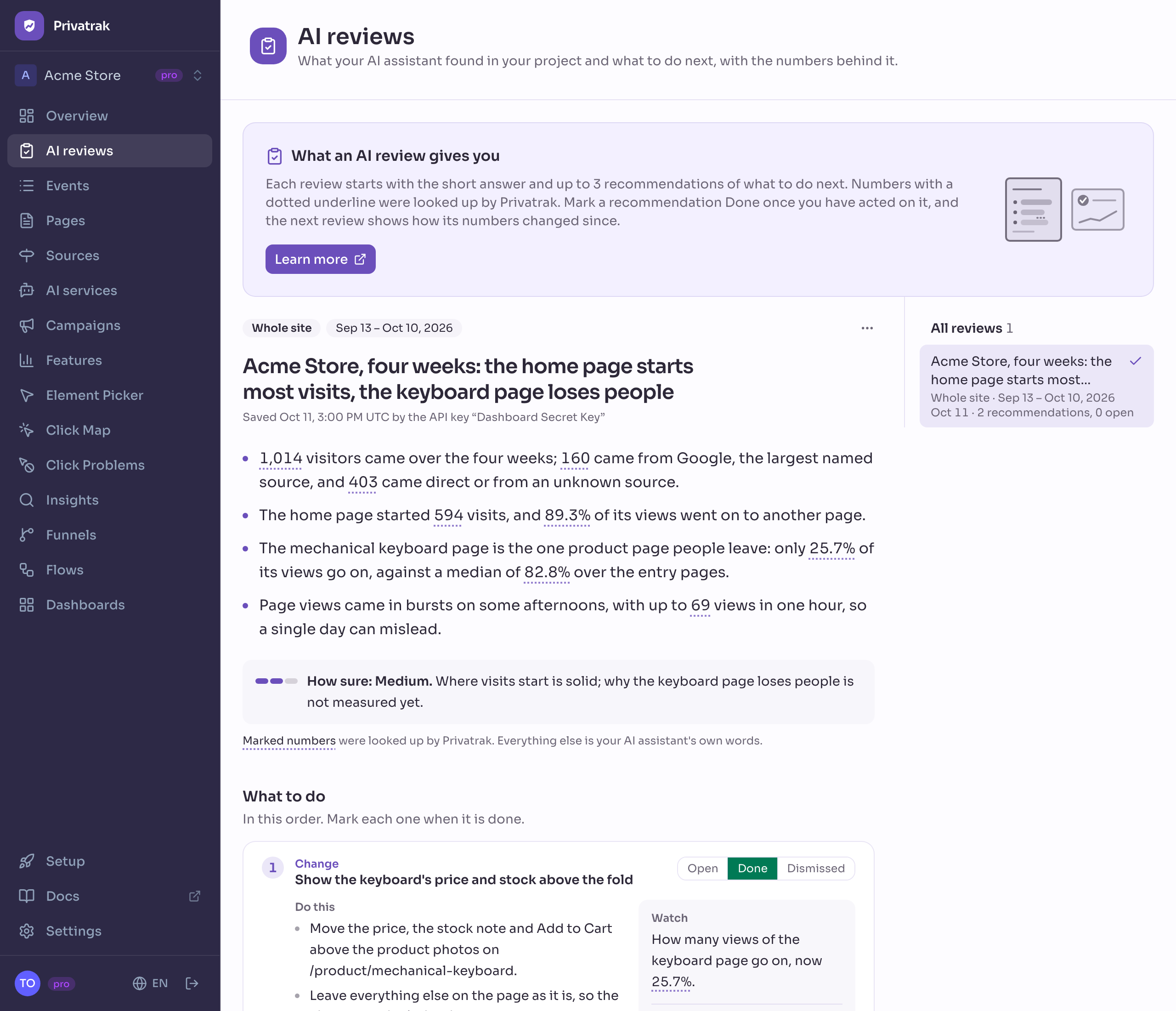
Die Seite KI-Auswertungen zeigt jede KI-Auswertung, die Ihr Assistent für das Projekt gespeichert hat. Eine Auswertung ist der Blick Ihres KI-Assistenten auf Ihre ganze Website, eine Seite oder einen Funnel: eine kurze Antwort, bis zu 3 Empfehlungen für die nächsten Schritte und die Zahlen dahinter. Sie markieren, was Sie umgesetzt haben, und sehen danach, was sich verändert hat. Wie Ihr Assistent eine Auswertung schreibt, steht unter KI-Auswertung starten.
Eine Auswertung auswählen
Die neueste Auswertung öffnet sich zuerst. Auf einem breiten Bildschirm steht daneben die Liste Alle Auswertungen mit der Anzahl der Auswertungen. Jede Zeile zeigt den Titel der Auswertung, was sie abdeckt und für welche Tage, den Tag des Speicherns und wie viele ihrer Empfehlungen noch offen sind. Klicken Sie auf eine Zeile, um diese Auswertung zu lesen. Die Liste zeigt 10 Auswertungen auf einmal.
Auf dem Smartphone öffnet sich die Liste über die Schaltfläche unter dem Seitentitel. Sie zeigt den Titel der Auswertung, die Sie lesen, und wie viele Auswertungen es gibt. Die Adresse der Seite nennt die Auswertung, Sie können sie also an jede Person im Projekt weitergeben.
Die Kopfzeile lesen
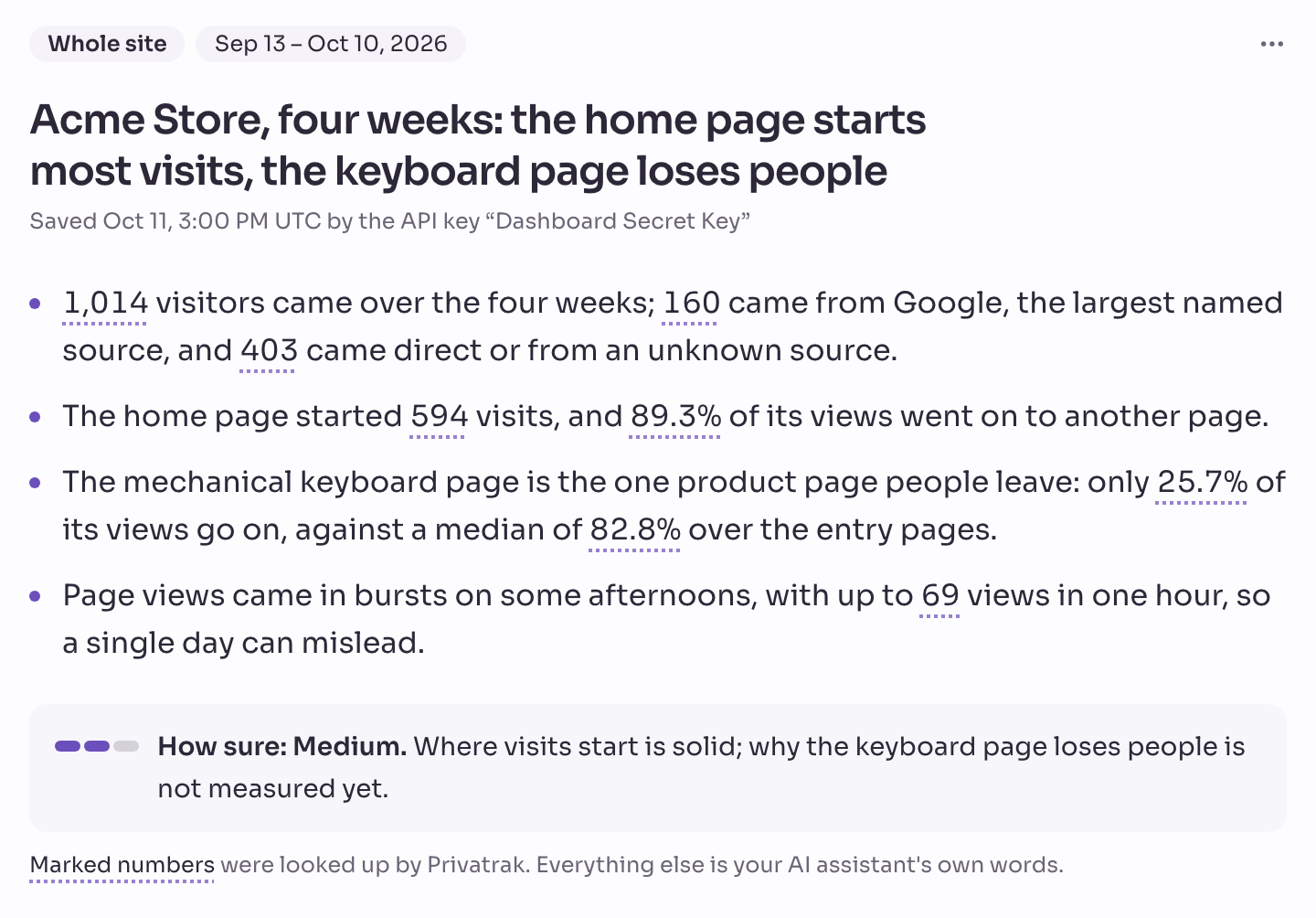
Über dem Titel sagen kleine Felder, worum es in der Auswertung geht:
- Ganze Website, Seite mit der Adresse der Seite oder Funnel mit seinem Namen: was die Auswertung abdeckt.
- Hauptaktion: das Feature oder der Funnel, an dem die Auswertung misst. Es erscheint nur, wenn die Auswertung eine Hauptaktion hat.
- Die Tage, die die Auswertung abdeckt.
Die Zeile unter dem Titel sagt, wann und von wem die Auswertung gespeichert wurde. Sie nennt den API-Schlüssel oder Ihren Assistenten und Ihren Namen, wenn er sich angemeldet hat. Hat Ihr Assistent die Auswertung aktualisiert, ergänzt die Zeile, wann und von wem.
Die Schaltfläche mit den drei Punkten öffnet die Aktionen für diese Auswertung. Dort finden Sie Auswertung löschen.
Die kurze Antwort lesen
Kurz gesagt steht zuerst: 2 bis 5 Punkte, erst die Antwort, dann was zu tun ist. Darunter zeigt Wie sicher drei Balken und die Stufe, Gering, Mittel oder Hoch, mit der Begründung. Das ist die eigene Einschätzung Ihres Assistenten.
Zahlen mit punktierter Unterstreichung hat Privatrak nachgeschlagen. Markierte Zahlen erklärt, was sie bedeuten und was ein Klick bewirkt.
Die Empfehlungen abarbeiten
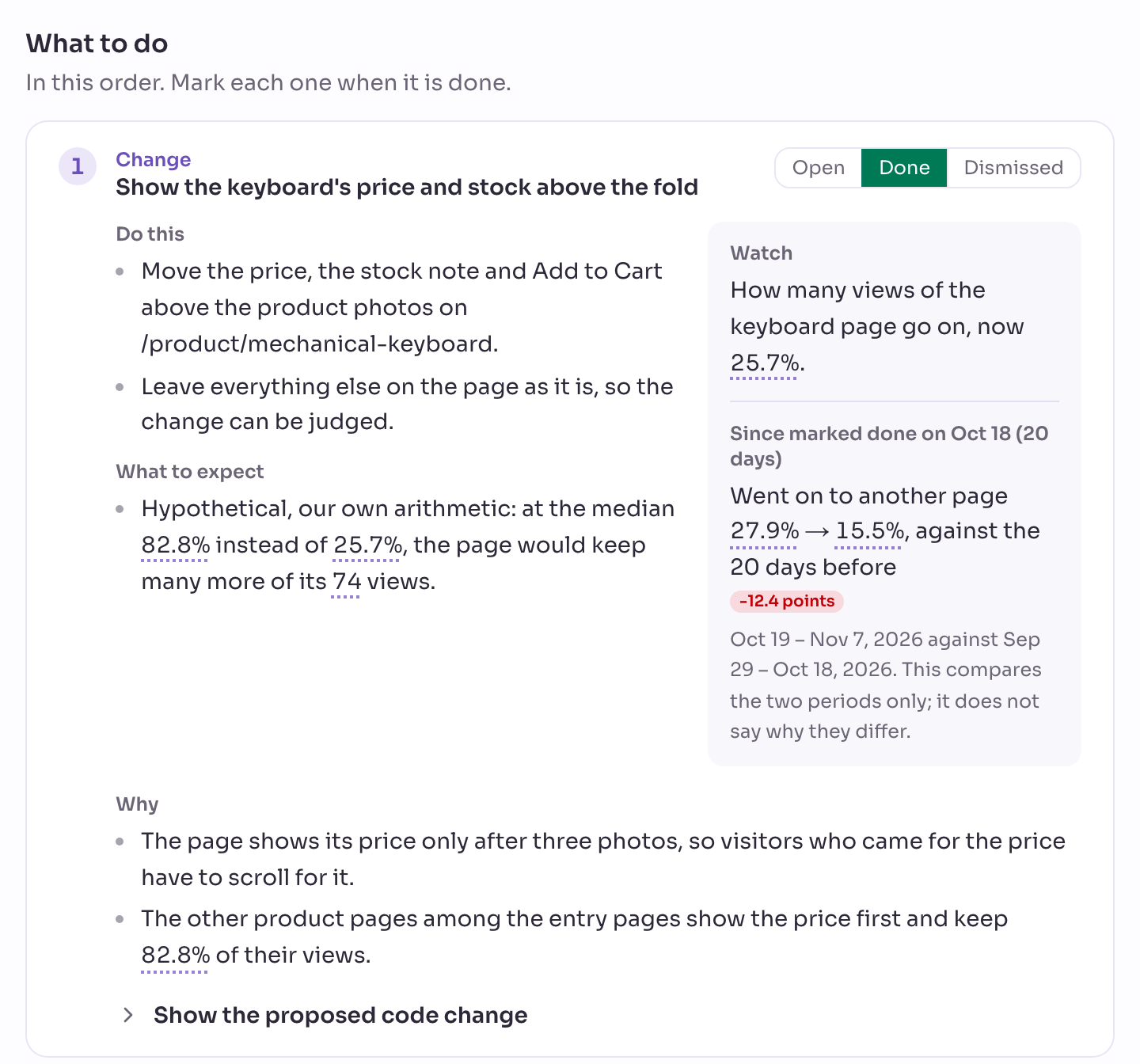
Was zu tun ist listet 1 bis 3 Empfehlungen in der Reihenfolge, in der Sie sie angehen. Jede beginnt mit ihrer Art, Messen, Ändern oder Beheben, und hat diese Teile:
- Das ist zu tun: was Sie tun.
- Was zu erwarten ist: was passieren sollte, wenn Sie es tun.
- Warum: was in den Zahlen darauf hinweist.
- Beobachten: die Zahl, die Sie danach ansehen.
Eine Empfehlung zum Messen gilt etwas, das die Zahlen noch nicht beantworten können. Statt einer Änderung listet sie Offene Fragen und wie sich jede messen lässt. Jede Zeile nennt einen Funnel, eine Feature-Regel, ein Detail, ein Benutzerdefiniertes Event, einen Trait oder Sonstiges, dazu die Frage, wie und wo Sie sie messen, und den Aufwand: Minuten, eine Stunde oder ein Tag. Mit dem Zugriff Lesen und schreiben kann Ihr Assistent die Privatrak-Teile für Sie einrichten.
Festhalten, was Sie umgesetzt haben
Jede Empfehlung beginnt als Offen. Klicken Sie auf Umgesetzt, sobald Sie sie umgesetzt haben, oder auf Verworfen, wenn Sie sich dagegen entschieden haben. Der Status erscheint sofort, und die Zahl der offenen Empfehlungen in der Liste ändert sich mit. Sie können es auch Ihrem Assistenten sagen.
Sehen, was danach passiert ist
Bei einer Empfehlung mit dem Status Umgesetzt steht im Feld Beobachten die Zeile Seit dem [Datum] als umgesetzt markiert. Privatrak nimmt die Zahlen, die Beobachten nennt, und vergleicht die Tage seit dem Markieren mit derselben Anzahl Tage davor. Jede Zahl zeigt ihren Wert davor und danach und wie sie sich verändert hat.
Der Vergleich beginnt, sobald mindestens 7 vollständige Tage vergangen sind und beide Zeiträume genug Daten enthalten. Bis dahin steht dort, dass es zu früh ist. Unter den Zahlen stehen die beiden Zeiträume, und es steht dort, wenn einige dieser Tage gar keine Daten haben.
Der Vergleich zeigt, wie sich die beiden Zeiträume unterscheiden, und nichts darüber, warum, denn in denselben Tagen ändert sich auch anderes. Schreibt Ihr Assistent die nächste Auswertung derselben Seite, desselben Funnels oder derselben Website, liest er diese Ergebnisse ebenfalls.
Eine vorgeschlagene Code-Änderung oder Einrichtung nutzen
Eine Empfehlung kann mit Vorgeschlagene Code-Änderung anzeigen oder Vorgeschlagene Einrichtung anzeigen enden. Klicken Sie darauf, um sie aufzuklappen. Eine Code-Änderung steht Datei für Datei da, eine Einrichtung beschreibt in Worten eine Feature-Regel oder einen Funnel. Beide lassen sich mit einer Schaltfläche kopieren. Privatrak wendet keine von beiden an. Geben Sie eine Code-Änderung an die Person weiter, die Ihre Website bearbeitet, oder bitten Sie Ihren Assistenten, die Einrichtung anzulegen.
Die möglichen Erklärungen prüfen
Hat die Auswertung eine Hauptaktion und konkurrieren mehrere Erklärungen, listet Mögliche Erklärungen jede mit Wenn das stimmt, sähen wir, Was wir sehen und einer Einschätzung: Passt, Passt teilweise, Passt nicht oder Unklar. Die Einschätzung sagt, wie gut die Zahlen eine Erklärung stützen. Ein Beweis ist sie nicht.
Sehen, was auffällt
Was auffällt listet, was die Zahlen von selbst zeigen, geordnet danach, wie ungewöhnlich es ist und wie viele Besuche es betrifft. Jeder Punkt hat Die Zahlen und Warum es auffällt. Eine kleine Zahl neben dem Titel verweist auf die Zahlen dahinter. Klicken Sie darauf, um dorthin zu springen.
Die Zahlen lesen
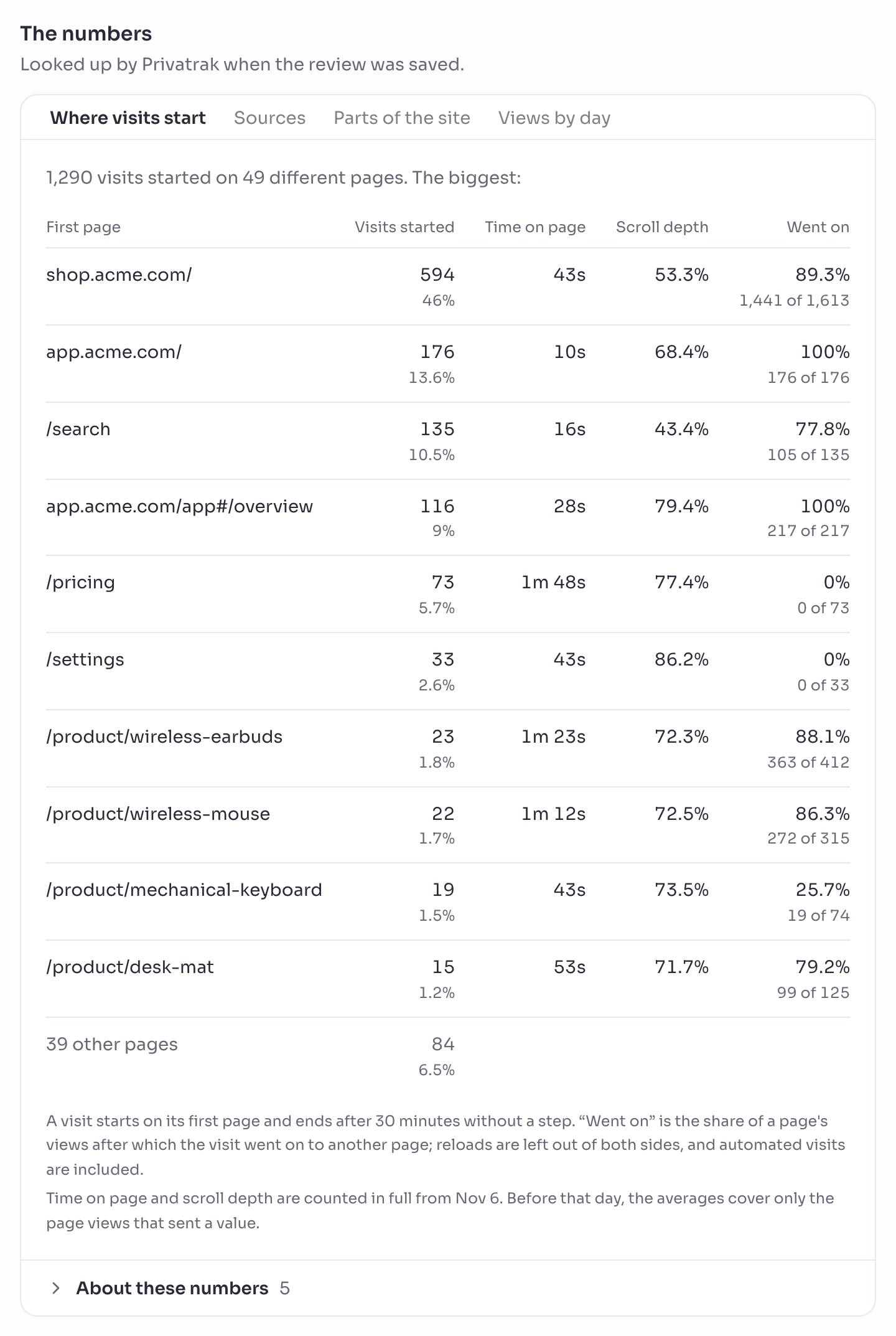
Die Zahlen sind Tabellen, die Privatrak beim Speichern der Auswertung zusammenstellt. Sie bleiben so, wie sie damals waren. Die Reiter hängen davon ab, was die Auswertung abdeckt:
- Ganze Website: Wo Besuche beginnen, Quellen, Teile der Website und Aufrufe pro Tag.
- Seite: Was danach kam, Neben anderen Einstiegsseiten, Wichtige Klicks und Aufrufe und Quellen.
- Funnel: Schritte, Verlauf und Seiten der Schritte.
Aufrufe von Menschen lassen automatisierte Besuche weg. Ging weiter ist der Anteil der Aufrufe einer Seite, nach denen der Besuch auf eine andere Seite weiterging. Ein Hinweis unter jeder Tabelle sagt, wie Sie sie lesen.
Zu diesen Zahlen klappt sich unter den Reitern auf. Dort steht, was Sie im Kopf behalten sollten, etwa der Anteil automatisierter Besuche, eine Website, die erst nach Beginn der Tage zu melden begann, oder ein früherer Zeitraum, der beginnt, bevor Privatrak hier gezählt hat.
Sehen, was noch geprüft wurde
Was wir noch geprüft haben listet die Ideen, die Ihr Assistent verfolgt oder verworfen hat. Jede zeigt, was er gefunden hat, und seine Entscheidung. So ist diese Auswertung entstanden listet, was sich Ihr Assistent nach eigener Angabe angesehen hat und ob eine zweite Prüfung den Entwurf hinterfragt hat. Privatrak prüft das nicht.
Die von Privatrak nachgeschlagenen Zahlen öffnen
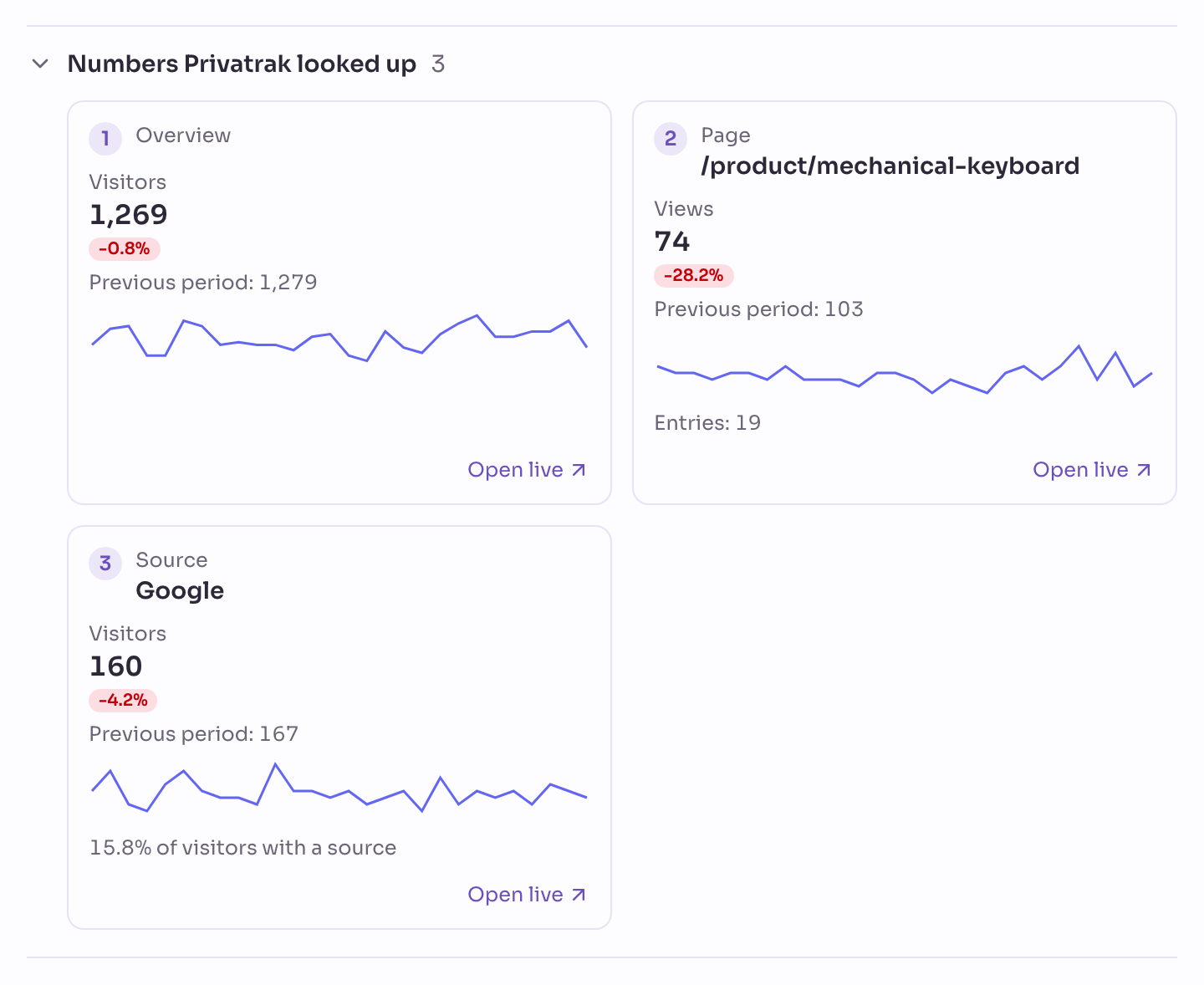
Von Privatrak nachgeschlagene Zahlen enthält für jede Zahl hinter den Aussagen der Auswertung eine Karte. Eine Karte sagt, worum es geht, etwa die Übersicht, eine Seite, eine Quelle oder ein Funnel, und zeigt die Zahl mit ihrer Änderung gegenüber dem vorherigen Zeitraum, ihren damaligen Wert und ein kleines Diagramm.
Klicken Sie auf einer Karte auf Live öffnen, um den passenden Bericht für dieselben Tage zu öffnen. Sind die Daten für diese Tage älter als die Aufbewahrungsdauer Ihres Tarifs, steht auf der Karte stattdessen Daten nicht mehr aufbewahrt. Die Zahlen auf der Karte bleiben so, wie sie nachgeschlagen wurden.
Markierte Zahlen
Markierte Zahlen hat Privatrak selbst nachgeschlagen. Alles andere sind die eigenen Worte Ihres KI-Assistenten. Eine markierte Zahl ist punktiert unterstrichen. Eine Zahl ohne Markierung ist eine eigene Aussage Ihres Assistenten.
Zeigen Sie auf eine markierte Zahl, um zu sehen, woher sie stammt. Eine Zahl mit einer kleinen Zahl daneben stammt von einer Karte unter Von Privatrak nachgeschlagene Zahlen. Klicken Sie darauf, dann klappen die Karten auf, die Seite scrollt zu dieser Karte und hebt sie hervor. Eine markierte Zahl ohne kleine Zahl stammt aus den Tabellen unter Die Zahlen. Klicken Sie darauf, dann öffnet sich der Reiter, der sie enthält, und wird hervorgehoben.
Die erste Auswertung bekommen
Solange Ihr Assistent keine Auswertung gespeichert hat, steht auf der Seite Noch keine KI-Auswertungen. So bekommen Sie eine:
- Klicken Sie auf KI-Assistenten verbinden. Das öffnet Einstellungen › API-Schlüssel. Unter KI-Assistenten verbinden verbinden Sie Claude, Cursor, Codex oder einen anderen Assistenten.
- Wählen Sie beim Verbinden Lesen und schreiben, damit er Auswertungen speichern kann.
- Bitten Sie Ihren Assistenten um eine Produktauswertung, wie es KI-Auswertung starten zeigt.
Sobald die Auswertung gespeichert ist, erscheint sie hier. Ein Hinweis unter dem Feld nennt geplante KI-Auswertungen im Enterprise-Tarif, die Privatrak durchführt und nach Vereinbarung einrichtet.
Prüfen, wie viele Auswertungen Sie gespeichert haben
In Tarifen, die KI-Auswertungen begrenzen, zeigt der Seitenkopf {used} von {limit} Auswertungen in diesem Monat. Sind die Auswertungen des Monats aufgebraucht, nennt er zusätzlich den Tag, an dem Ihr Assistent die nächste speichern kann, und Tarife ansehen. Tarife ohne Limit zeigen nichts. Wie viele Auswertungen Sie speichern können nennt die Zahlen für jeden Tarif.
Auswertungen aufbewahren und löschen
Privatrak bewahrt eine Auswertung auf, bis Sie sie löschen. Ihre Zahlen bleiben so, wie sie beim Speichern waren, auch wenn die Daten dahinter älter sind als die Aufbewahrungsdauer Ihres Tarifs.
- Öffnen Sie die Auswertung.
- Klicken Sie auf die Schaltfläche mit den drei Punkten und wählen Sie Auswertung löschen.
- Bestätigen Sie im Dialog Diese Auswertung löschen? mit Löschen.
Die Auswertung und ihre Empfehlungen sind weg. Eine gelöschte Auswertung zählt weiterhin zu den in diesem Monat gespeicherten Auswertungen.
Wer was darf
- Alle Personen im Projekt dürfen, egal welche Rolle sie haben, Auswertungen lesen, Empfehlungen markieren und Auswertungen löschen.
- Ihr Assistent speichert und aktualisiert Auswertungen. Dafür braucht er Lesen und schreiben oder einen Schlüssel mit vollem Zugriff. Mit Lesen oder einem KI-Assistenten-Schlüssel liest er Ihre gespeicherten Auswertungen und gibt eine weitere im Gespräch aus, speichert aber nichts. Auswertungen löschen kann er nicht.
- In der öffentlichen Demo ist die Seite schreibgeschützt. Das Setzen eines Status und Auswertung löschen sind abgeschaltet.
Nächste Schritte
- KI-Auswertung starten: was Sie Ihren Assistenten fragen und was er sich ansieht.
- Seiten: Öffnen Sie eine Seite, die eine Auswertung nennt, und sehen Sie ihre Zahlen live.
- Funnels: Verfolgen Sie die Schritte, von denen eine Funnel-Auswertung spricht.