Dokumentation
So richten Sie Privatrak ein, benennen, was Ihnen wichtig ist, und lesen jeden Bericht.
Übersicht
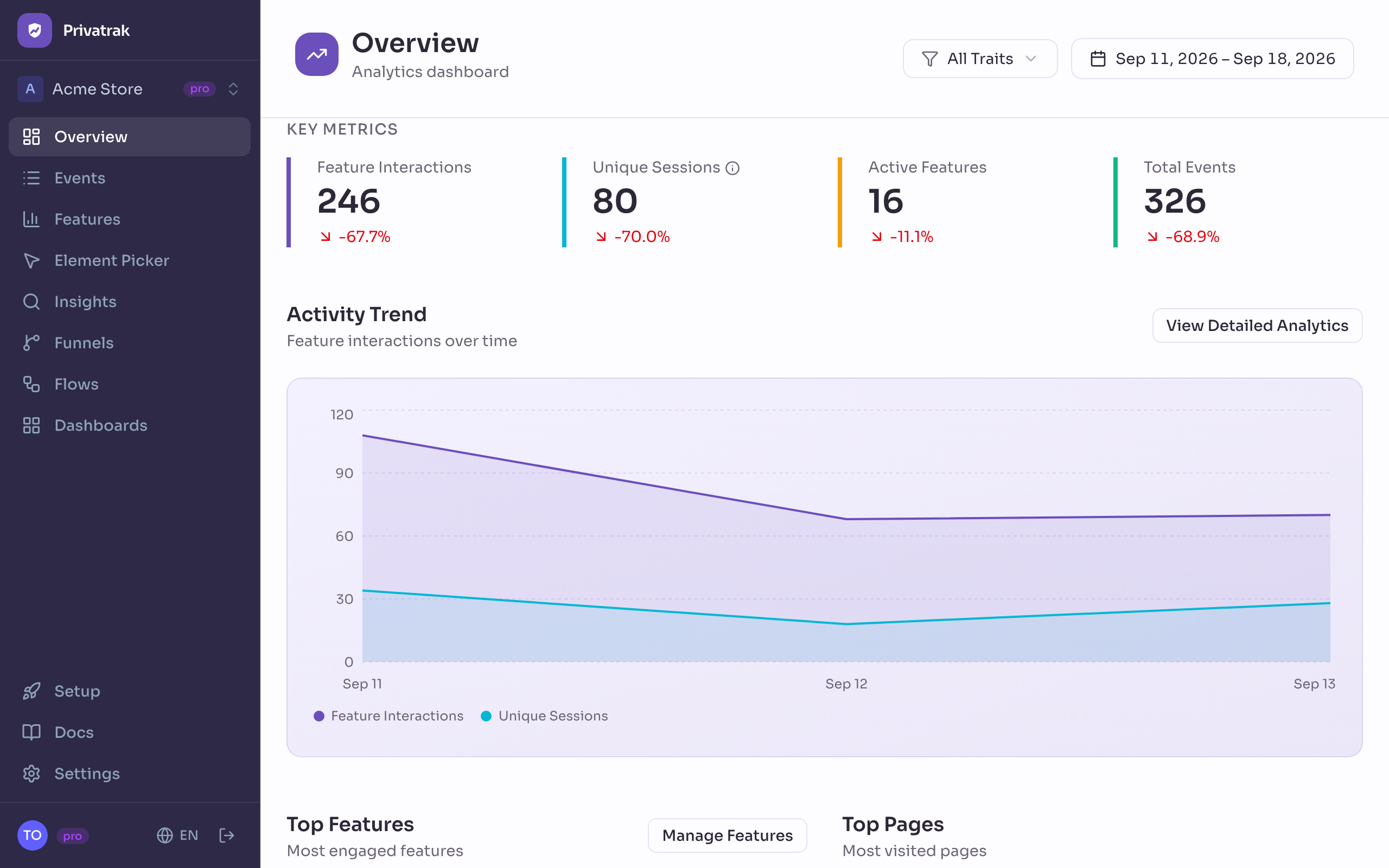
Die Übersicht ist die erste Seite, die Sie sehen, wenn Sie Privatrak öffnen. Auf einen Blick sehen Sie die wichtigsten Kennzahlen Ihrer Website: wie viele Besucher Sie hatten, welche Features und Seiten sie genutzt haben, woher sie kamen, wo Klicks schiefgingen und wie Ihre Funnels konvertieren.
Zeitraum und Besuchergruppe wählen
Wählen Sie oben rechts einen Zeitraum. Jede Zahl wird mit dem vorherigen, gleich langen Zeitraum verglichen. Letzte 7 Tage vergleicht also mit den 7 Tagen davor.
Mit Alle Traits lesen Sie die Seite für eine Gruppe von Besuchern, etwa für die Besucher mit Ihrem Pro-Tarif. Ein Trait ist ein Wort, das Ihre Website mit jedem Event mitschickt, zum Beispiel plan-pro.
Klickprobleme und Funnel-Zustand zählen immer alle Besucher.
Schlüsselmetriken
Die vier Zahlen oben auf der Seite:
- Feature-Interaktionen: wie viele Events zu mindestens einem Ihrer Features gehören. Ein Event, das zu mehreren Features gehört, zählt einmal.
- Besucher: wie viele Besucher gekommen sind. Privatrak zählt einen Besucher einmal pro Tag. Wer an 3 Tagen kommt, zählt also dreimal.
- Aktive Features: wie viele Ihrer Features mindestens einmal genutzt wurden.
- Events gesamt: alle Events, die Privatrak für dieses Projekt erfasst hat, von Seitenaufrufen und Klicks bis zu Klickproblemen. Das monatliche Event-Kontingent Ihres Tarifs zählt die Events aller Projekte des Eigentümers zusammen.
Der heutige Tag läuft noch. Ein Zeitraum, der heute endet, kann deshalb niedriger aussehen als der vorherige, bis der Tag vorbei ist.
Aktivitätstrend
Aktivitätstrend zeigt Feature-Interaktionen und Besucher Tag für Tag. So sehen Sie sofort, ob die Nutzung steigt oder fällt. Detaillierte Analysen anzeigen öffnet Insights, wo Sie die Events selbst filtern und aufschlüsseln.
Top Features, Top Seiten und Top Quellen
- Top Features: Ihre 5 meistgenutzten Features. Solange Sie nichts benannt haben, bleibt die Liste leer und Feature-Interaktionen steht bei 0. Features verwalten öffnet Features. Dort benennen Sie, was Sie zählen möchten.
- Top Seiten: die 5 Seiten mit den meisten Seitenaufrufen. Alle Seiten anzeigen öffnet Seiten.
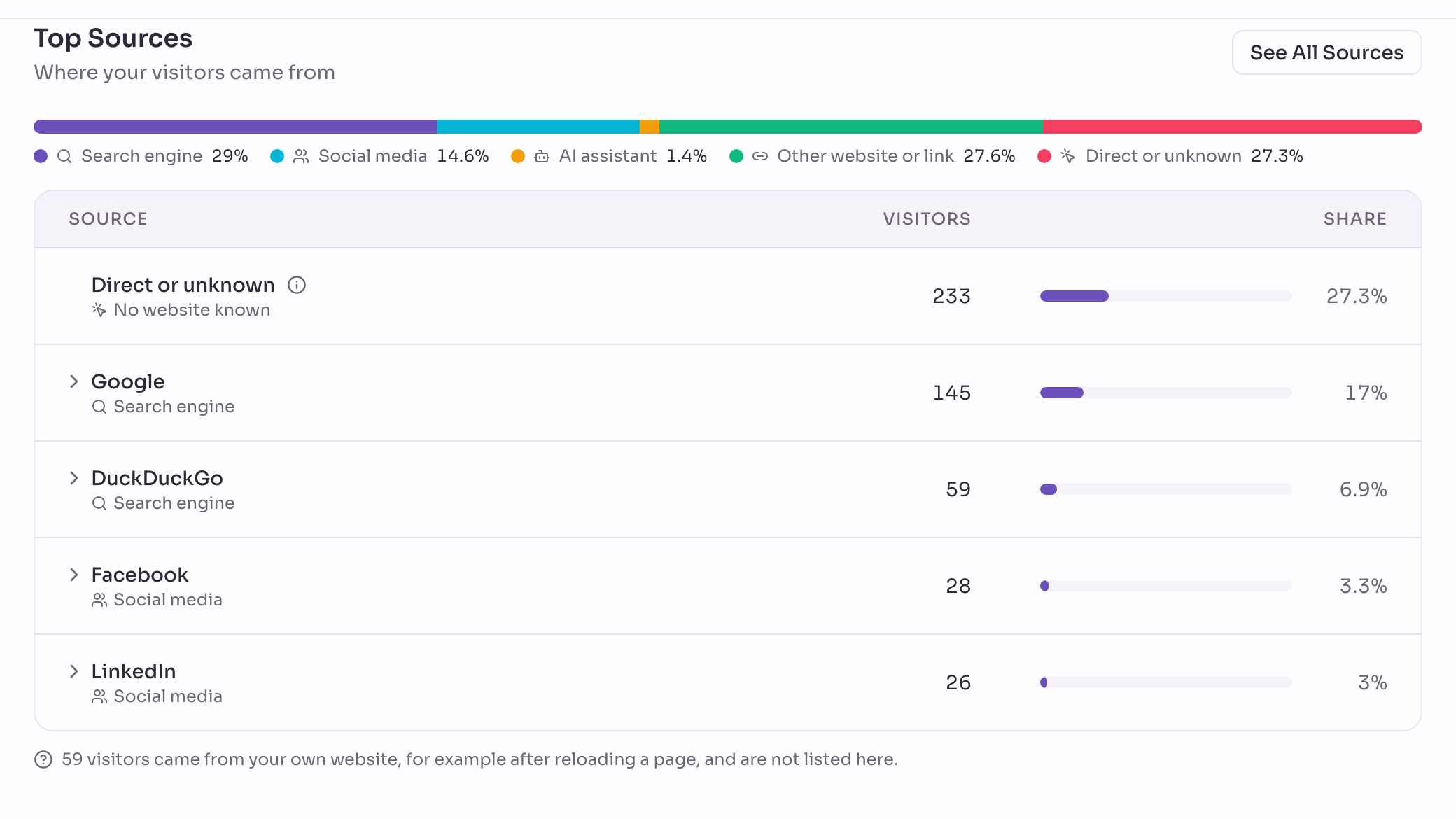
- Top Quellen: die 5 Quellen, die die meisten Besucher gebracht haben, unter einem Balken, der alle Besucher nach Art der Quelle aufteilt. Alle Quellen anzeigen öffnet Quellen.
Klickprobleme
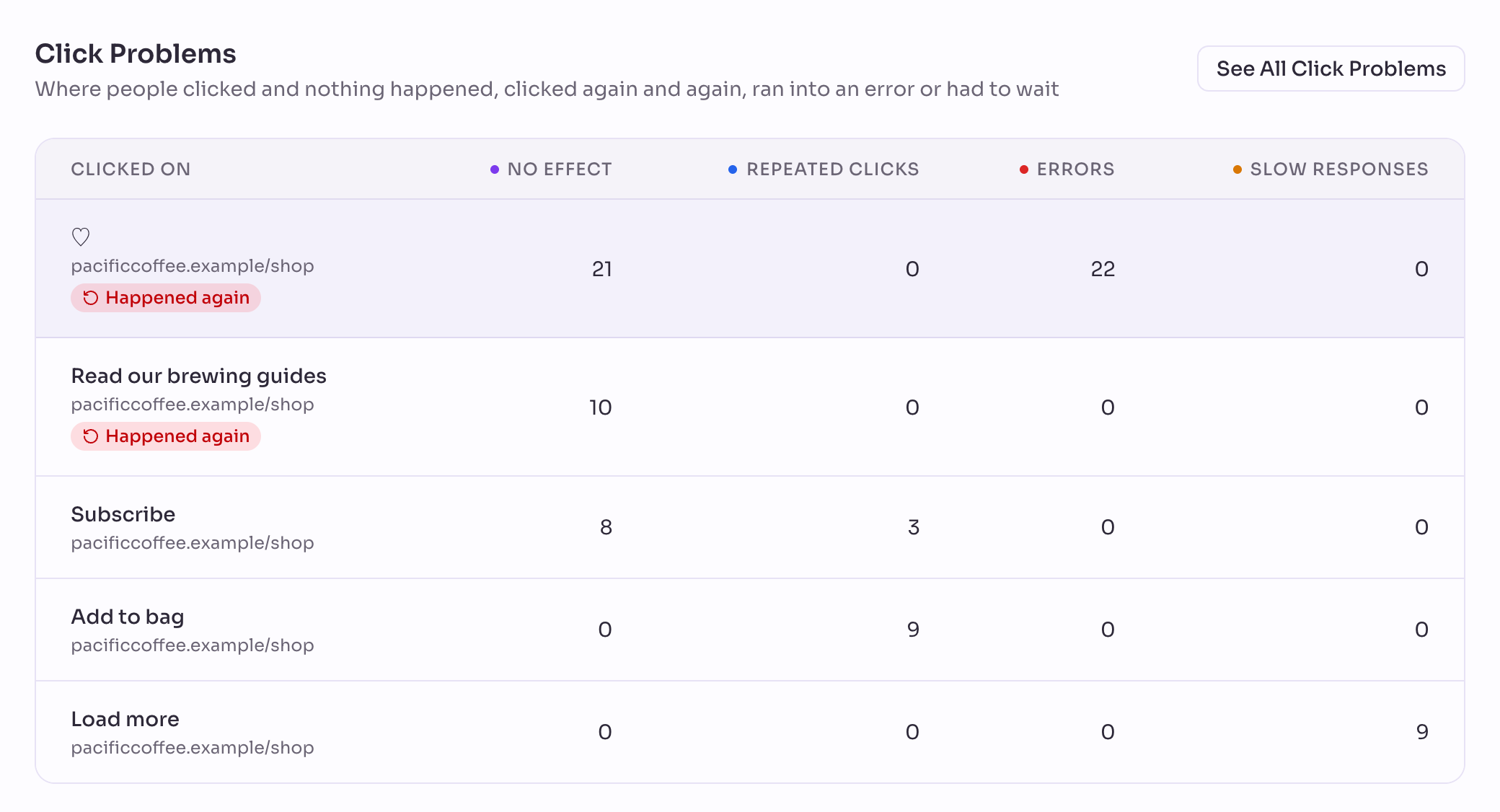
Klickprobleme zeigt die 5 Elemente mit den meisten Klickproblemen im Zeitraum: Ohne Wirkung, Wiederholte Klicks, Fehler und Langsame Reaktionen. Probleme, die Sie als erledigt markiert oder ignoriert haben, fehlen hier. Alle Klickprobleme anzeigen öffnet die ganze Liste.
Funnel-Zustand
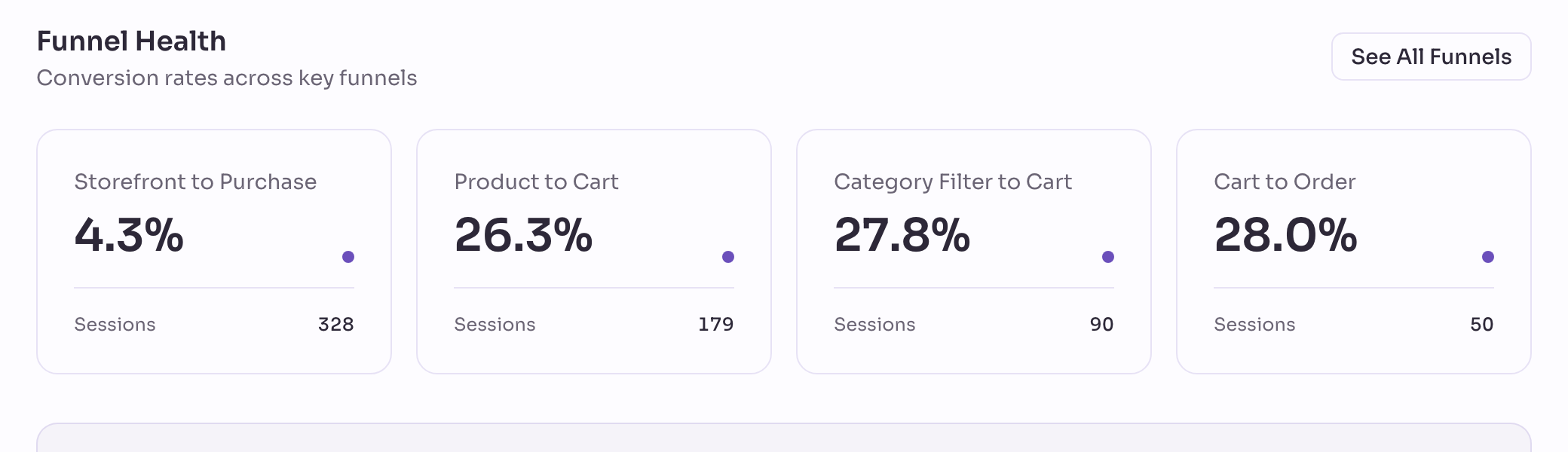
Funnel-Zustand zeigt Ihre 4 Funnels mit den meisten Besuchern, jeden mit seiner Konversionsrate der letzten 31 Tage einschließlich heute. Klicken Sie auf eine Karte, um den Funnel zu öffnen. Alle Funnels anzeigen öffnet Funnels.
Wenn noch keine Daten da sind
Enthält der Zeitraum keine Events, zeigt die Übersicht Noch keine Events und die Schaltfläche Tracker einrichten. Bei einem neuen Projekt heißt das: Der Tracker ist noch nicht auf Ihrer Website. Erste Schritte zeigt, wie Sie ihn einbinden.