Dokumentation
So richten Sie Privatrak ein, benennen, was Ihnen wichtig ist, und lesen jeden Bericht.
WooCommerce-Checkout-Probleme finden
Klickprobleme zeigt die Buttons und Links in Ihrem Checkout, bei denen etwas schiefgeht: eine langsame Reaktion, ein wiederholter Klick, ein Fehler oder ein Klick ohne Wirkung. Diese Anleitung findet sie in einem WooCommerce-Checkout und zeigt, ob sie Sie Umsatz kosten. Was jeder Status bedeutet und wie Sie ein Problem beheben oder ignorieren, zeigt Klickprobleme beheben.
Das Beispiel dieser Anleitung
Kitchen & Desk, der WooCommerce-Shop aus WooCommerce Analytics, hat drei echte Probleme im Checkout: einen langsamen Place order-Button, einen fehlerhaften Apply coupon-Button und einen Delivery & returns-Link ohne Wirkung.
Bevor Sie beginnen
Das Plugin erfasst jeden Klick automatisch, daher listet Klickprobleme bereits ohne weitere Einrichtung, was in Ihrem Checkout nicht funktioniert.
1. Sehen, was nicht funktioniert
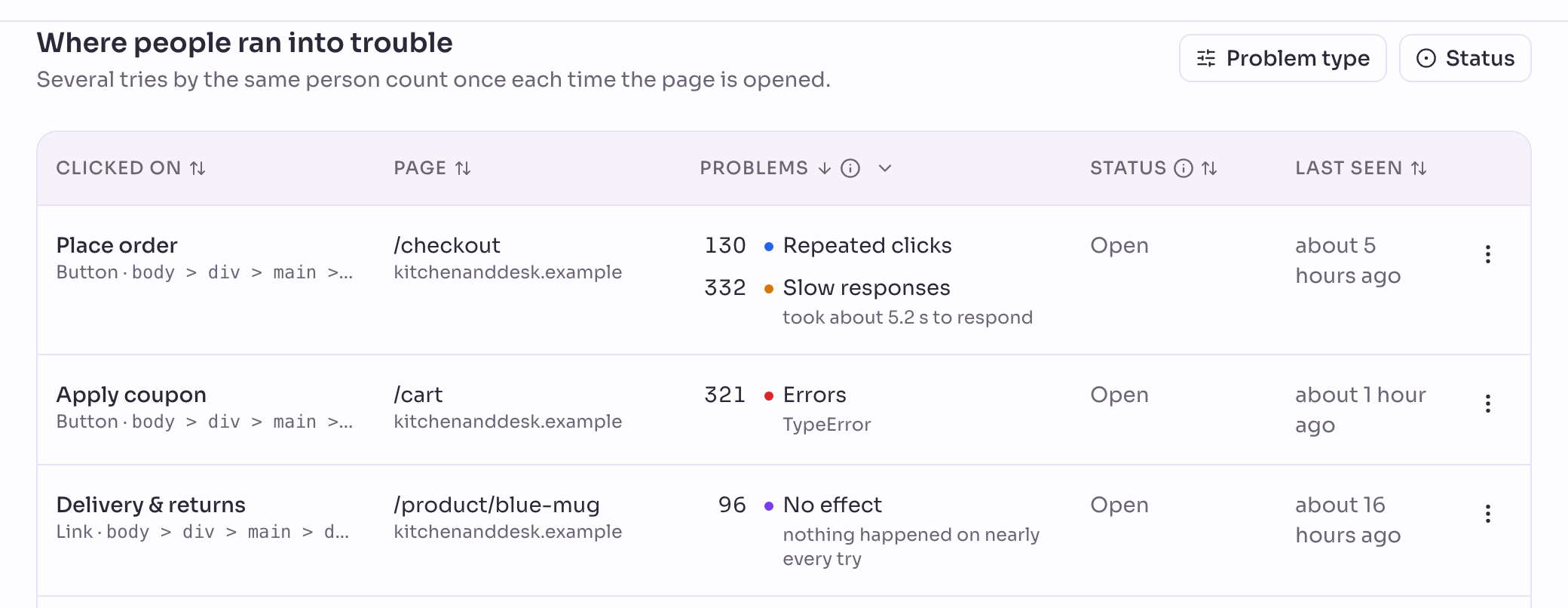
Öffnen Sie Click Problems. Jede Zeile ist ein Button oder Link, mit seiner Seite und den Arten von Problemen. Die vier Arten sind Ohne Wirkung, Wiederholte Klicks, Fehler und Langsame Reaktionen.
- Place order auf
/checkout: manche Klicks reagieren langsam, und manche dieser Käufer klicken während der Wartezeit erneut. - Apply coupon auf
/cart: jeder Klick löst einen Skriptfehler aus. - Delivery & returns auf Produktseiten: Der Link hat keine Wirkung.
2. Prüfen, ob es Sie Umsatz kostet
Ein Klickproblem allein sagt nicht, wie viele Käufer es kostet. Stellen Sie es dafür neben Ihren Warenkorb-Funnel: Haben Käufer, die auf das Problem gestoßen sind, die Bestellung trotzdem abgeschlossen?
Erstellen Sie eine Feature-Regel namens Coupon error: Event-Typ gleich Klicks, Elementtext gleich Apply coupon.
Öffnen Sie Funnels und erstellen Sie einen neuen Funnel. Klicken Sie für Schritt 1 auf Bedingung hinzufügen, wählen Sie Feature und Coupon error. Klicken Sie auf Schritt hinzufügen. Wählen Sie für Schritt 2 Seitenpfad und geben Sie /checkout ein.
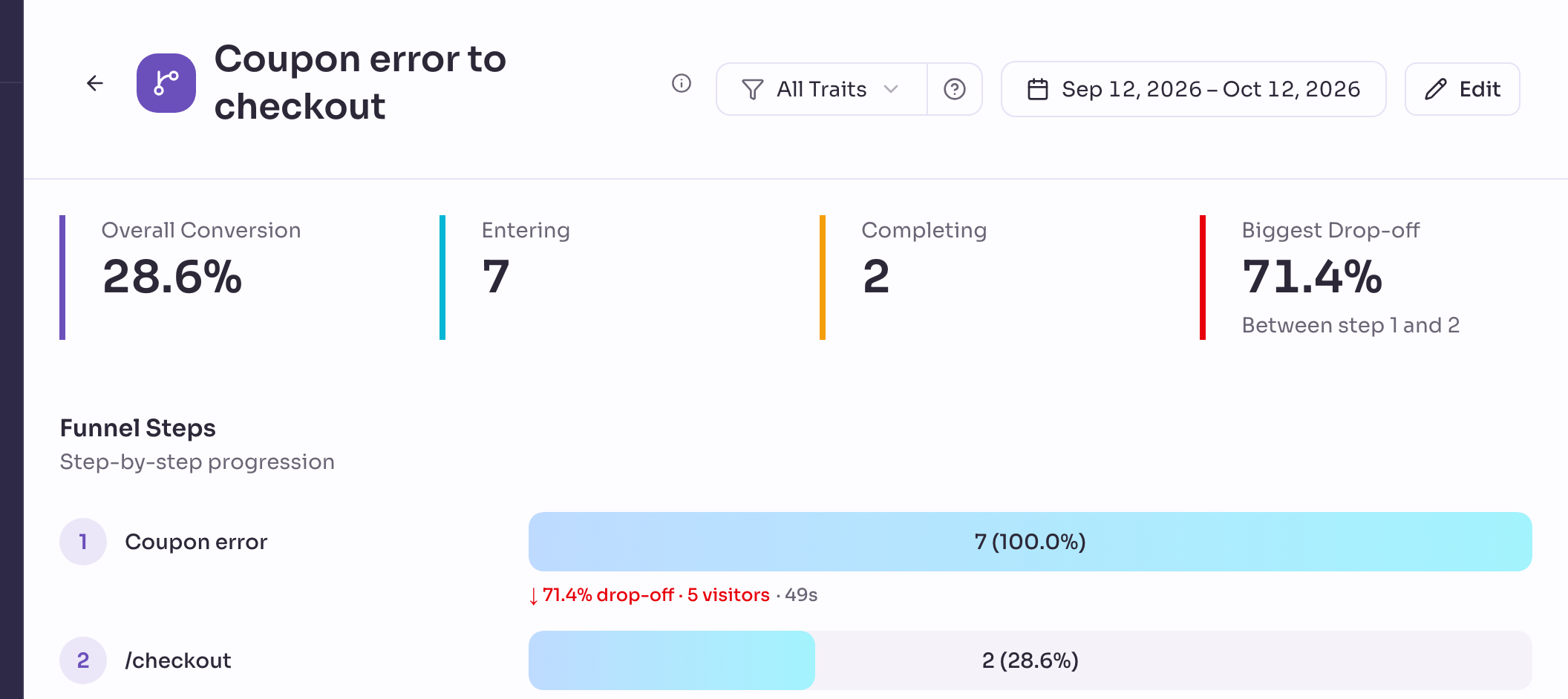
Bei Kitchen & Desk gehen die meisten Käufer, die auf den Gutschein-Fehler stoßen, nicht zum Checkout weiter. Das ist Umsatz, den der Fehler kostet.
3. Beheben, und prüfen, dass es behoben bleibt
Wie eine Behebung aussieht, hängt von der Art des Problems ab. Bei Kitchen & Desk:
- Die langsamen Reaktionen von Place order deuten darauf hin, dass der Zahlungsanbieter Sekunden zum Antworten braucht. Zeigen Sie sofort einen Ladehinweis oder deaktivieren Sie den Button, sobald er gedrückt wird, damit Käufer ihn nicht erneut klicken.
- Der Fehler von Apply coupon folgt meist auf ein Plugin-Update, das das Skript des Buttons zerstört hat. Beheben Sie den Fehler, den Ihre Entwicklerin oder Ihr Entwickler in der Browserkonsole sieht.
- Ein Link ohne Wirkung wie Delivery & returns zeigt meist auf eine fehlende oder umbenannte Seite. Verlinken Sie die richtige Seite, oder entfernen Sie den Link.
Ein KI-Assistent, der in Ihrem Code arbeitet, etwa Claude Code oder Cursor, kann das für Sie finden und beheben, sobald er mit Privatrak verbunden ist.
Veröffentlichen Sie die Behebung, und markieren Sie das Problem dann als erledigt. Tritt es erneut auf, steht es wieder oben in der Liste.
Nächste Schritte
- Klickprobleme beheben: jeder Status, und wie Sie ein Problem beheben oder ignorieren.
- Click Map: Sehen Sie das defekte Element auf Ihrer eigenen Website.
- WooCommerce-Warenkorbabbruchrate messen: Bauen Sie den vollständigen Funnel vom Warenkorb bis zum Kauf.