Dokumentation
So richten Sie Privatrak ein, benennen, was Ihnen wichtig ist, und lesen jeden Bericht.
Dashboards
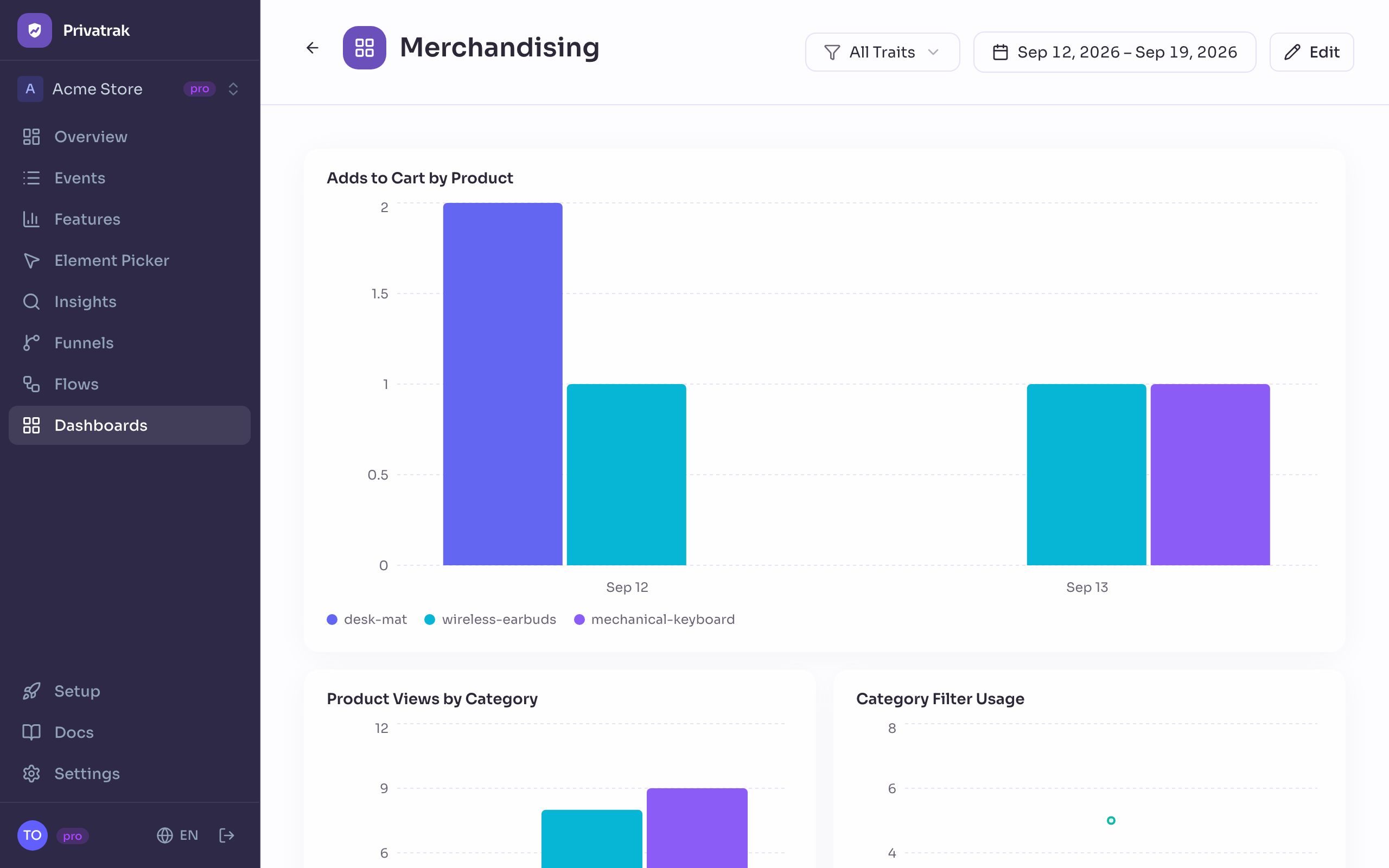
Ein Dashboard bringt die Insights-Abfragen, die Sie oft ansehen, auf eine Seite. So erstellen Sie Ihr eigenes Analytics-Dashboard mit genau den Zahlen, die Sie brauchen. Jedes Widget führt seine Abfrage bei jedem Öffnen des Dashboards neu aus, Sie sehen also immer aktuelle Zahlen. Unter Dashboards legen Sie eines an.
Ein Dashboard erstellen
- Öffnen Sie Dashboards und klicken Sie auf Neues Dashboard.
- Geben Sie einen Namen ein und klicken Sie auf Erstellen.
Um ein Dashboard umzubenennen oder zu löschen, nutzen Sie sein Menü in der Liste oder klicken im Dashboard auf Bearbeiten.
Ein Projekt kann im Tarif Free bis zu 1 Dashboard haben, in Starter 5 und in Pro 100. Enterprise hat kein Limit. Ist Ihr Limit erreicht, ist Neues Dashboard ausgegraut. Tarife und Limits vergleicht die Tarife.
Ein Widget hinzufügen
Sie haben zwei Möglichkeiten:
- Aus Insights: Erstellen Sie unter Insights eine Abfrage, führen Sie sie aus und klicken Sie auf Im Dashboard speichern. Geben Sie einen Titel ein, wählen Sie das Dashboard oder Neu erstellen..., dann Volle Breite oder Halbe Breite, und klicken Sie auf Speichern. Eine Abfrage mit mehreren Datenreihen wird ein Widget mit allen Datenreihen.
- Im Dashboard: Klicken Sie auf Bearbeiten und dann auf Widget hinzufügen. Es erscheint ein Neues Widget, das alle Events pro Tag zählt, mit geöffneter Abfrage, damit Sie sie anpassen können.
Ein Dashboard fasst im Tarif Free bis zu 6 Widgets, in Starter 15 und in Pro 100. Enterprise hat kein Limit.
Widgets anordnen und bearbeiten
Klicken Sie oben im Dashboard auf Bearbeiten. Dann können Sie Folgendes tun:
- Ziehen Sie ein Widget an eine andere Stelle.
- Ziehen Sie es an der unteren rechten Ecke breiter oder höher.
- Klicken Sie auf seinen Titel und geben Sie einen neuen ein.
- Ändern Sie seine Abfrage mit Widget-Abfrage bearbeiten. Sie haben dieselben Möglichkeiten wie in Insights, Datenreihen eingeschlossen, dazu die Diagrammarten Linie, Fläche, Balken, Einzelwert und Tabelle. Klicken Sie auf Abfrage ausführen, um das Ergebnis vorab zu sehen, und dann auf Übernehmen.
- Nehmen Sie es mit Widget entfernen vom Dashboard.
Klicken Sie auf Speichern, um Ihre Änderungen zu behalten, oder auf Verwerfen, um alle zurückzunehmen.
Wichtige Zahlen mit Einzelwert zeigen
Ein Widget als Einzelwert stellt Ihre wichtigsten Zahlen oben ins Dashboard, jede mit ihrer Änderung gegenüber dem vorherigen Zeitraum. Es bleibt bis zur kleinsten Größe, einem Viertel der Breite, gut lesbar. Ist es schmal, zeigt es mehrere Datenreihen als je eine Zeile mit Wert und Änderung. Machen Sie das Widget höher, kommt für jede Datenreihe die Trendlinie dazu.
Eine Tabelle im Dashboard zeigen
Ein Widget als Tabelle füllt seinen Rahmen, und seine Zeilen scrollen darin. Klicken Sie auf eine Überschrift, um nach einer anderen Spalte zu sortieren. Während Sie das Dashboard bearbeiten, wird die gewählte Reihenfolge mit dem Widget gespeichert.
Zeitraum ändern und Gruppen vergleichen
Der Zeitraum und Alle Traits oben gelten für alle Widgets zugleich. Wählen Sie den letzten Monat oder eine Gruppe von Besuchern, und das ganze Dashboard zeigt sie.
Ein Widget, das nach Stunde gruppiert ist, braucht einen Zeitraum bis 31 Tage. Bei einem längeren Zeitraum zeigt es Tage und weist unter seinem Titel darauf hin. Seine Abfrage bleibt so, wie Sie sie gespeichert haben.
Alle im Projekt sehen dieselben Dashboards. Insights erklärt, was eine Abfrage zählt und wie Sie ihr Diagramm lesen.