Dokumentation
So richten Sie Privatrak ein, benennen, was Ihnen wichtig ist, und lesen jeden Bericht.
Umsatz in WooCommerce auswerten
Google Analytics und ähnliche Tools zählen nur Käufer, die ein Cookie-Banner akzeptieren, und das lässt in Europa oft einen großen Teil der Besucher aus. Privatrak kommt ohne Einwilligungsbanner aus, daher erfassen Umsatz, Bestellungen und durchschnittlicher Bestellwert jeden Besucher Ihres Shops. Das Plugin erfasst jede abgeschlossene Bestellung bereits als eigenes Event Purchase, mit ihrem Gesamtbetrag, der Währung und der Anzahl der Artikel. Diese Anleitung baut Ihren Umsatz, Ihre Bestellungen, Ihren durchschnittlichen Bestellwert und Ihren Umsatz pro Tag in Insights auf und speichert jeden davon in einem Dashboard.
Das Beispiel dieser Anleitung
Kitchen & Desk, ein WooCommerce-Shop für Küchen- und Schreibtischzubehör, nutzt Privatrak für seinen Umsatz, seine Bestellungen und die Produkte, die Käufer in den Warenkorb legen. Sein Dashboard heißt Shop overview.
Bevor Sie beginnen
Das Plugin ist installiert und verbunden, wie Auf WordPress einbinden zeigt. Privatrak erfasst dann jede abgeschlossene Bestellung als Purchase, ohne dass Sie sonst etwas einrichten müssen.
1. Ihren Umsatz hinzufügen
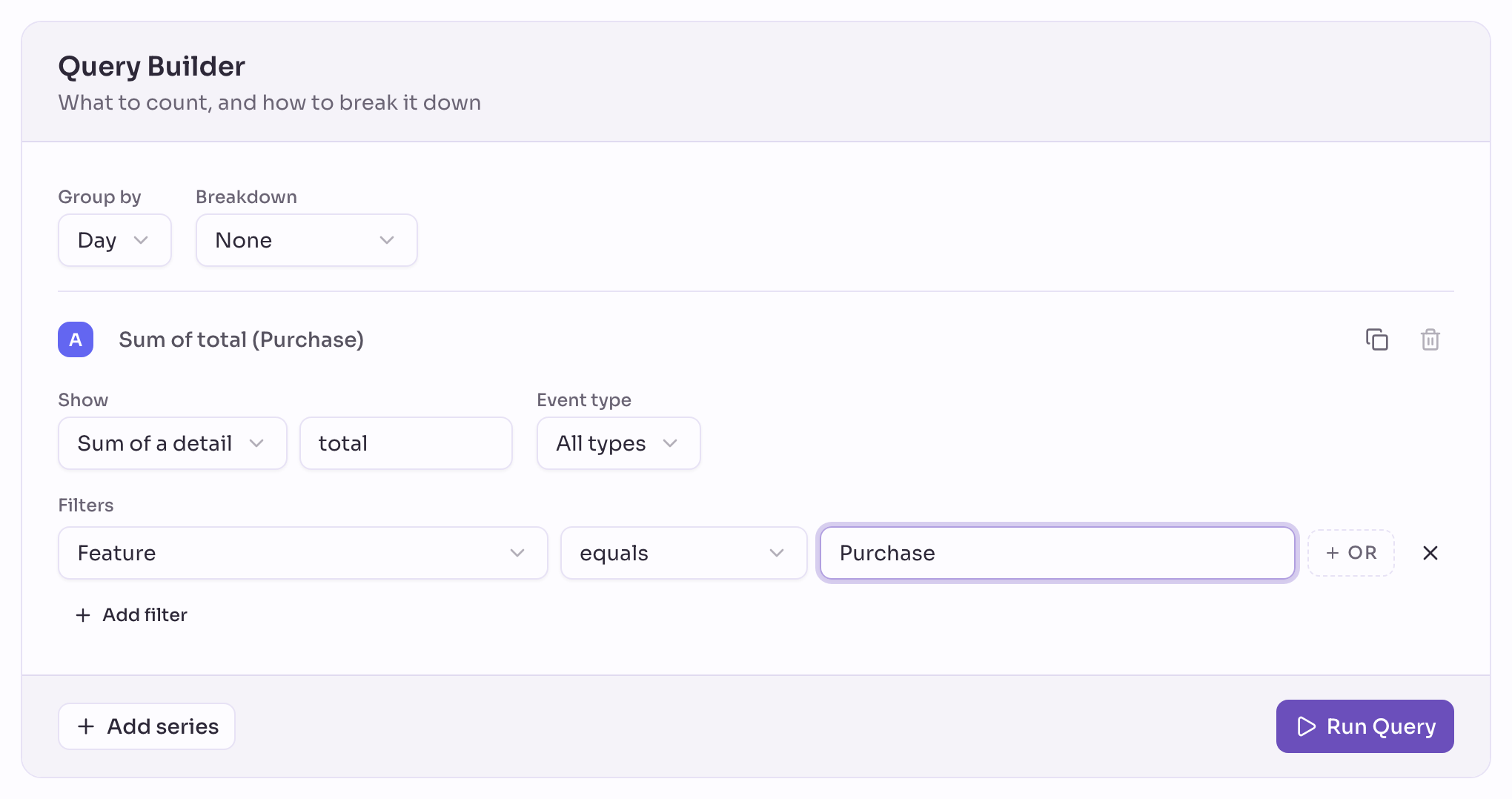
Öffnen Sie Insights und wählen Sie oben den Zeitraum. Wählen Sie bei Datenreihe A unter Anzeigen Summe eines Details und geben Sie bei Name des Details total ein.
Klicken Sie unter Filter auf Filter hinzufügen und wählen Sie Feature gleich Purchase, damit nur abgeschlossene Bestellungen zählen. Nennen Sie die Datenreihe Umsatz.
2. Ihre Bestellungen hinzufügen
Klicken Sie auf die Schaltfläche zum Kopieren rechts neben dem Namen, um Umsatz in Datenreihe B zu duplizieren. Wählen Sie unter Anzeigen Anzahl der Events und nennen Sie sie Bestellungen.
3. Durchschnittlichen Bestellwert hinzufügen und speichern
Klicken Sie erneut auf die Schaltfläche zum Kopieren, um Bestellungen in Datenreihe C zu duplizieren. Wählen Sie unter Anzeigen Durchschnitt eines Details und geben Sie total ein. Nennen Sie sie Durchschnittliche Bestellung.
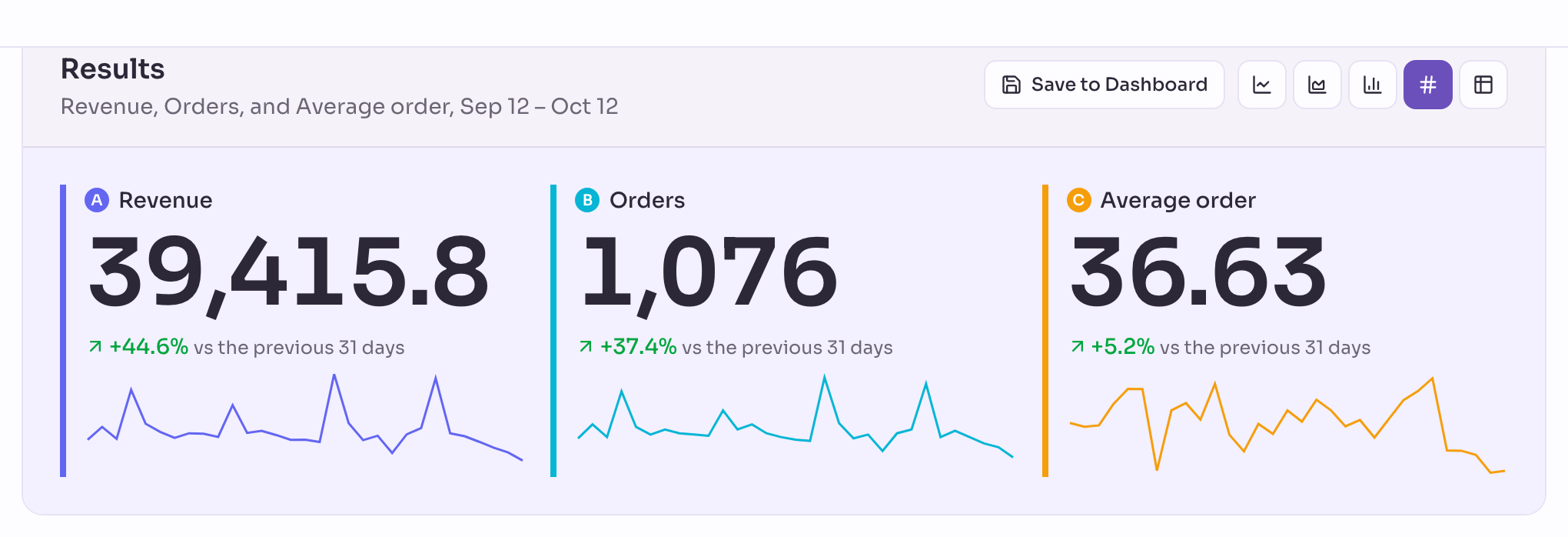
Klicken Sie auf Abfrage ausführen, dann auf Einzelwert. Klicken Sie auf Im Dashboard speichern, nennen Sie das Widget Shop-Kennzahlen, wählen Sie ein Dashboard und eine Breite, und klicken Sie auf Speichern. Alle drei Datenreihen landen gemeinsam in einem Widget.
Mit dem vorherigen Zeitraum vergleichen
Unter jeder Zahl zeigt Privatrak, wie stark sie sich gegenüber dem vorherigen Zeitraum gleicher Länge verändert hat, mit einer kleinen Trendlinie. Neu heißt, dass es noch nichts zum Vergleichen gab.
4. Ihren Umsatz pro Tag darstellen
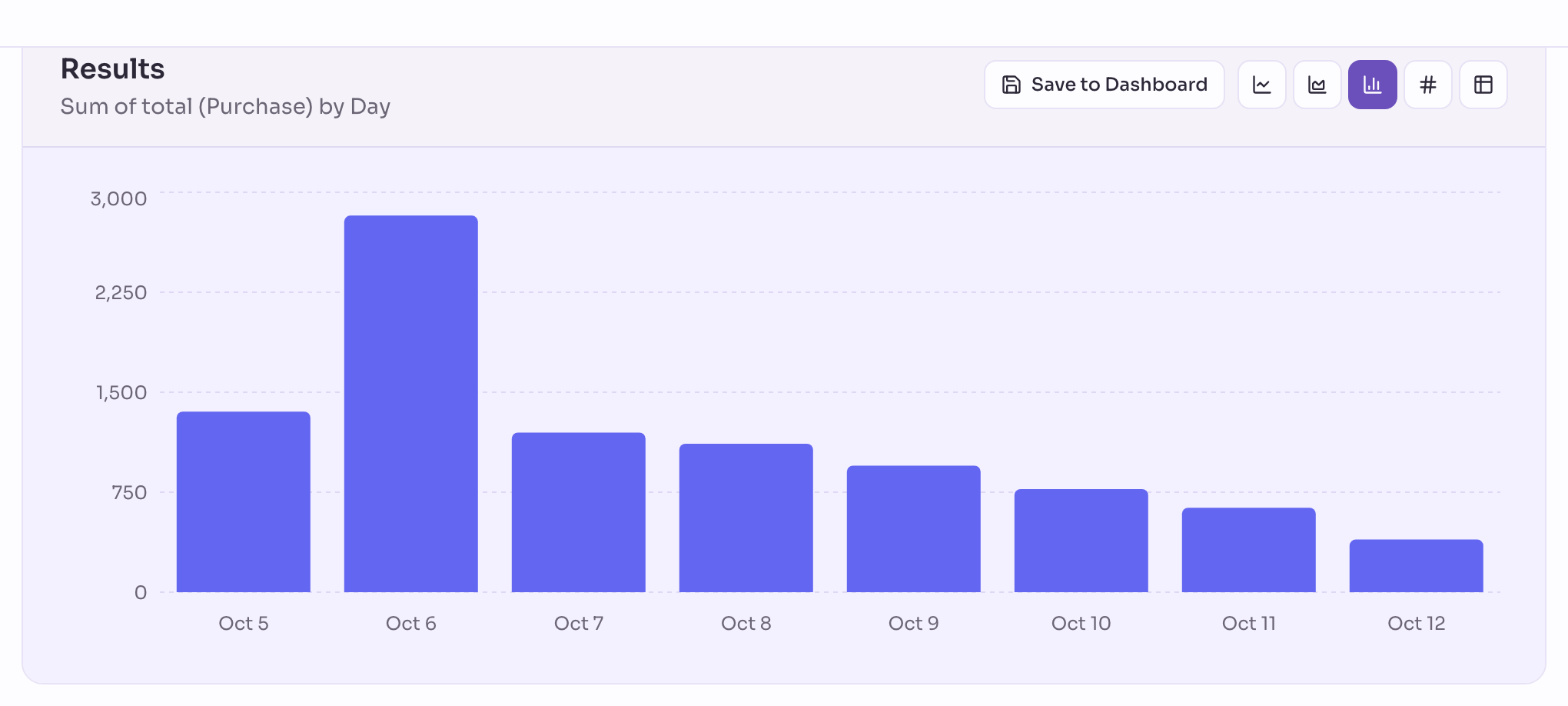
Bauen Sie die Umsatz-Abfrage erneut auf: Summe eines Details von total, gefiltert auf Feature gleich Purchase. Wählen Sie unter Gruppieren nach Tag. Klicken Sie auf Abfrage ausführen, dann auf Balken, und auf Im Dashboard speichern mit Volle Breite.
5. Sehen, was in den Warenkorb kommt
Öffnen Sie erneut Insights. Fügen Sie bei Datenreihe A den Filter Feature gleich Add to cart hinzu und nennen Sie die Datenreihe Hinzugefügt. Wählen Sie unter Aufschlüsselung Detail und geben Sie bei Name des Details product ein.
Klicken Sie auf die Schaltfläche zum Kopieren rechts neben dem Namen. Wählen Sie bei Datenreihe B unter Anzeigen Summe eines Details, geben Sie price ein, und nennen Sie sie Wert.
Klicken Sie auf Abfrage ausführen, dann auf Tabelle. Klicken Sie auf Im Dashboard speichern, um sie als Widget zu behalten.
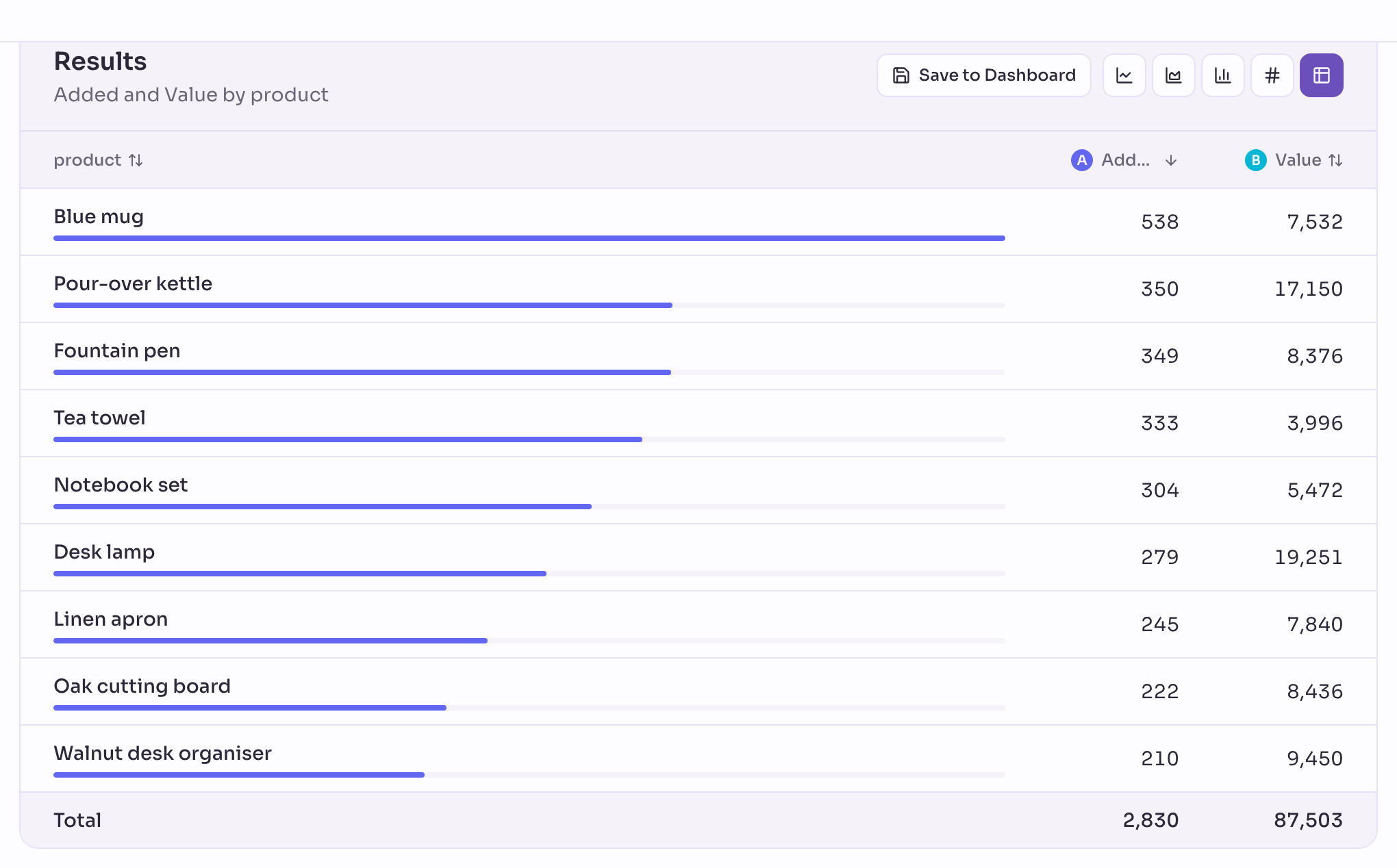
Das zählt, was Käufer in den Warenkorb legen, nicht was sie kaufen, und ist daher nicht dasselbe wie Umsatz je Produkt. Produkte mit mehreren Optionen, etwa Größe oder Farbe, zählen bei Hinzugefügt, aber nicht bei Wert, weil sie keinen Preis haben, bevor die Kundschaft eine Wahl trifft.
Was die Zahlen bedeuten
Eine Summe addiert Zahlen, in welcher Währung auch immer. Ein Shop, der in mehreren Währungen verkauft, sollte auf das Detail currency filtern und ein Diagramm je Währung aufbauen.
Das Event Purchase trägt keine Produkte, daher gibt es keinen Umsatz je Produkt. Die Tabelle oben zählt, was in den Warenkorb kommt, nicht was verkauft wird.
Nächste Schritte
- WooCommerce-Warenkorbabbruchrate messen: Bauen Sie einen Conversion-Funnel vom Warenkorb bis zum Kauf.
- WooCommerce Analytics: alles, was Privatrak ohne Einrichtung in Ihrem Shop erfasst.
- Dashboards: Ordnen Sie Ihre Widgets an und fügen Sie weitere hinzu.