Dokumentation
So richten Sie Privatrak ein, benennen, was Ihnen wichtig ist, und lesen jeden Bericht.
Kampagnen
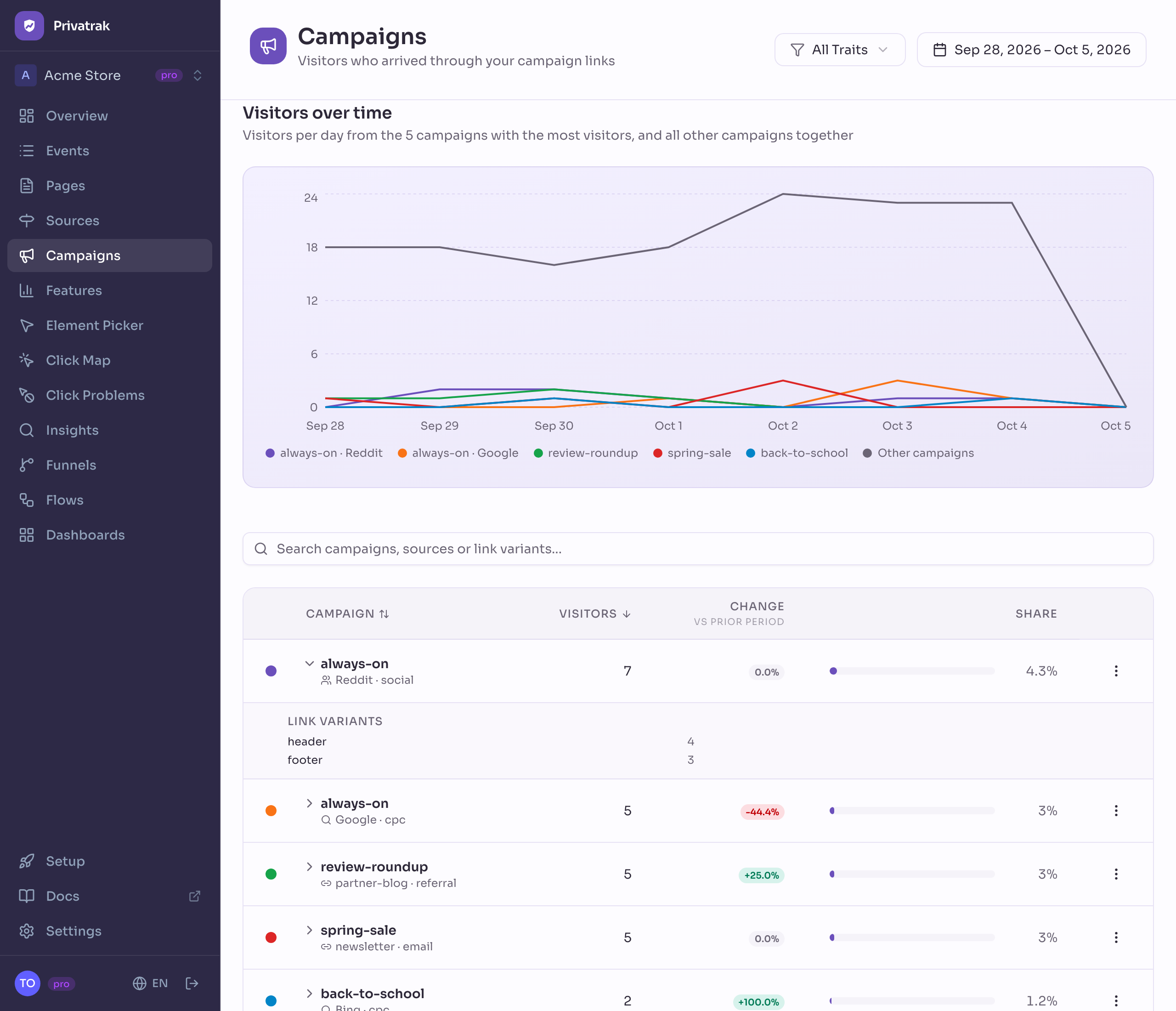
Die Seite Kampagnen zählt die Besucher, die über Ihre Kampagnen-Links kamen: über den Link in einem Newsletter, einer Anzeige, einem Social-Media-Beitrag oder auf der Website eines Partners. Sie sehen, welche Kampagnen Besucher bringen und welche Version eines Links am besten funktioniert. Die Links erstellen Sie gleich hier, die UTM-Parameter sind darin schon enthalten.
Einen Kampagnen-Link erstellen
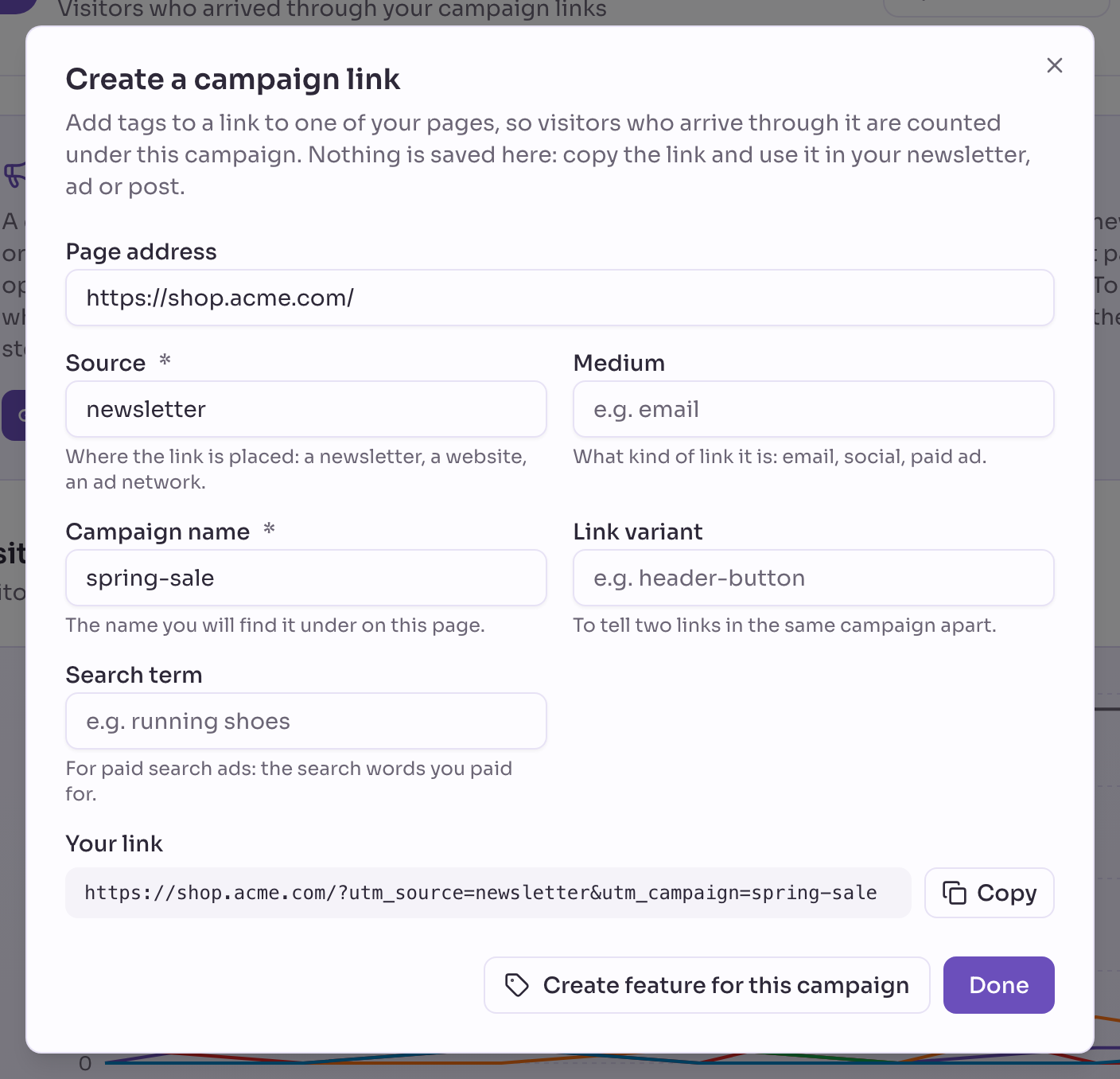
- Klicken Sie oben auf der Seite Kampagnen auf Kampagnen-Link erstellen.
- Geben Sie unter Seitenadresse die Seite ein, auf der Besucher landen sollen. Die Adresse Ihrer Website ist schon eingetragen.
- Füllen Sie Quelle und Kampagnenname aus. Medium, Link-Variante und Suchbegriff sind freiwillig. Die Felder schlagen Werte vor, die Sie schon verwenden. So heißt Ihr Newsletter jedes Mal gleich.
- Klicken Sie unter Ihr Link auf Kopieren und fügen Sie den Link in Ihren Newsletter, Ihre Anzeige oder Ihren Beitrag ein.
In Privatrak wird nichts gespeichert. Die Kampagne erscheint auf dieser Seite, sobald jemand den Link öffnet.
Das Formular warnt Sie, ohne Sie aufzuhalten, wenn ein Link Ihre Zahlen aufteilen oder gar nicht gezählt würde:
- Ein Wert unterscheidet sich von einem bereits verwendeten nur in der Groß- und Kleinschreibung, etwa
Spring-Salenebenspring-sale. - Kampagnenname, Link-Variante oder Suchbegriff enthält Großbuchstaben.
- Ein Wert enthält Leerzeichen. Sie werden im Link zu
+. Verwenden Sie stattdessen Bindestriche. - Die Seite liegt auf einer Website, die nicht unter Einstellungen › Datenschutz › Erlaubte Domains steht. Besuche über diesen Link würden nicht gezählt.
Feature für diese Kampagne erstellen öffnet sofort das Formular für eine Feature-Regel zu dieser Kampagne, noch bevor der erste Besucher kommt. Kampagne einrichten und messen zeigt, wie Sie damit Registrierungen oder Verkäufe messen.
Die UTM-Parameter in einem Kampagnen-Link
Ein Kampagnen-Link ist ein normaler Link auf Ihre Website, an dessen Ende Parameter (UTM-Parameter) stehen. Besucher bemerken sie nicht, die Seite öffnet sich wie gewohnt:
https://example.com/?utm_source=newsletter&utm_campaign=spring-sale
Newsletter-Tools und Werbenetzwerke setzen dieselben Parameter, deshalb werden auch deren Links hier gezählt. Privatrak liest fünf davon:
- Quelle (
utm_source): wo der Link steht, etwanewsletter,linkedinoderpartner-blog. - Medium (
utm_medium): welche Art von Link es ist, etwaemail,socialoderpaid. - Kampagnenname (
utm_campaign): der Name, unter dem Sie die Kampagne auf dieser Seite finden, etwaspring-sale. - Link-Variante (
utm_content): unterscheidet zwei Links derselben Kampagne, etwa die Schaltfläche oben in einer E-Mail und den Link unten. - Suchbegriff (
utm_term): bei bezahlten Suchanzeigen die Suchwörter, für die Sie bezahlt haben.
Manche Websites hängen von sich aus ?ref= an ihre Links. Privatrak zählt dessen Wert als Quelle.
Schreiben Sie Kampagnennamen, Link-Varianten und Suchbegriffe klein. Bei diesen dreien zählt die Groß- und Kleinschreibung. Spring-Sale und spring-sale sind zwei Zeilen, und ein Feature für die eine zählt die andere nicht mit. Bei Quelle und Medium spielt die Schreibweise keine Rolle.
Wie Besucher gezählt werden
Privatrak zählt jeden Besucher einmal pro Tag, und zwar bei dem Kampagnen-Link, über den er zur ersten Seite des Tages kam. Wie ein Besucher zu seiner Quelle kommt erklärt die Regel. Unter Quellen sehen Sie alle Besucher, mit oder ohne Kampagnen-Link.
Die Liste lesen
Jede Zeile ist eine Kampagne mit ihrer Quelle und ihrem Medium. Dieselbe Kampagne in Ihrem Newsletter und auf LinkedIn ergibt also zwei Zeilen, die Sie vergleichen können. Ein Link mit Quelle, aber ohne Kampagnennamen erscheint als (kein Kampagnenname).
Jede Zeile zeigt ihre Besucher, deren Änderung gegenüber dem vorherigen Zeitraum und ihren Anteil an allen Kampagnen-Besuchern. Öffnen Sie eine Zeile, um zu sehen, wie viele Besucher jede ihrer Link-Varianten und jeder ihrer Suchbegriffe gebracht hat.
Sortieren Sie nach Kampagne oder Besucher. Die Suche findet eine Kampagne über Namen, Quelle, Medium, Link-Variante oder Suchbegriff.
Diagramm
Das Diagramm zeigt die Besucher pro Tag aus den 5 größten Kampagnen und eine Linie für alle anderen Kampagnen zusammen. Klicken Sie auf den Punkt neben einer Kampagne, um sie ins Diagramm aufzunehmen, bis zu 10. Diagramm zurücksetzen zeigt wieder die 5 größten. Das Diagramm folgt Ihrer Suche.
Was Sie mit einer Kampagne tun können
Das Menü jeder Kampagne bietet diese Aktionen:
- Events aus dieser Kampagne anzeigen: öffnet Events mit den Events, deren Adresse die Parameter dieser Kampagne trug, meist die Seiten, auf denen Besucher gelandet sind.
- Feature erstellen: öffnet das Formular für eine Feature-Regel, ausgefüllt für Seitenaufrufe über Links mit dem Namen, der Quelle und dem Medium dieser Kampagne. Verwenden Sie das Feature als ersten Schritt eines Funnels, um zu sehen, ob die Kampagne zu Registrierungen oder Käufen führt.
- Weiteren Link für diese Kampagne erstellen: öffnet Kampagnen-Link erstellen mit Quelle, Medium und Kampagnenname der Kampagne, für eine neue Link-Variante oder eine andere Seite.
Nächste Schritte
- Kampagne einrichten und messen: Schritt für Schritt von der Wahl der Parameter bis zur Zahl der Käufe.
- Quellen: Vergleichen Sie Ihre Kampagnen mit allen anderen Quellen.
- Funnels: Sehen Sie, ob eine Kampagne zu Registrierungen oder Käufen führt.