Dokumentation
So richten Sie Privatrak ein, benennen, was Ihnen wichtig ist, und lesen jeden Bericht.
Klickkarte
Die Klickkarte zeigt, wie oft jeder Button und jeder Link auf einer Seite Ihrer Website angeklickt wurde, mit den Zahlen direkt auf der Seite. Außerdem markiert sie, wo Klicks schiefgegangen sind. Mit dieser Klickanalyse sehen Sie auf einen Blick, was genutzt wird und was verwirrt. Das Fenster der Klickkarte auf Ihrer Website ist nur auf Englisch verfügbar.
Die Klickkarte auf einer Seite öffnen
- Öffnen Sie Klickkarte in der Seitenleiste.
- Geben Sie unter Adresse der Seite die vollständige Adresse einer Seite Ihrer Website ein, etwa
https://beispiel.de/preise. - Klicken Sie auf Seite öffnen. Die Seite öffnet sich in einem neuen Tab, mit den Zahlen darauf.
- Gehen Sie in diesem Tab wie gewohnt durch Ihre Website. Die Zahlen passen sich jeder Seite an.
Im Tab mit dem Dashboard stehen die Summen für die Seite, auf der Sie gerade sind, etwa Klicks auf dieser Seite und Angeklickte Elemente. Zur Seite bringt Sie zurück zum Tab mit Ihrer Website, Seite schließen schließt ihn.
Sie können auch unter Seiten beginnen. Öffnen Sie das Menü einer Seite und wählen Sie Klickkarte in einem neuen Tab öffnen.
Öffnet sich kein Tab, erlauben Sie Pop-ups für das Dashboard. Antwortet die Seite nicht, prüfen Sie, ob der Tracker darauf installiert ist.
Wählen, was Sie sehen
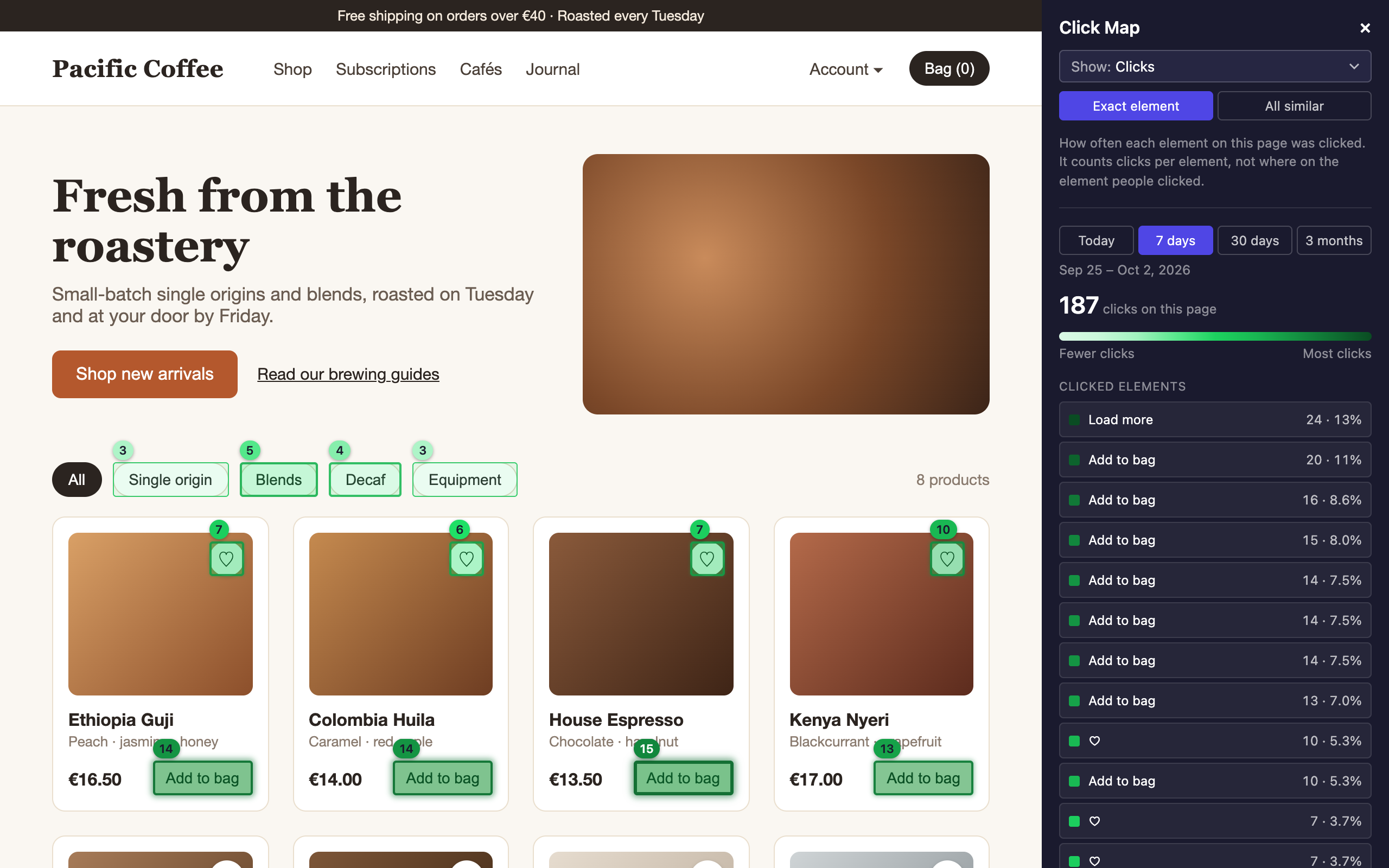
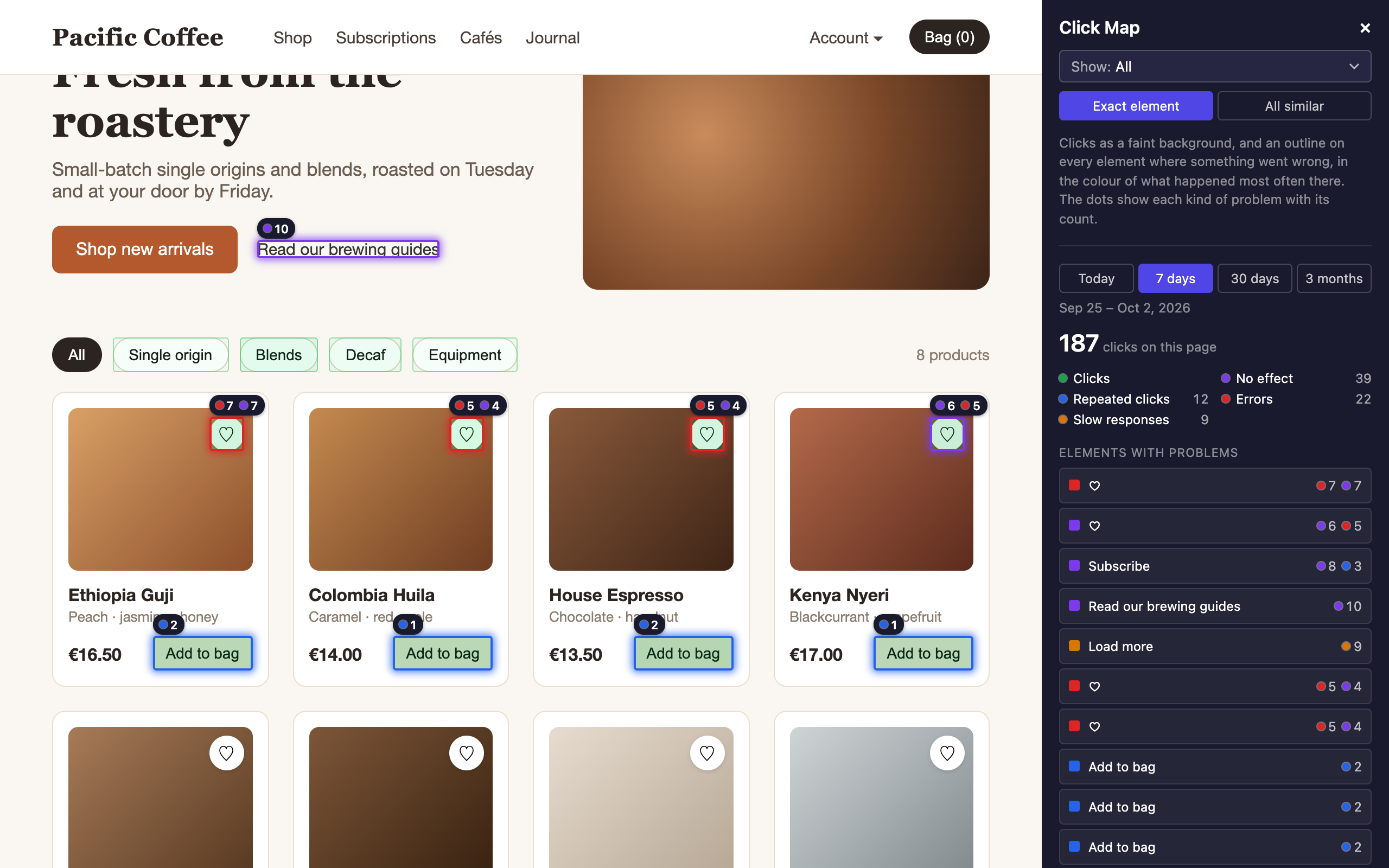
Mit Show: im Fenster der Klickkarte wählen Sie, was auf der Seite eingezeichnet wird:
- Clicks, grün: wie oft jedes Element angeklickt wurde.
- No effect, violett: wie oft jemand darauf geklickt hat und nichts passiert ist.
- Repeated clicks, blau: wie oft jemand immer wieder darauf geklickt hat.
- Errors, rot: wie oft auf einen Klick darauf ein Fehler folgte.
- Slow responses, orange: wie oft es länger als eine Sekunde bis zu einer Reaktion gedauert hat.
Ist nur eines gewählt, steht eine kräftigere Farbe für eine höhere Zahl.
Sind mehrere gewählt, bekommt jedes Element mit einem dieser Probleme einen Rahmen in der Farbe seines häufigsten Problems, mit einer Zahl für jedes. Show all zeigt alles auf einmal. Elemente, die Sie unter Klickprobleme als erledigt markiert oder ignoriert haben, werden nicht mitgezählt.
Jedes Element einzeln oder alle ähnlichen zählen
- Exact element: Jedes Element zählt für sich. So sehen Sie, welche Produktkarte die Klicks bekommen hat. Damit startet die Klickkarte.
- All similar: Gleichartige Elemente an derselben Stelle zählen zusammen, etwa derselbe Button auf jeder Produktkarte. Eine Liste oder ein Raster ergibt dann eine einzige Zahl.
Beides bedeutet dasselbe wie im Element Picker.
Den Zeitraum wählen
Wählen Sie im Fenster der Klickkarte Today, 7 days, 30 days oder 3 months, oder im Tab mit dem Dashboard einen beliebigen Zeitraum.
Angeklickte Elemente, die Sie nicht sehen
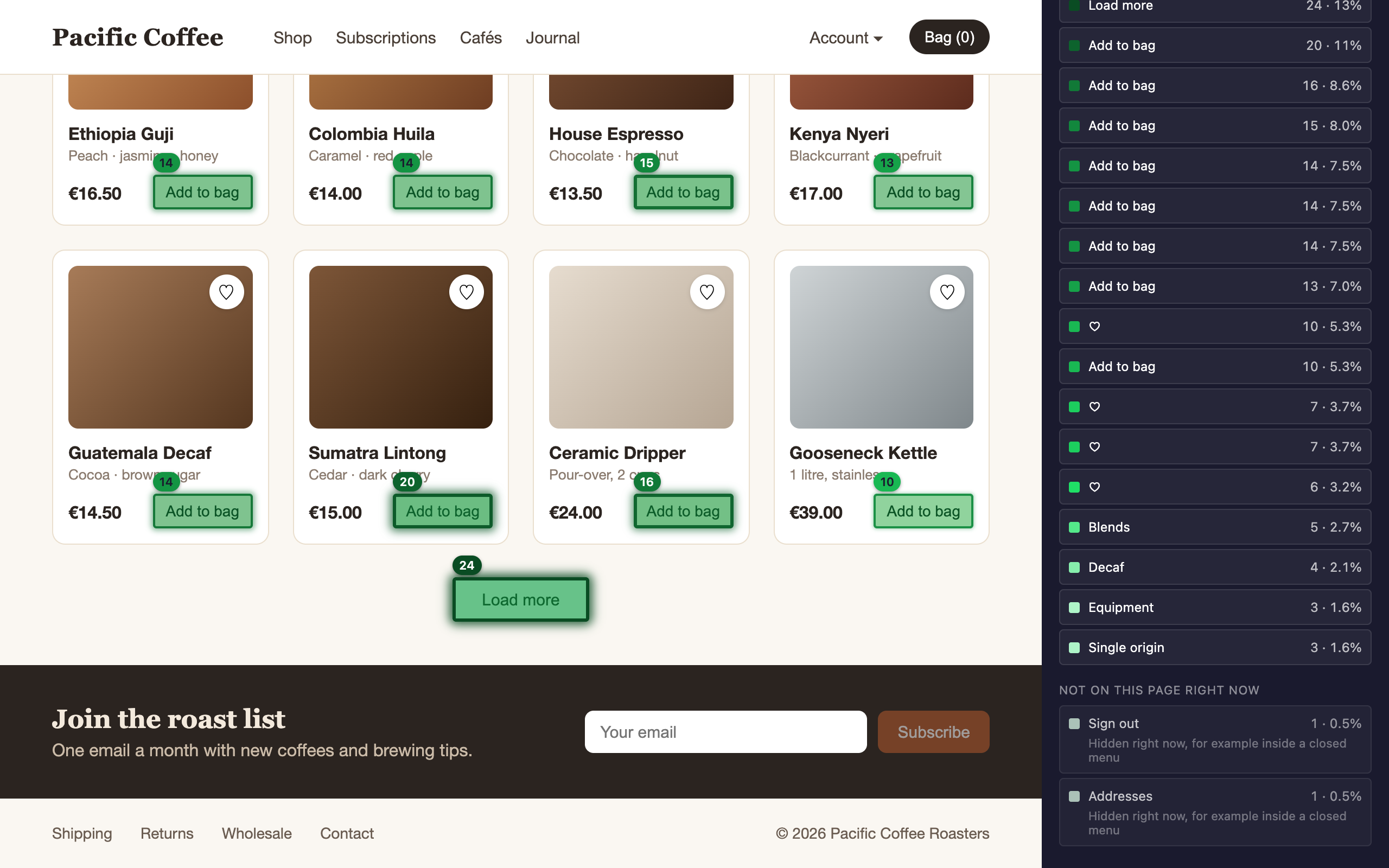
Manche Elemente wurden angeklickt, sind gerade aber nicht sichtbar, weil ein Menü zugeklappt ist oder weil es sie nur in der Ansicht für Smartphones gibt. Das Fenster der Klickkarte führt sie unter Not on this page right now auf, jeweils mit ihrer Zahl.
Ein Element kann auch dort landen, wenn sich Ihre Seite seit den Klicks verändert hat. Wechseln Sie zu All similar, um es wiederzufinden.
Was gezählt wird
Die Klickkarte zählt Klicks pro Element, nicht die Stelle auf dem Element. Ein großer Button bekommt eine einzige Zahl, egal wo er gedrückt wurde.
Wurden auf einer Seite sehr viele Elemente angeklickt, sind die meistgeklickten markiert. Wie viele es außerdem gibt, steht im Tab mit dem Dashboard.
Klickprobleme zählen pro Element einmal, sooft die Seite geöffnet wird. Die einzelnen Arten stehen unter Klickprobleme.
Nur Sie sehen die Zahlen
Die Zahlen erscheinen nur in dem Tab, den das Dashboard geöffnet hat. Ihre Besucher sehen Ihre Website wie immer. Was Sie in diesem Tab anklicken, wird nicht erfasst. Ihre Zahlen ändern sich also nicht, wenn Sie sich umsehen. Was sich die Klickkarte merkt, solange sie offen ist, steht unter Datenschutz.
Nächste Schritte
- Klickprobleme: Arbeiten Sie alle Elemente ab, bei denen Klicks schiefgegangen sind.
- Seiten: Sehen Sie die meistgeklickten Elemente jeder Seite als Liste.