Dokumentation
So richten Sie Privatrak ein, benennen, was Ihnen wichtig ist, und lesen jeden Bericht.
Features
Ein Feature ist ein Name für etwas, das Besucher auf Ihrer Website tun, zum Beispiel CSV exportieren oder Kollegen einladen. Auf der Seite Features sehen Sie die Feature-Nutzung: wie oft jedes davon genutzt wird und ob die Nutzung steigt oder sinkt.
Ein Name kann auf vier Wegen entstehen. Jeder Name erscheint automatisch auf der Seite Features:
- Eine Feature-Regel, die Sie auf der Seite Features anlegen. Ihre Website ändern Sie dafür nicht.
- Der Element Picker. Sie klicken auf Ihrer Website einen Button, einen Link oder ein Formular an und benennen es. Die Feature-Regel legt der Element Picker für Sie an.
- Ein
data-track-Attribut an einem Element im Code Ihrer Website. Mehr dazu unter Im Code benennen. - Ein Aufruf von
track()in Ihrem Code, für etwas, das kein Klick ist, etwa eine abgeschlossene Zahlung.
Die Feature-Nutzung auf der Seite Features lesen
Öffnen Sie Features in der Seitenleiste und wählen Sie oben den Zeitraum. Um nur eine Gruppe von Besuchern anzusehen, etwa die mit einem bezahlten Tarif, wählen Sie unter Alle Traits einen Trait.
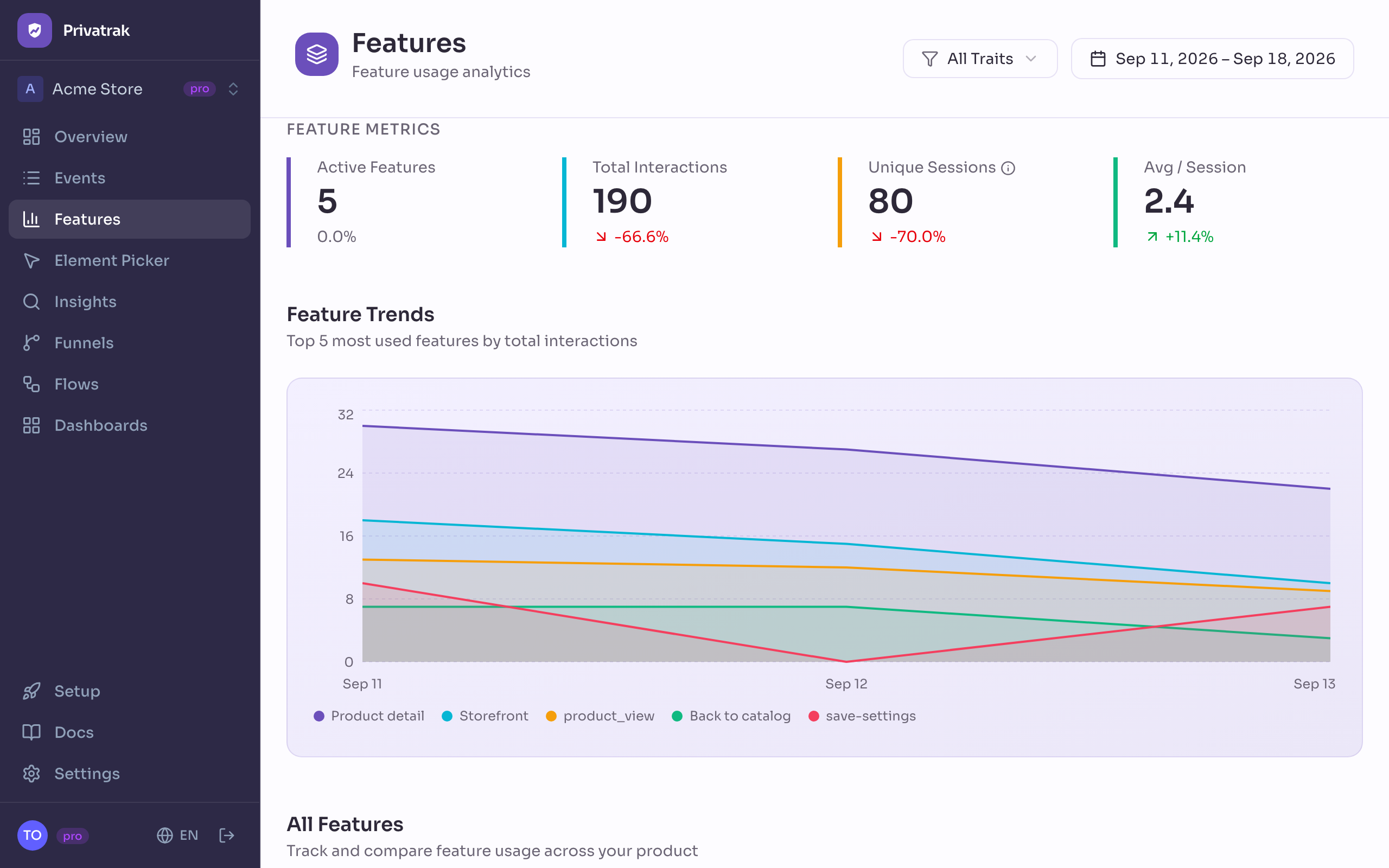
Unter Feature-Metriken sehen Sie vier Zahlen für den gewählten Zeitraum:
- Aktive Features: wie viele verschiedene Features mindestens einmal genutzt wurden.
- Interaktionen gesamt: wie viele Events mindestens einen Feature-Namen trugen. Ein Event, das zu mehreren Features gehört, zählt einmal.
- Besucher: alle, die im Zeitraum auf Ihrer Website waren, ob sie ein Feature genutzt haben oder nicht. Privatrak zählt jeden Besucher einmal pro Tag.
- Durchschn. / Besucher: Interaktionen gesamt geteilt durch Besucher. So oft nutzt ein Besucher an einem durchschnittlichen Tag ein Feature.
Feature-Trends zeigt die 5 meistgenutzten Features im Zeitverlauf. Mit Stündlich und Täglich sehen Sie sie nach Stunden oder nach Tagen. Mit dem Punkt vor einem Feature in der Tabelle nehmen Sie es ins Diagramm auf oder wieder heraus, bis zu 10. Diagramm zurücksetzen zeigt wieder die 5 meistgenutzten.
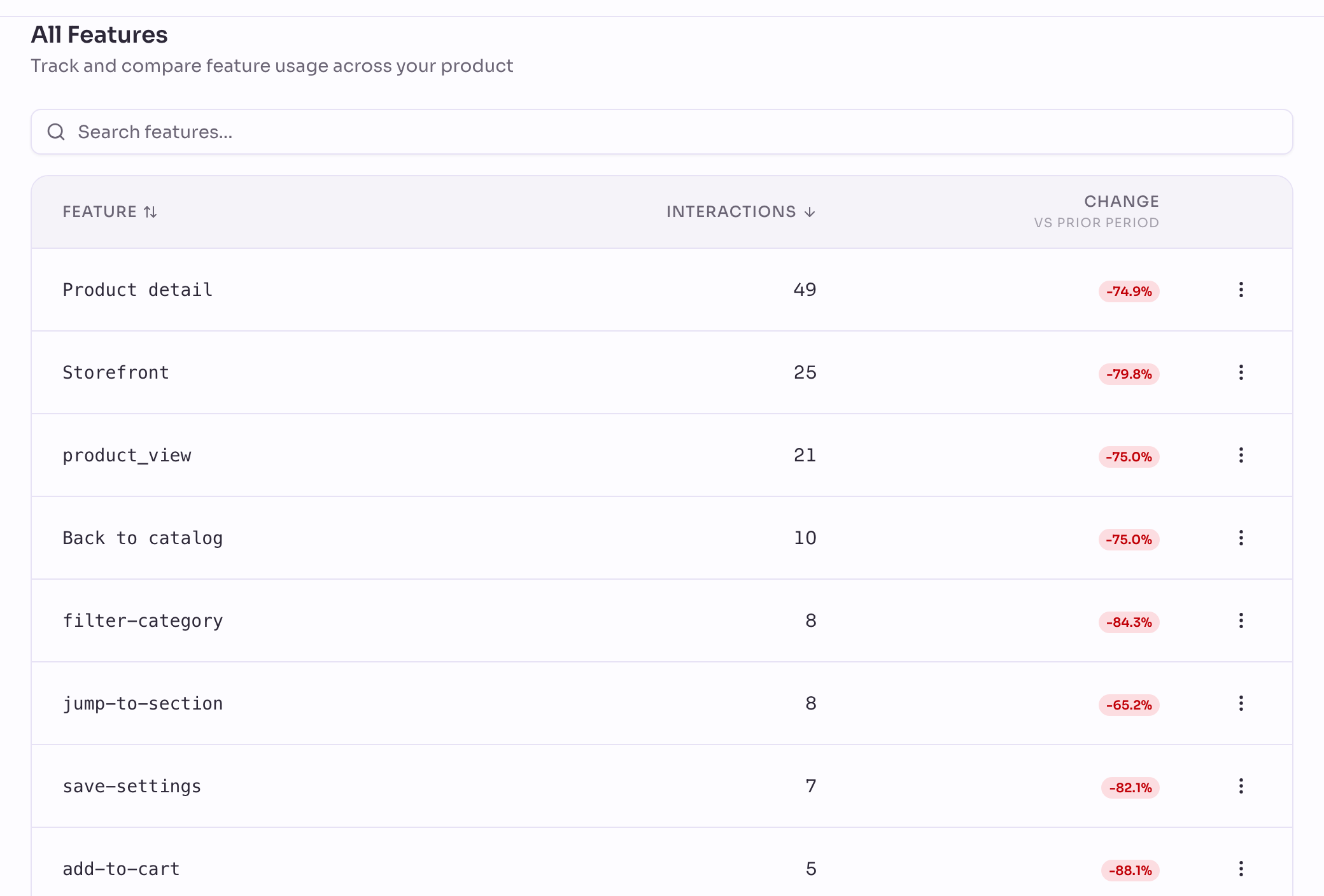
Alle Features listet jedes Feature auf. Interaktionen ist die Zahl der Events, die im Zeitraum seinen Namen tragen, und Änderung vergleicht sie mit dem vorherigen Zeitraum. Hatte ein Feature im vorherigen Zeitraum nichts, steht dort Neu. Mit Insights ansehen im Menü eines Features öffnen Sie es in Insights.
Eine Feature-Regel erstellen
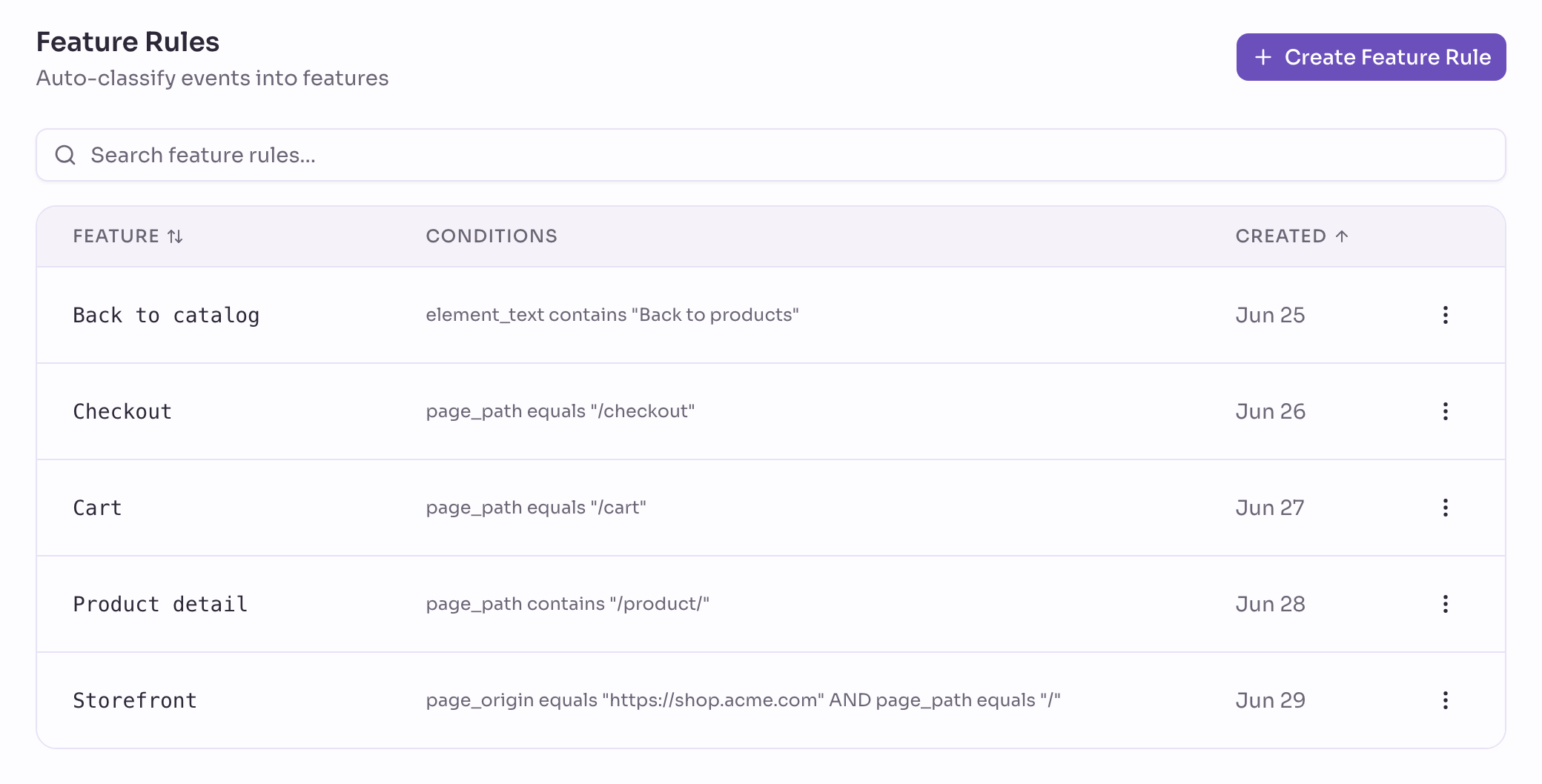
Eine Feature-Regel gibt jedem Event einen Namen, das ihre Bedingungen erfüllt, etwa den Klicks auf einen bestimmten Button oder den Aufrufen einer Gruppe von Seiten.
- Gehen Sie auf der Seite Features zu Feature-Regeln und klicken Sie auf Feature-Regel erstellen.
- Tragen Sie unter Feature-Name den Namen ein, zum Beispiel
CSV exportieren. - Legen Sie die erste Bedingung fest: eine Eigenschaft, einen Vergleich und einen Wert. Zum Beispiel Elementtext gleich
CSV exportieren. - Für jede weitere Bedingung klicken Sie auf Bedingung hinzufügen. Ein Event muss alle Bedingungen erfüllen.
- Prüfen Sie Was diese Regel zählen würde. Dort sehen Sie, wie viele Events der letzten 28 Tage die Regel zählen würde, und die häufigsten Treffer.
- Klicken Sie auf Regel erstellen.
Das Feature erscheint unter Alle Features, und zwar einschließlich der passenden Events aus der Zeit vor der Regel.
Was eine Bedingung prüfen kann
- Event-Typ: Seitenaufrufe, Klicks, Formularübermittlungen oder Benutzerdefinierte Events.
- Website-Adresse: die Website, etwa
https://shop.beispiel.de. Nützlich, wenn mehrere Websites an ein Projekt senden. - Seitenpfad: der Teil der Adresse nach der Website, etwa
/preise. - Referrer: die Website, von der der Besucher kam.
- URL-Parameter: einer der Parameter am Ende eines Kampagnen-Links, etwa
utm_campaign. Ein Feature kann dann „kam über den Newsletter“ bedeuten. - Elementtext: der Text auf dem Button oder Link, etwa
In den Warenkorb. - Element-Tag: die Art des Elements, etwa
buttonoderafür einen Link. - Element-Selektor und Verallgemeinerter Selektor: wo das Element auf der Seite sitzt, entweder genau dieses oder jedes gleichartige. Der Element Picker und Feature zuweisen tragen beide für Sie ein.
Jede Bedingung vergleicht mit gleich, beginnt mit, enthält oder passt auf Muster, wobei * für beliebigen Text steht. Beispiele zeigt die Tabelle unter Seiten zu einem Feature zusammenfassen.
Werte müssen genau übereinstimmen, auch in der Groß- und Kleinschreibung. Eine Ausnahme bilden die URL-Parameter utm_source, utm_medium und ref. Bei ihnen spielt die Schreibweise keine Rolle, genau wie auf den Seiten Quellen und Kampagnen. utm_source gleich newsletter passt also auch auf Newsletter, utm_campaign gleich spring-sale aber nicht auf Spring-Sale.
Wenn einer von mehreren Werten genügt
Ein Event muss jede Bedingung einer Regel erfüllen. Manchmal genügt aber einer von mehreren Werten. Besucher von Google etwa kommen über www.google.com, über www.google.de oder über einen Link mit utm_source=google.
Klicken Sie am Ende einer Bedingung auf + ODER. Darunter erscheint eine neue Zeile. Tragen Sie dort den anderen Wert ein oder wählen Sie eine andere Eigenschaft. Die Regel zählt dann jedes Event, das eine dieser Zeilen erfüllt. Eine Gruppe fasst bis zu 20 Alternativen.
Seiten zu einem Feature zusammenfassen
Privatrak zählt jede Seite für sich. Ein Shop mit 200 Produktseiten zeigt also 200 Seiten. Um sie als eine zu sehen, etwa als „alle Produktseiten“, fassen Sie sie mit einer Feature-Regel zusammen. Die Gruppe können Sie dann auf der Seite Features, als Funnel-Schritt, in Filtern und auf Dashboards verwenden.
- Klicken Sie auf der Seite Features auf Feature-Regel erstellen.
- Geben Sie ihr einen Namen, zum Beispiel
Produktseite. - Setzen Sie die erste Bedingung auf Event-Typ gleich Seitenaufrufe.
- Klicken Sie auf Bedingung hinzufügen und wählen Sie Seitenpfad. Legen Sie anhand der Tabelle unten fest, wie der Pfad verglichen wird, und tragen Sie den Wert ein, zum Beispiel beginnt mit
/product/. - Klicken Sie auf Regel erstellen. Aufrufe aller passenden Seiten zählen als
Produktseite, auch die aus der Zeit vor der Regel.
| Vergleich | Beispiel | Passt auf |
|---|---|---|
| beginnt mit | /product/ | jeden Pfad, der damit anfängt: /product/desk-mat, /product/lamp/reviews, aber nicht /admin/product/edit |
| passt auf Muster | /product/*/reviews | den ganzen Pfad, wobei * für beliebigen Text steht: /product/lamp/reviews, /product/desk-mat/reviews |
| gleich | /pricing | genau diese eine Seite |
| enthält | sale | jeden Pfad, in dem der Text irgendwo vorkommt, oft mehr als gewollt |
Gut zu wissen
- Die Schreibweise zählt.
/Product/passt nicht auf/product/. Tragen Sie den Pfad so ein, wie er in Ihren Adressen steht. - Flows zeigen jede Seite einzeln. Dort fasst die Gruppe keine Seiten zusammen.
- Mehrere Websites mit denselben Pfaden? Fügen Sie Website-Adresse als dritte Bedingung hinzu.
- Seiten, deren Adressen nichts gemeinsam haben? Klicken Sie hinter dem Seitenpfad auf + ODER und tragen Sie den zweiten ein. Seitenpfad gleich
/pricingoder/planszählt beide als ein Feature.
Regeln zählen auch frühere Events
Eine neue Regel zählt auch passende Events aus der Zeit, bevor es sie gab, so weit zurück, wie Ihr Tarif Daten aufbewahrt. Ein Event kann zu mehreren Features gehören. Eine neue Regel fügt ihren Namen hinzu und nimmt anderen Features nichts weg.
In Funnels zählt eine Regel ab dem Tag, an dem Sie sie anlegen.
Eine Regel ändern oder löschen
Öffnen Sie unter Feature-Regeln das Menü am Ende der Zeile einer Regel und wählen Sie Bearbeiten oder Löschen. Eine Änderung gilt für vergangene und künftige Events. Löschen Sie eine Regel, zählen ihre Events nicht mehr zu diesem Feature. Andere Features, zu denen sie gehören, bleiben unverändert.
Wie viele Regeln ein Projekt haben kann, hängt von Ihrem Tarif ab.
Weitere Wege zu einer Regel
- Feature zuweisen bei einem Event auf der Seite Events übernimmt die Bedingungen aus diesem Event.
- Feature erstellen unter Quellen und Kampagnen macht aus einer Quelle oder einer Kampagne ein Feature. Unter Seiten finden Sie in den Details einer Seite Feature für diese Seite erstellen.
- Element Picker öffnen auf der Seite Features öffnet Ihre Website. Dort klicken Sie das Element an, statt es zu beschreiben. Wie das Schritt für Schritt geht, steht unter Element Picker.
Nächste Schritte
- Funnels: Nutzen Sie ein Feature als Schritt und sehen Sie, wie viele Besucher durchkommen.
- Insights: Verfolgen Sie ein Feature im Zeitverlauf und schlüsseln Sie es auf.
- Element Picker: Benennen Sie einen Button, indem Sie ihn auf Ihrer Website anklicken.