Dokumentation
So richten Sie Privatrak ein, benennen, was Ihnen wichtig ist, und lesen jeden Bericht.
Quellen
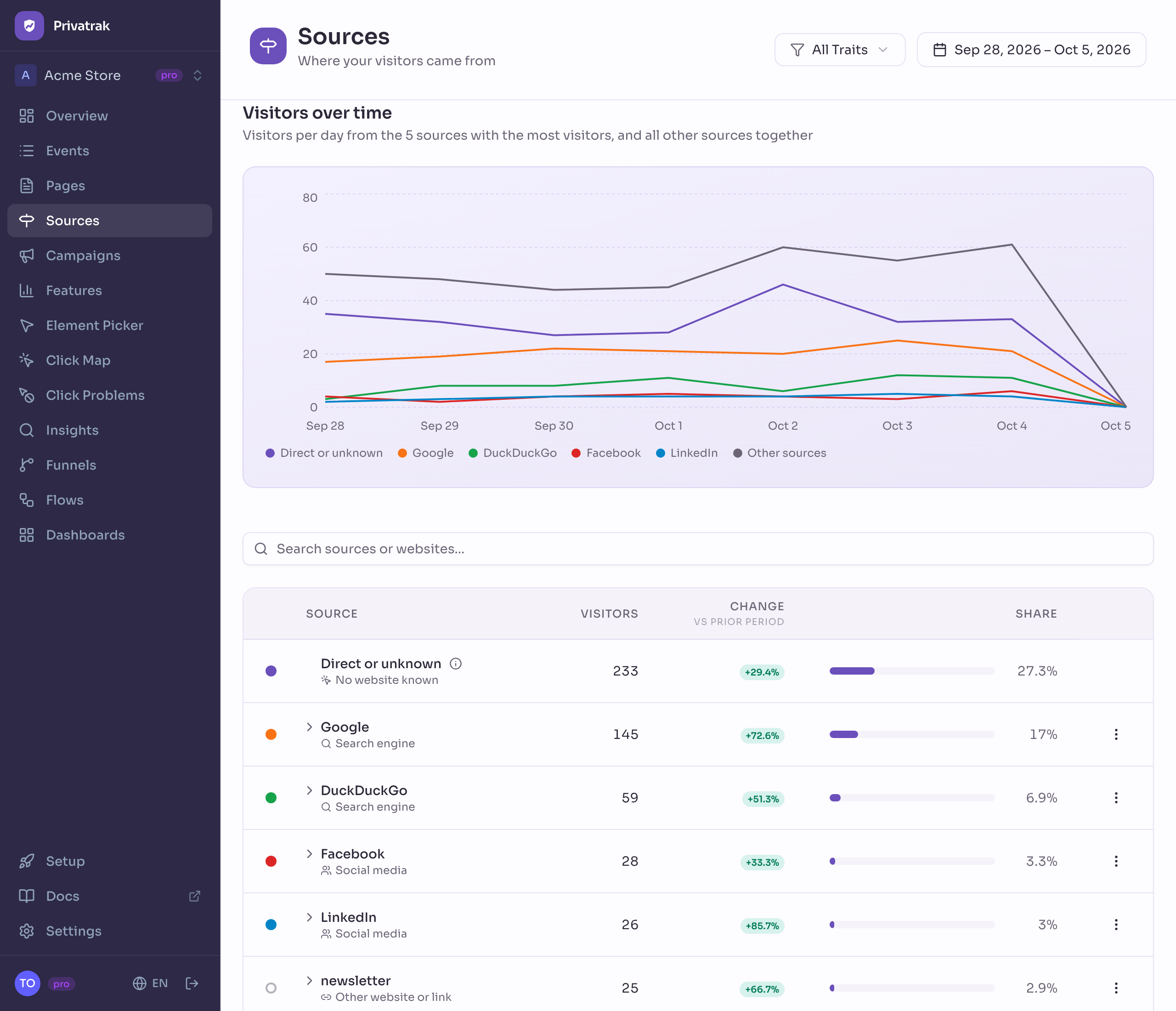
Die Seite Quellen zeigt, woher Ihre Besucher kamen: von einer Suchmaschine, einem sozialen Netzwerk, einem KI-Assistenten, einer anderen Website oder über einen Link in Ihrem Newsletter. Sie sehen, welche Traffic-Quellen die meisten Besucher bringen und wie sich das mit der Zeit verändert.
Wie ein Besucher zu seiner Quelle kommt
Privatrak zählt jeden Besucher einmal pro Tag, und zwar bei dem, was ihn zur ersten Seite des Tages geführt hat. Wer morgens über Google und nachmittags über Ihren Newsletter kommt, zählt an diesem Tag einmal, für Google.
Ein Kampagnen-Link bestimmt die Quelle, auch wenn der Besucher zugleich von einer anderen Website kam. Ein Link mit ?utm_source=google zählt für Google. Bei einem Link mit ?ref= zählt dessen Wert als Quelle. Fehlt beides, ist die Quelle die Website, von der der Besucher kam.
Besucher über Kampagnen-Links erscheinen zusätzlich unter Kampagnen, nach Kampagnenname und Link-Variante.
Arten von Traffic-Quellen
Privatrak ordnet jede Quelle einer Art zu. Sie steht in der Liste unter dem Namen der Quelle. In der Übersicht zeigt der Balken in Top Quellen, wie sich Ihre Besucher auf die Arten verteilen:
- Suchmaschine: Google, Bing, DuckDuckGo, Ecosia und weitere.
- Soziale Medien: LinkedIn, X, Reddit, YouTube, Hacker News und weitere.
- KI-Assistent: ChatGPT, Perplexity, Claude, Gemini und Microsoft Copilot, wenn eine Antwort auf Ihre Website verlinkt.
- Andere Website oder Link: alle übrigen Websites, Mail- und Chat-Apps wie Gmail, Outlook und Slack sowie Ihre eigenen Kampagnen-Links.
- Keine Website bekannt: die Zeile Direkt oder unbekannt. Diese Besucher haben Ihre Adresse eingetippt, ein Lesezeichen benutzt oder kamen aus einer App, die nicht verrät, woher ihre Besucher kommen. Ein großer Anteil hier ist normal.
Die Websites hinter einer Quelle
Eine Quelle kann für mehrere Websites stehen. Google zum Beispiel ist google.com, google.de und weitere. Öffnen Sie eine Zeile, um jede Website mit ihren eigenen Besuchern zu sehen.
Eine Quelle aus Ihren Kampagnen-Links, etwa newsletter, listet die Websites, auf denen der Link geöffnet wurde. Unter Keine Website genannt stehen die Besucher, deren Browser keine genannt hat.
Besucher ohne Quelle
Zwei Gruppen von Besuchern stehen nicht als Quelle in der Liste. Eine Zeile unter der Liste sagt, wie viele es waren:
- Besucher von Ihrer eigenen Website: Sie haben ihre erste Seite des Tages von einer Seite Ihrer Website aus geöffnet, zum Beispiel nach dem Neuladen. Besuche von den Websites unter Einstellungen › Datenschutz › Erlaubte Domains zählen ebenfalls als Ihre eigenen.
- Besucher ohne Seitenaufruf: Sie haben an diesem Tag etwas auf Ihrer Website getan, aber keine Seite geöffnet, etwa weil die Seite noch vom Vortag offen war.
Diagramm und Suche
Das Diagramm zeigt die Besucher pro Tag aus den 5 größten Quellen und eine Linie für alle anderen Quellen zusammen. Klicken Sie auf den Punkt neben einer Quelle, um sie ins Diagramm aufzunehmen, bis zu 10. Diagramm zurücksetzen zeigt wieder die 5 größten.
Die Suche findet eine Quelle über ihren Namen oder eine ihrer Websites, und das Diagramm folgt Ihrer Suche. Mit Alle Traits sehen Sie die Quellen einer Gruppe von Besuchern.
Was Sie mit einer Quelle tun können
Das Menü jeder Quelle bietet diese Aktionen:
- Events aus dieser Quelle anzeigen: öffnet Events mit den Seitenaufrufen aus dieser Quelle. So sehen Sie, wo diese Besucher gelandet sind.
- Website öffnen: öffnet die meistgenutzte Website der Quelle in einem neuen Tab.
- Feature erstellen: öffnet das Formular für eine Feature-Regel, ausgefüllt für Seitenaufrufe aus dieser Quelle. Jede Website und jeder Kampagnen-Link der Quelle wird zu einer Alternative, und Sie sehen vor dem Speichern, was die Regel zählen würde.
Verwenden Sie dieses Feature als ersten Schritt eines Funnels. Er zeigt, ob sich die Besucher aus dieser Quelle danach registrieren oder kaufen.
Nächste Schritte
- Kampagnen: Sehen Sie, welche Kampagnen und Link-Varianten Besucher bringen.
- Kampagne einrichten und messen: Messen Sie, was Ihr nächster Newsletter oder Ihre nächste Anzeige bringt.
- Funnels: Sehen Sie, ob sich die Besucher aus einer Quelle registrieren oder kaufen.