Dokumentation
So richten Sie Privatrak ein, benennen, was Ihnen wichtig ist, und lesen jeden Bericht.
SaaS-Onboarding messen
Viele Menschen melden sich für Ihr Produkt an, aber nicht alle legen auch los. Entscheidend ist der Moment, in dem ein neues Konto zum ersten Mal das tut, wofür es Ihr Produkt gibt: bei Formhaven das erste veröffentlichte Formular. Mit dieser Anleitung sehen Sie, wie viele neue Anmeldungen dort ankommen, wo die anderen aufhören und welche Vorlagen sie wählen, ganz ohne Code. Produktteams nennen das Aktivierung.
Das Beispiel in dieser Anleitung
Formhaven ist ein Online-Formularbaukasten für kleine Unternehmen. Neue Kunden melden sich unter app.formhaven.com/signup mit Create account an und landen auf /welcome. Dort fragt Formhaven „What do you want to build first?“. Sie wählen mit Use template eine von vier Vorlagen oder klicken auf Start from scratch, und der Formular-Editor öffnet sich. Richtig losgelegt hat ein neues Konto, sobald es zum ersten Mal auf Publish form klickt. Genau diesen Moment zählt Formhaven.
Bevor Sie beginnen
Der Tracker ist installiert, auch auf der Anmeldeseite Ihrer App. Sonst müssen Sie an Ihrem Code nichts ändern.
1. Den Moment wählen, der zählt
Überlegen Sie, was ein neues Konto tut, wenn Ihr Produkt sich zum ersten Mal als nützlich erweist. Das ist der Moment, der zählt, und er wird der letzte Schritt Ihres Funnels. Wählen Sie etwas, das auf Ihrer Website sichtbar ist, einen Button, den Besucher klicken, oder eine Seite, die sie erreichen, etwa das erste angelegte Projekt, die erste geteilte Datei oder die erste Einladung an ein Teammitglied. Bei Formhaven ist es der Klick auf Publish form.
Wählen Sie etwas, das am Tag der Anmeldung möglich ist. Privatrak erkennt einen Besucher nur für einen Tag, deshalb zählt der Funnel, was am Tag der Anmeldung passiert. Bei Formhaven zählt als losgelegt, wer sich anmeldet und am selben Tag ein Formular veröffentlicht. Wer erst eine Woche später zum Veröffentlichen zurückkommt, zählt nicht.
2. Die Schritte Ihres Onboardings benennen
Notieren Sie die Seiten und Buttons, die ein neues Konto auf dem Weg zu diesem Moment passiert: die erste Seite nach der Anmeldung, die Entscheidungen, die es trifft, und den Button, der zählt. Seiten müssen Sie nicht einrichten, denn Privatrak zählt jede Seite bereits. Buttons benennen Sie mit dem Element Picker, direkt auf Ihrer Website. Der Element Picker ist nur auf Englisch verfügbar. Bei Formhaven landen neue Konten auf /welcome, wählen dort eine Vorlage, bearbeiten ihr Formular im Editor unter /app/forms/new und klicken auf Publish form. Die beiden Seiten zählt Privatrak bereits, einen Namen brauchen also nur die Vorlagen-Buttons und Publish form.
- Öffnen Sie Element Picker in der Seitenleiste. Geben Sie unter Adresse der Seite die Adresse der ersten Seite ein, die neue Konten sehen, und klicken Sie auf Seite öffnen. Bei Formhaven ist das
https://app.formhaven.com/welcome. - Ihre Website öffnet sich in einem neuen Tab, darauf das Fenster des Element Pickers. Wählen Sie Navigate, um Ihr Onboarding so zu durchlaufen wie ein neues Konto, und Select, sobald Sie einen Button sehen, den Sie benennen wollen.
- Wählen neue Konten zwischen mehreren Möglichkeiten, etwa Vorlagen oder Tarifen, benennen Sie jede Möglichkeit einzeln. Dann können Sie später vergleichen, welche gewählt wird. Klicken Sie auf den Button der Möglichkeit und bleiben Sie bei Exact element, damit nur dieser eine Button zählt. Geben Sie unter Feature name einen Namen ein und klicken Sie auf Create rule. Lassen Sie zusammengehörige Namen gleich beginnen, dann finden Sie sie später gemeinsam. Bei Formhaven ist das Use template auf der Karte Contact form, mit dem Namen
Template: Contact form.
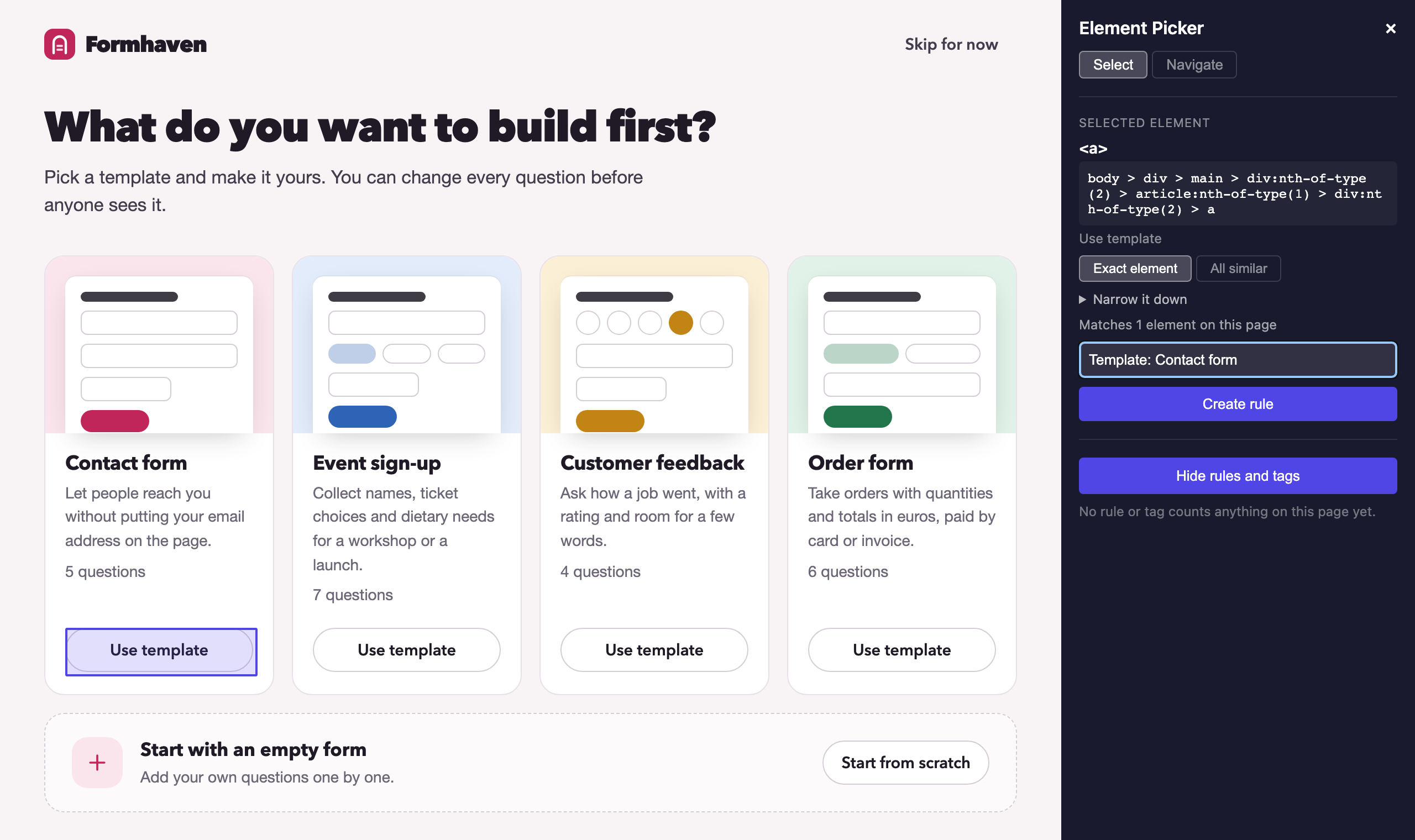
- Machen Sie dasselbe für jede weitere Möglichkeit. Formhaven benennt die anderen drei Karten
Template: Event sign-up,Template: Customer feedbackundTemplate: Order formund außerdem Start from scratch. - Benennen Sie dann den Button für den Moment, der zählt, und jeden Button danach, der Ihnen wichtig ist. Formhaven benennt Publish form im Editor und Copy link auf der Seite „Your form is live“.
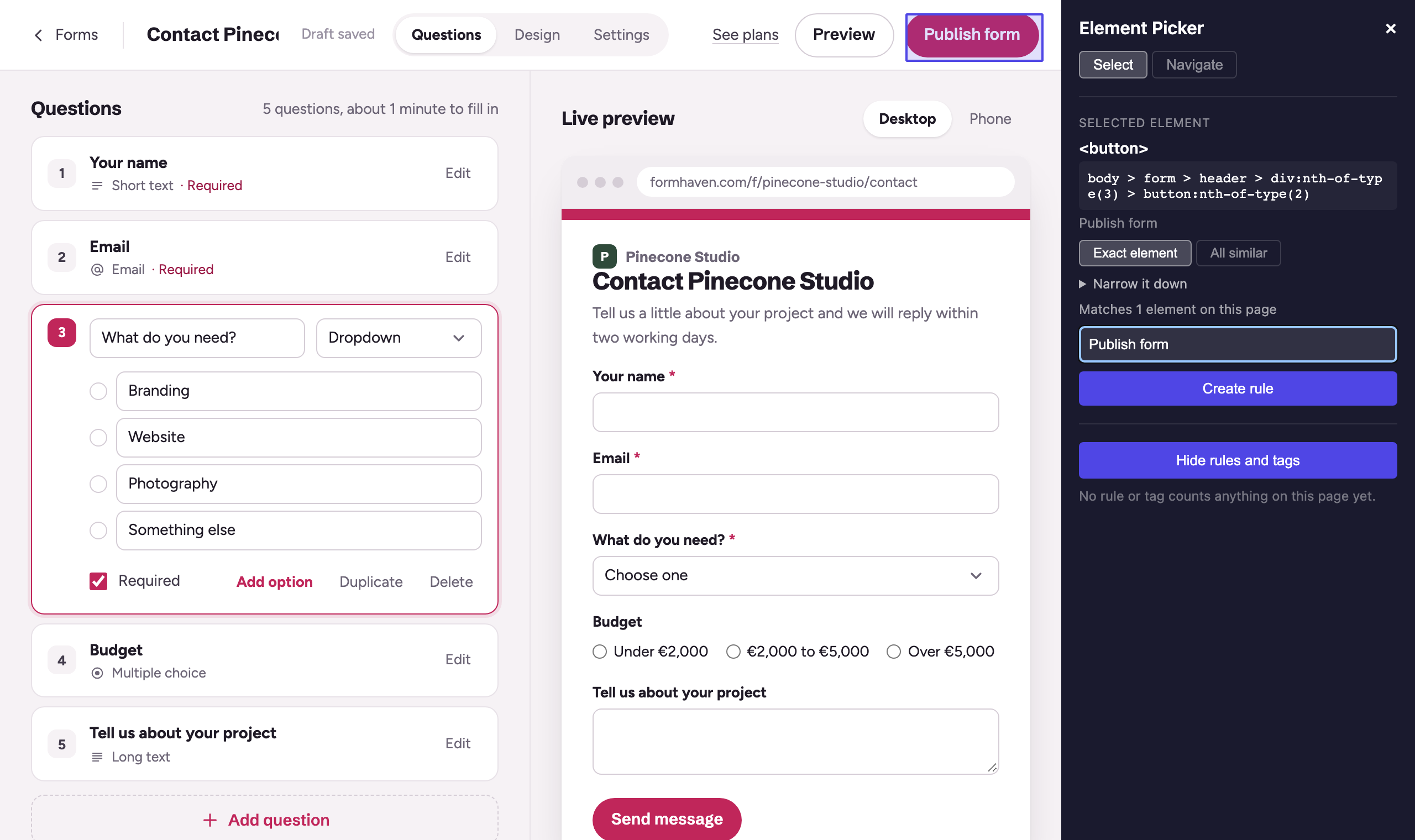
Jeder Name wird zu einem Feature. Sie verwenden die Features als Schritte im Funnel und vergleichen sie auf der Seite Features.
Ihr KI-Assistent kann das auch für Sie einrichten, wenn Sie beim Verbinden Lesen und schreiben gewählt haben. Schreiben Sie ihm zum Beispiel: „Richte Privatrak ein: Benenne die Buttons unseres Onboardings und erstelle einen Funnel von /welcome bis Publish form.“
3. Den Onboarding-Funnel erstellen
Erledigen Sie das, sobald Ihre Schritte benannt sind. Ein Funnel zählt ab dem Tag, an dem Sie ihn erstellen, und frühere Tage bleiben leer. Die Einzelheiten stehen unter Ab wann gezählt wird.
Öffnen Sie Funnels und klicken Sie auf Neuer Funnel. Dann:
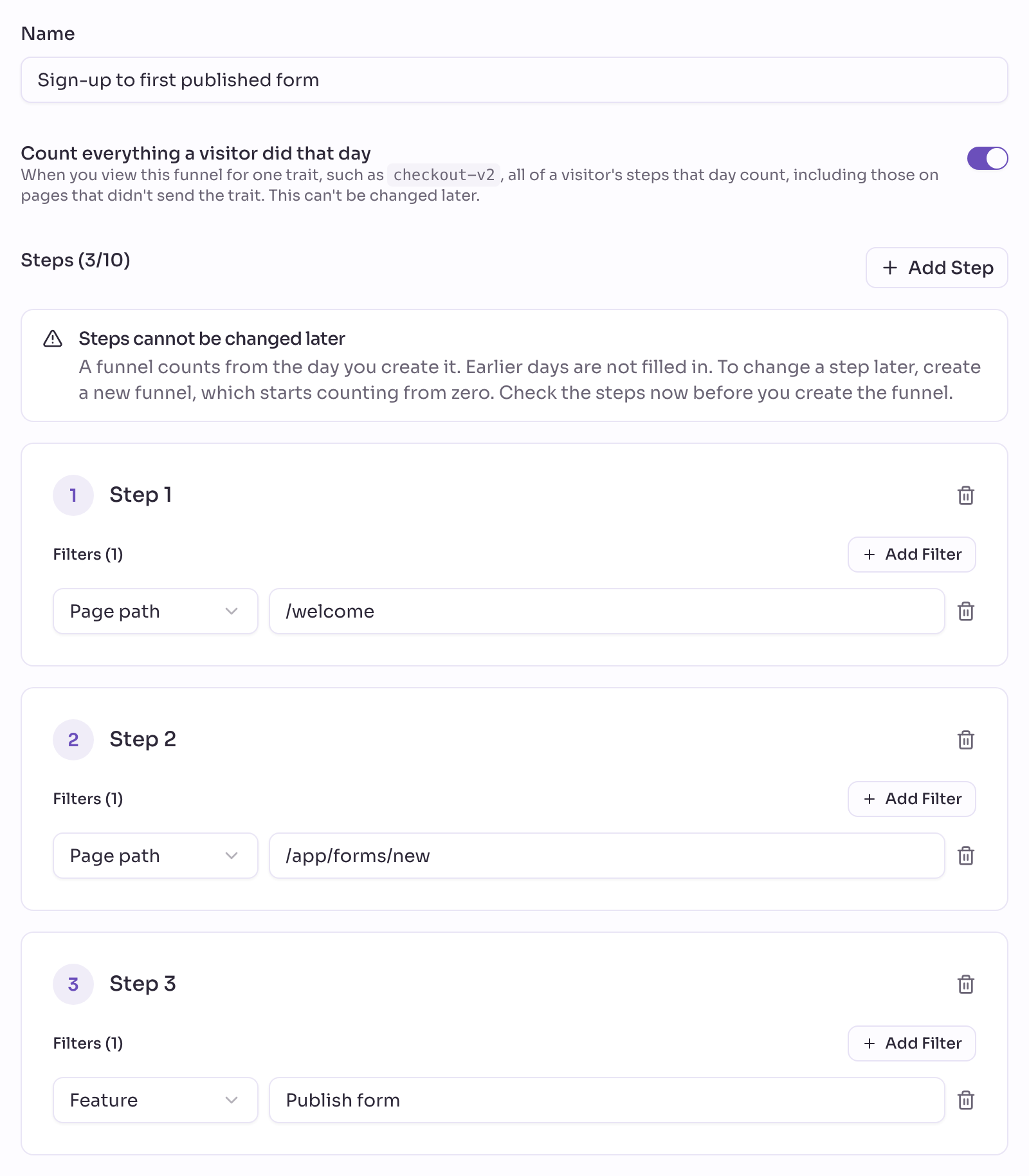
- Geben Sie ihm einen Namen, der sagt, welchen Weg er misst. Formhaven nennt ihn
Sign-up to first published form. - Klicken Sie bei Schritt 1 auf Filter hinzufügen, wählen Sie Seitenpfad und tragen Sie die erste Seite ein, die neue Konten sehen. Bei Formhaven ist das
/welcome. - Klicken Sie für jede Etappe auf dem Weg auf Schritt hinzufügen, in der Reihenfolge, in der Besucher sie durchlaufen. Wählen Sie Seitenpfad für eine Seite oder Feature für einen benannten Button. An diesen Schritten sehen Sie, wo neue Konten aufhören. Formhaven ergänzt den Formular-Editor,
/app/forms/new. - Klicken Sie ein letztes Mal auf Schritt hinzufügen und wählen Sie den Moment, der zählt, meist ein Feature. Bei Formhaven ist das
Publish form. - Klicken Sie auf Funnel erstellen.
Die Schritte lassen sich später nicht ändern. Prüfen Sie sie deshalb vor dem Speichern.
4. Sehen, wie viele loslegen
Lassen Sie den Funnel ein paar Tage zählen. Öffnen Sie ihn dann unter Funnels:
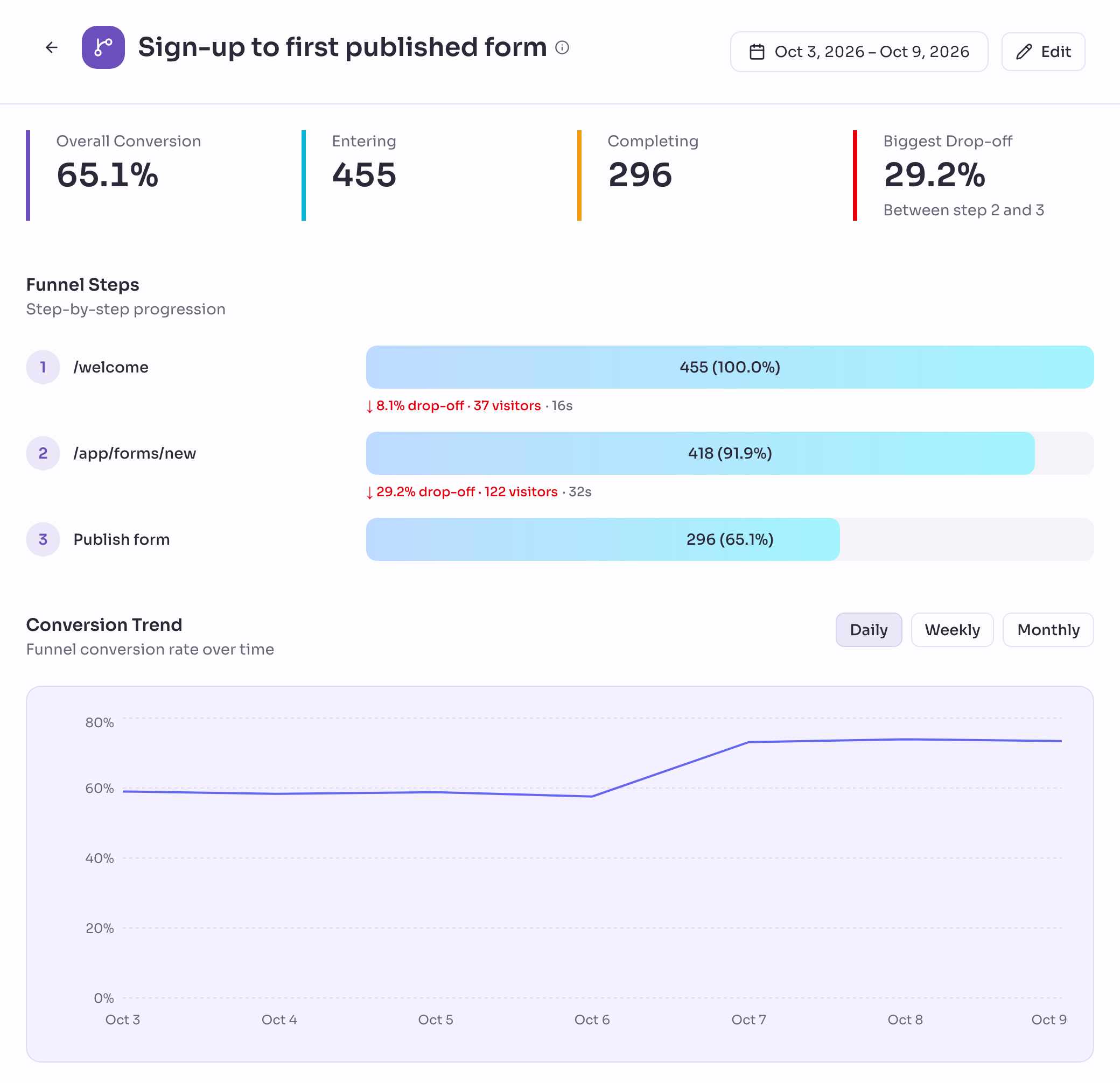
- Gesamtkonversion ist der Anteil der neuen Anmeldungen, die den Moment erreicht haben, der zählt. Das ist Ihre Aktivierungsrate.
- Größter Absprung nennt die zwei Schritte, zwischen denen die meisten aufhören. Schauen Sie sich diesen Teil Ihres Onboardings zuerst an. Ein hoher Absprung direkt nach der ersten Seite kann bedeuten, dass Besucher nicht wissen, wo sie anfangen sollen. Einer kurz vor dem letzten Schritt bedeutet, dass sie fast am Ziel waren. Prüfen Sie dann, was ihnen dort im Weg steht.
- Konversionstrend zeigt diesen Anteil Tag für Tag. Wenn Sie Ihr Onboarding geändert haben, wählen Sie Täglich und prüfen Sie, ob die Linie ab diesem Tag steigt. Bei Formhaven hat eine Änderung am Formular-Editor am 7. Oktober den Anteil von etwa 58 % auf etwa 73 % gehoben. Wie Formhaven herausgefunden hat, was zu ändern war, zeigt Schritt 6.
Sie können auch Ihren KI-Assistenten fragen, mit den Namen aus Ihrem eigenen Funnel: „Wie viele Anmeldungen haben letzten Monat ein erstes Formular veröffentlicht, und bei welchem Schritt hören die anderen auf?“
5. Sehen, welche Möglichkeiten neue Konten wählen
Öffnen Sie Features und suchen Sie unter Alle Features nach den Namen, die Sie den Möglichkeiten gegeben haben. Bei Formhaven zeigt die Suche nach Template: die vier Vorlagen. Interaktionen zeigt, wie oft jede gewählt wurde, und Änderung vergleicht das mit dem vorherigen Zeitraum. Eine Feature-Regel zählt auch Klicks von vor ihrer Erstellung. Die Zahlen sind deshalb sofort da.
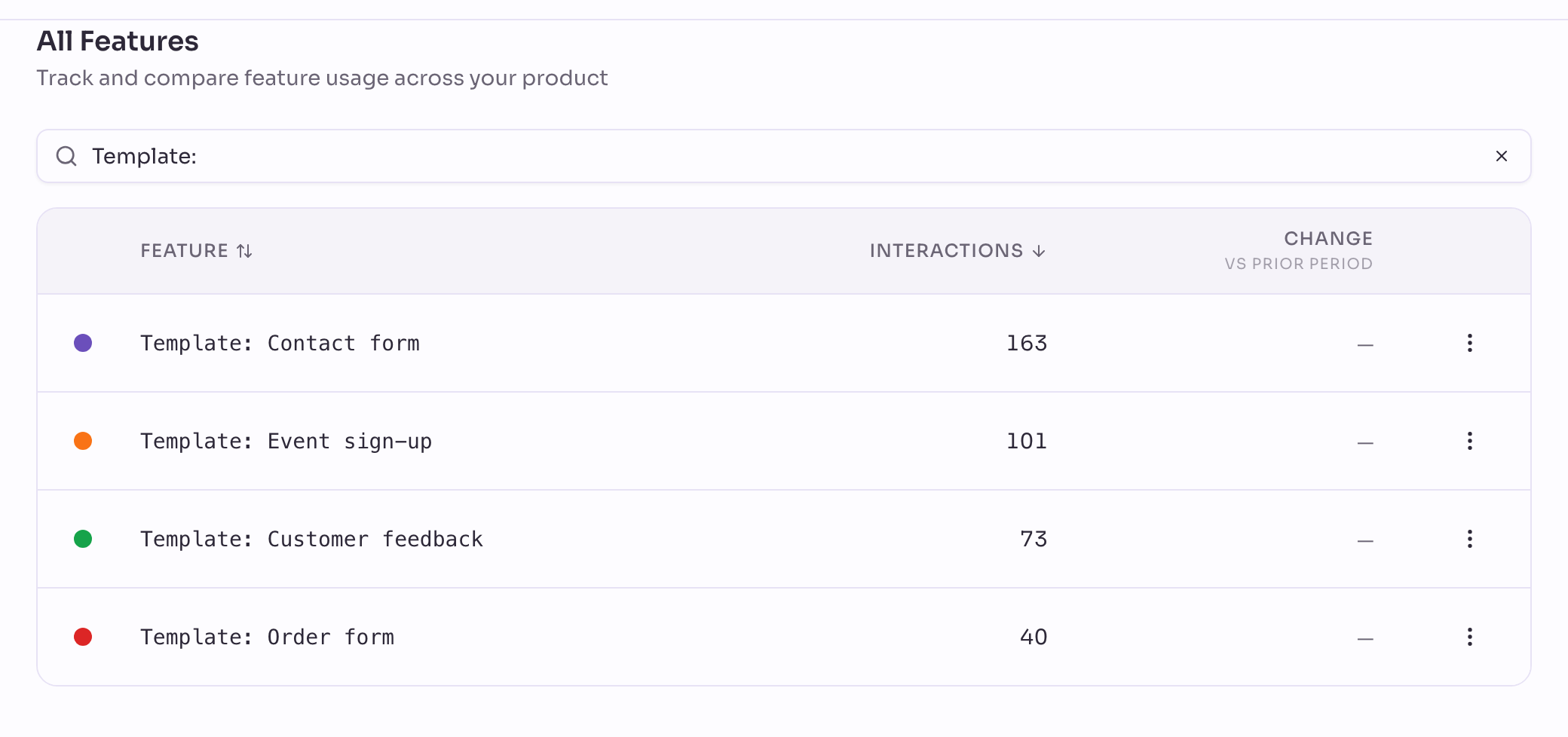
Um die Möglichkeiten im Zeitverlauf zu verfolgen, öffnen Sie Insights. Fügen Sie den Filter Feature beginnt mit und den gemeinsamen Anfang der Namen hinzu, etwa Template:, und wählen Sie unter Aufschlüsselung den Eintrag Feature. Sie bekommen eine Linie pro Möglichkeit.
6. Sehen, wohin neue Konten stattdessen gehen
Der Funnel zeigt, wo Besucher aufhören. Flows zeigt, wohin sie stattdessen gehen. Öffnen Sie Flows. Suchen Sie unter Start bei nach dem Schritt mit dem größten Absprung und lassen Sie Ebene auf Seiten und Features. Die erste Spalte zeigt, was die Besuche als Nächstes getan haben, und Ausstieg zeigt, wo sie endeten. Klicken Sie auf einen Schritt, dann sehen Sie, was danach kam.
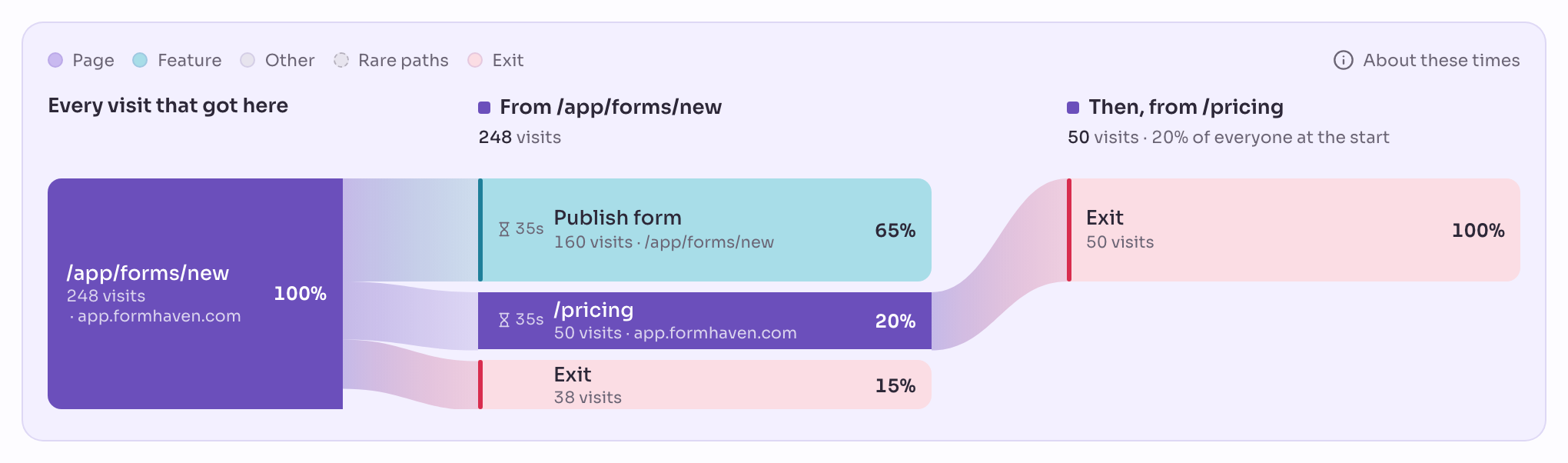
Formhaven hat für die Tage vor seiner Änderung beim Formular-Editor begonnen, /app/forms/new. Ein Fünftel der Besuche im Editor ging auf die Preisseite, und jeder davon endete dort. Wer kurz vor dem Veröffentlichen stand, war sich also nicht sicher, ob es kostenlos ist. Am 7. Oktober hat Formhaven neben Publish form den Satz „Publishing is free. Your plan includes 3 published forms.“ ergänzt, und der Umweg über die Preisseite ist fast verschwunden.
Womit Sie rechnen sollten
- Jedes Gerät zählt als eigener Besucher. Wer sich am Handy anmeldet und das Formular am Laptop veröffentlicht, zählt als zwei Besucher. Der Funnel verbindet ihre Schritte dann nicht.
- Lesen Sie die Zahlen über einige Wochen. Bei einer Handvoll Anmeldungen am Tag kann der Anteil von Tag zu Tag stark schwanken.
Nächste Schritte
- Funnels: Lesen Sie Ihren Funnel Schritt für Schritt und sehen Sie, wo Besucher abspringen.
- Projekt einrichten lassen: Lassen Sie Ihren KI-Assistenten Features benennen und Funnels anlegen.
- Im Code benennen: für Entwickler, die diese Schritte lieber im Code benennen.