Dokumentation
So richten Sie Privatrak ein, benennen, was Ihnen wichtig ist, und lesen jeden Bericht.
Kampagne einrichten und messen
Sie wollen einen Newsletter verschicken, eine Anzeige schalten oder einen Link veröffentlichen. Hinterher möchten Sie wissen, ob es sich gelohnt hat. Wie viele Besucher kamen? Haben sie sich registriert oder etwas gekauft? Mit dieser Anleitung messen Sie den Erfolg Ihrer Kampagne. Sie richten alles in sechs Schritten ein, bevor jemand klickt. Das dauert etwa zehn Minuten. An Ihrer Website müssen Sie nichts ändern.
Das Beispiel in dieser Anleitung
Der Shop Acme Store unter shop.acme.com verschickt einen Newsletter zum Spring Sale. Die E-Mail hat zwei Links auf den Shop: einen großen Button oben und einen Textlink unten. Der Shop will wissen, wie viele Besucher der Newsletter bringt und welchen Link sie anklicken. Außerdem will er wissen, wie viele davon kaufen. Jede abgeschlossene Bestellung erfasst der Shop als purchase_complete.
Bevor Sie beginnen
Privatrak muss das Ergebnis erfassen, das Sie zählen wollen, etwa einen Kauf. Das kann ein Feature wie purchase_complete sein oder die Dankeseite, die nach dem Kauf erscheint. Wie Sie ein Feature benennen, steht unter Features.
1. Parameter planen
Ein Kampagnen-Link ist Ihr normaler Link mit ein paar Parametern (UTM-Parameter) am Ende. Sie sagen, wo der Link steht. Legen Sie sie fest, bevor Sie den Link erstellen, denn unter diesen Namen suchen Sie später in den Berichten. Drei Parameter beschreiben jede Kampagne:
- Quelle: wo der Link steht. Im Beispiel
newsletter. - Medium: welche Art von Link es ist. Im Beispiel
email. - Kampagnenname: die Kampagne selbst. Im Beispiel
spring-sale.
Zwei weitere Parameter sind für besondere Fälle. Link-Variante brauchen Sie, wenn eine Kampagne mehrere Links hat, die Sie vergleichen wollen. Im Beispiel sind das header und footer. Suchbegriff nutzen Sie nur bei bezahlten Suchanzeigen.
Schreiben Sie alle Parameter klein, nehmen Sie Bindestriche statt Leerzeichen und verwenden Sie Namen wieder, die Sie schon haben. Die Regeln für jeden Parameter stehen unter Kampagnen.
2. Den Link erstellen
Öffnen Sie Kampagnen und klicken Sie auf Kampagnen-Link erstellen. Tragen Sie unter Seitenadresse die Seite ein, auf der Besucher landen sollen. Füllen Sie dann die Parameter aus Schritt 1 aus. Quelle, Medium und Link-Variante schlagen Werte vor, die Sie schon verwenden. Wählen Sie aus der Liste, statt neu zu tippen.
Achten Sie auf Warnungen unter den Feldern. Sie erscheinen bei Leerzeichen, bei Großbuchstaben, die eine Kampagne aufteilen würden, und bei Seiten, die dieses Projekt nicht zählt. Beheben Sie das, bevor Sie den Link kopieren.
Ihr Link zeigt den fertigen Link. Klicken Sie auf Kopieren. Für den Button oben im Beispiel lautet er:
https://shop.acme.com/?utm_source=newsletter&utm_medium=email&utm_campaign=spring-sale&utm_content=headerFür den zweiten Link ändern Sie nur die Link-Variante in footer. Dann kopieren Sie erneut.
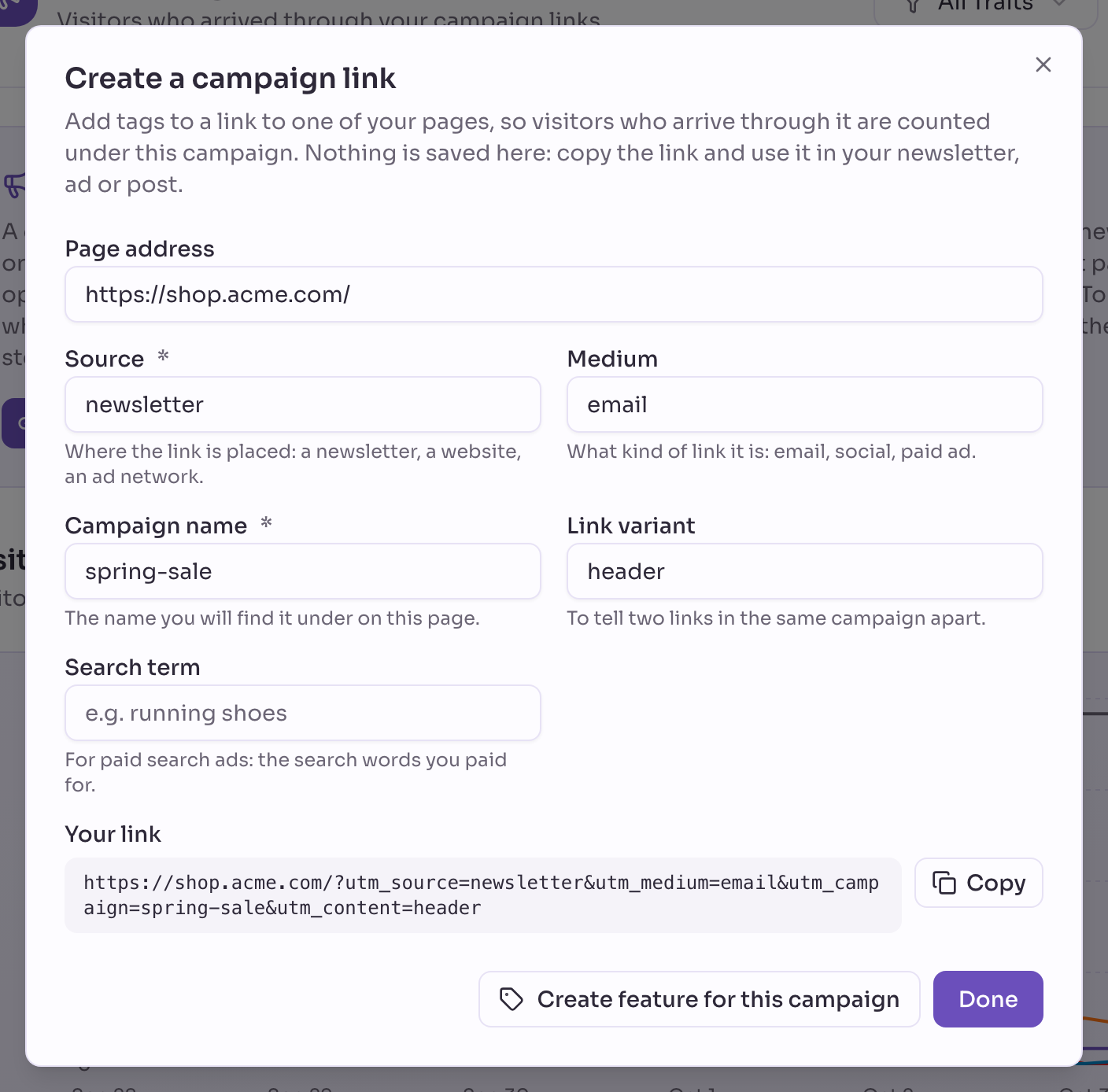
3. Ein Feature für die Kampagne erstellen
Ein Feature ist ein Name für etwas, das Besucher auf Ihrer Website tun. Hier benennt es jeden Besuch, der über Ihren Newsletter kommt. Klicken Sie im selben Formular auf Feature für diese Kampagne erstellen. Das Formular für die Feature-Regel öffnet sich mit dem Namen Von spring-sale, und die Bedingungen sind aus Ihren Parametern schon ausgefüllt.
Die Regel zählt Seitenaufrufe, deren Adresse utm_campaign=spring-sale und utm_medium=email enthält. Für die Quelle newsletter genügt eine von zwei Alternativen, utm_source oder ref. So findet das Feature dieselben Besucher wie die Seite Kampagnen. Die Link-Variante gehört nicht zur Regel, daher zählt das Feature den Button oben und auch den Textlink unten. Klicken Sie auf Regel erstellen.
Unter Was diese Regel zählen würde zeigt eine ganz neue Kampagne In den letzten 28 Tagen hat nichts zu diesen Bedingungen gepasst. Prüfen Sie die Werte oben auf Tippfehler. Das ist so gewollt, denn noch hat niemand auf den Link geklickt. Der Shop im Bild hat diese Kampagne schon einmal genutzt. Deshalb findet seine Vorschau bereits Besuche.
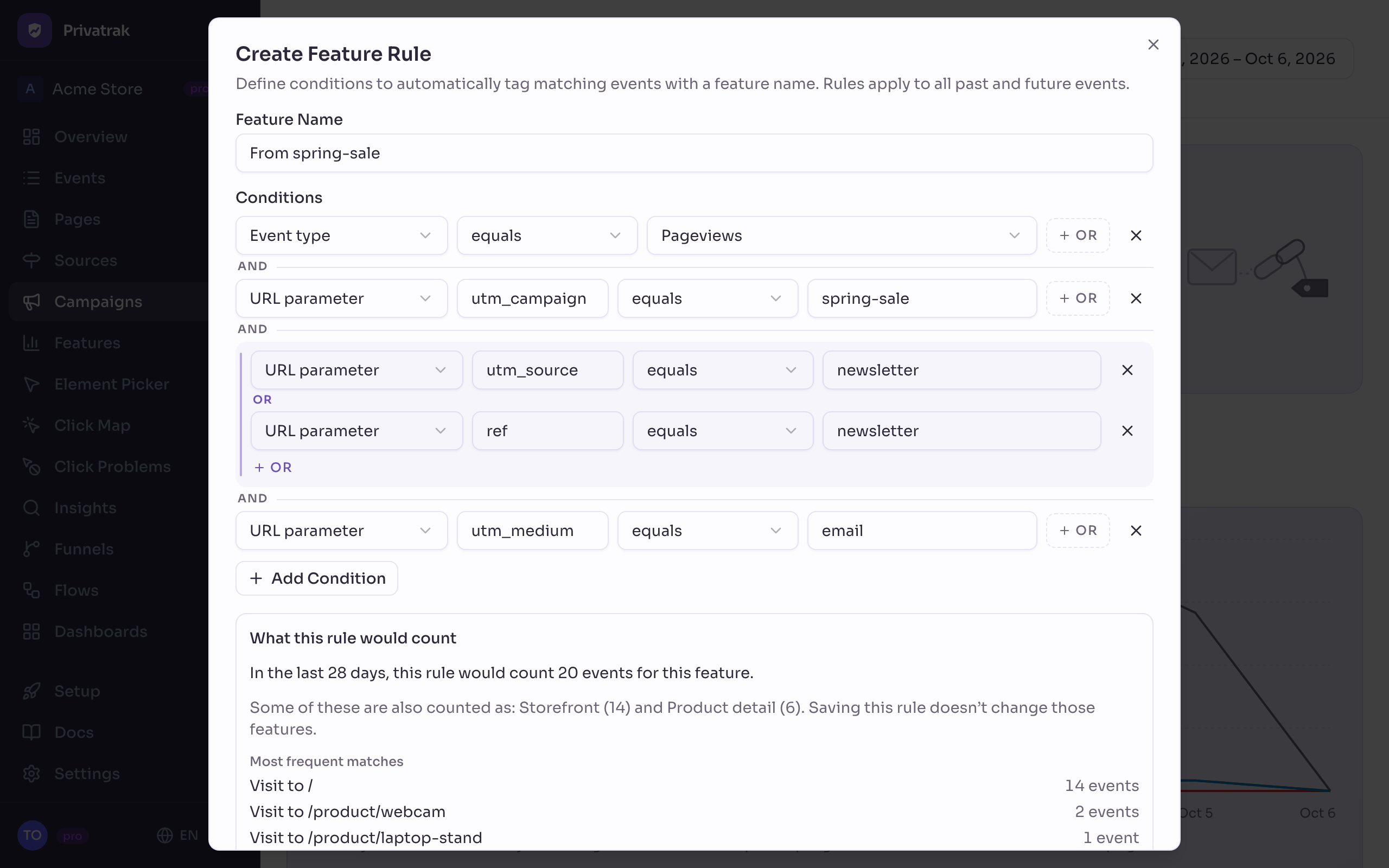
4. Einen Funnel anlegen, der mit der Kampagne beginnt
Erledigen Sie das, bevor der Newsletter rausgeht. Ein Funnel zählt ab dem Moment, in dem Sie ihn anlegen, und sieht nur die Klicks danach. Die Einzelheiten stehen unter Wann Funnels zu zählen beginnen.
Öffnen Sie Funnels und klicken Sie auf Neuer Funnel. Dann:
- Geben Sie ihm einen Namen, den Sie wiedererkennen, etwa
Spring-Sale-Newsletter bis Kauf. - Klicken Sie bei Schritt 1 auf Filter hinzufügen, wählen Sie Feature und dann
Von spring-sale. - Klicken Sie auf Schritt hinzufügen und legen Sie fest, was als Erfolg zählt. Der Shop im Beispiel nimmt Feature
purchase_complete. Zeigt Ihre Website stattdessen eine Dankeseite, wählen Sie Seitenpfad und tragen diese Seite ein. - Wenn Sie sehen wollen, wo Besucher abspringen, fügen Sie Schritte dazwischen ein, etwa den Warenkorb.
- Klicken Sie auf Funnel erstellen.
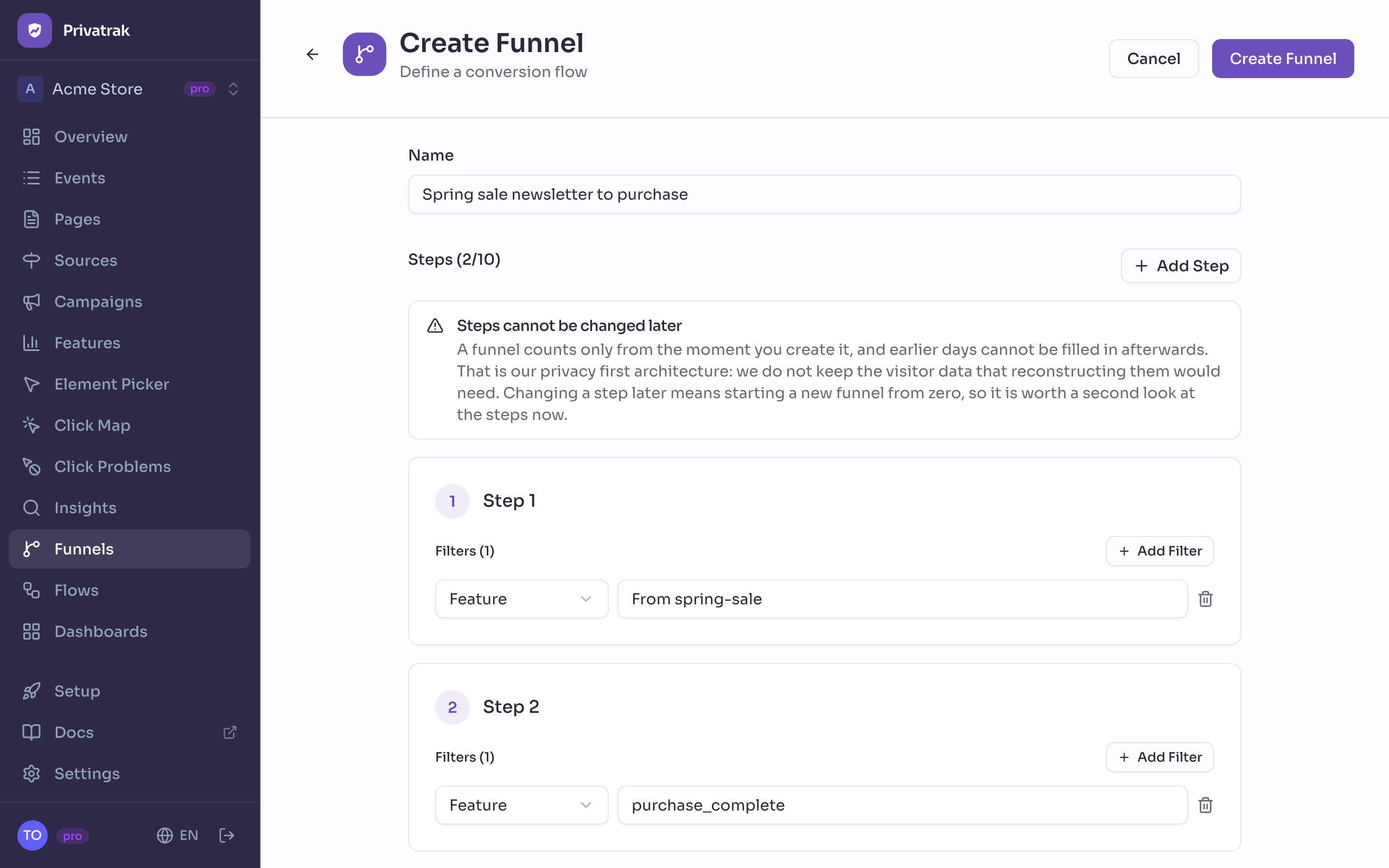
Die Schritte eines Funnels lassen sich später nicht ändern. Prüfen Sie sie deshalb vor dem Speichern. Unter Funnels ist jede Art von Schritt erklärt.
5. Den Link verschicken
Setzen Sie jeden Link hinter den Button oder Text, für den Sie ihn erstellt haben. Verschicken Sie dann Ihren Newsletter wie gewohnt. An Ihrer Website ändert sich sonst nichts.
6. Den Kampagnenerfolg ablesen
Öffnen Sie Kampagnen. Die Kampagne erscheint, sobald der erste Besucher kommt: spring-sale, darunter newsletter · email. Klappen Sie die Zeile auf, dann sehen Sie, wie viele Besucher jede Link-Variante gebracht hat.
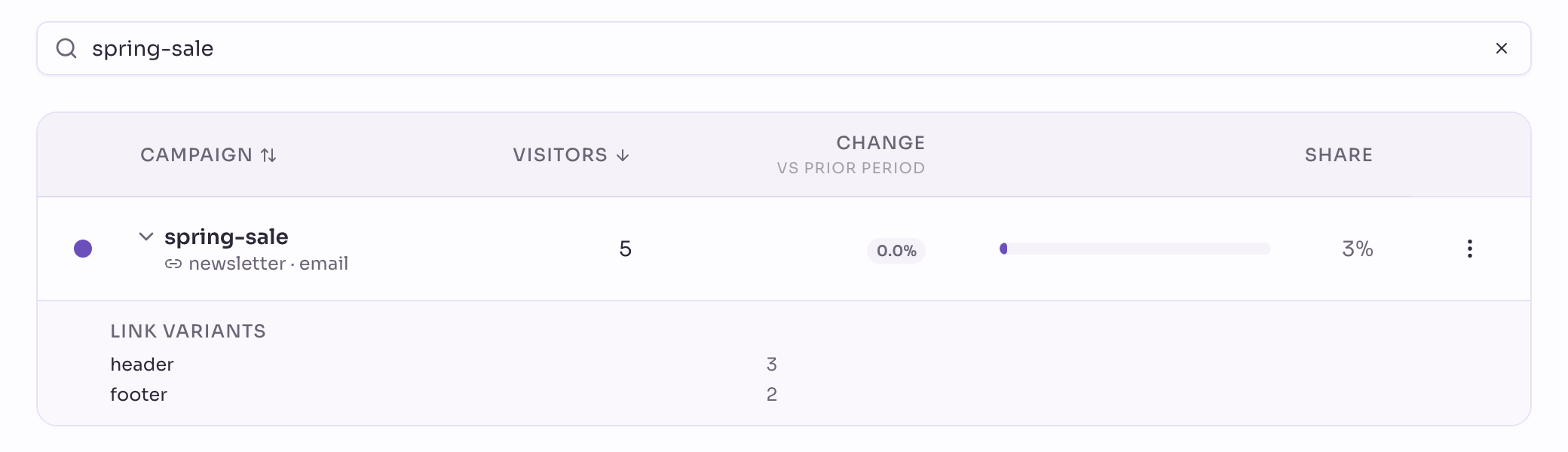
Unter Quellen zählt jeder Besucher aus Ihrem Newsletter bei newsletter, egal über welche Kampagne er kam. Diese Zahl kann also höher sein als die einer einzelnen Kampagne. Daneben stehen Google, LinkedIn und Ihre anderen Quellen. So vergleichen Sie den Newsletter mit ihnen.
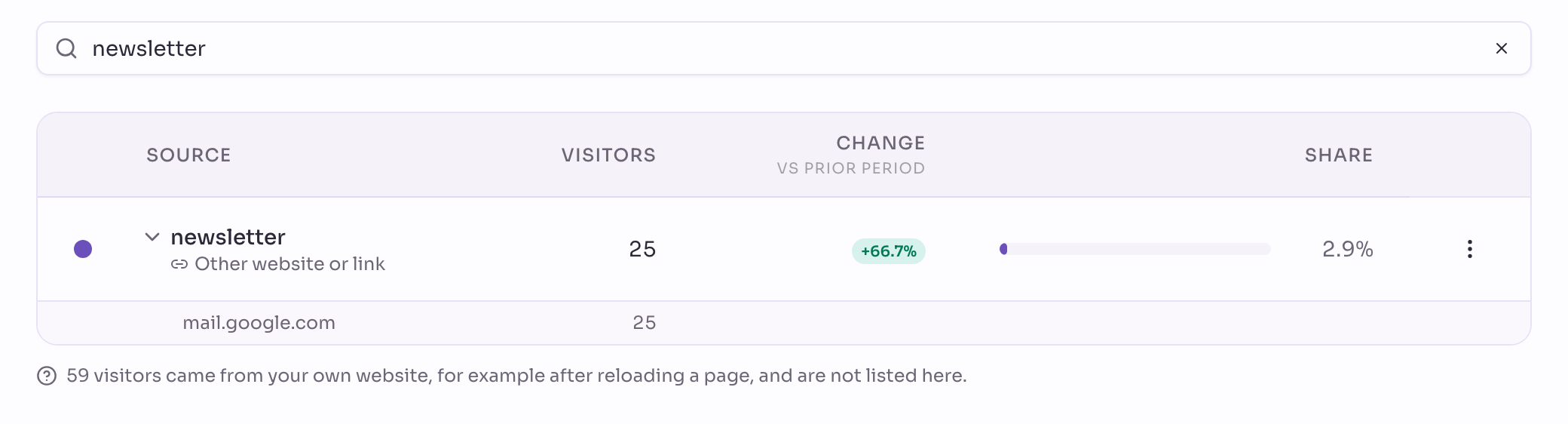
Im Funnel zeigt der erste Schritt, wie viele Besucher über die Kampagne kamen. Der letzte Schritt zeigt, wie viele davon etwas gekauft haben. Die Konversionsrate dazwischen zeigt Ihnen, wie viele Leser des Newsletters am Ende kaufen.
Womit Sie rechnen sollten
- Ein Besucher zählt einmal am Tag. Zwei Klicks auf den Newsletter am selben Tag ergeben einen Besucher. Ein Klick am Montag und einer am Dienstag zählen an beiden Tagen.
- Die erste Seite des Tages entscheidet über die Quelle. Wer morgens über Google kam, zählt an diesem Tag für Google, auch wenn er später auf den Newsletter klickt. Der Funnel sieht den Besuch über den Newsletter trotzdem. Deshalb kann sein erster Schritt etwas höher sein als die Zahl unter Kampagnen. Die Regel steht unter Wie Quellen gezählt werden.
- Der Funnel zählt Käufe am Tag des Klicks. Wer den Newsletter am Montag liest und am Mittwoch kauft, zählt nicht als Kauf.
- Eine neue Kampagne zeigt „Neu“ in der Spalte „Änderung“. Im vorherigen Zeitraum kamen keine Besucher über sie. Zum Vergleich schauen Sie auf die Zeile Ihres letzten Newsletters.