Dokumentation
So richten Sie Privatrak ein, benennen, was Ihnen wichtig ist, und lesen jeden Bericht.
Projekt einrichten lassen
Ihr KI-Assistent kann das Tracking in Privatrak für Sie einrichten. Er benennt die wichtigen Buttons und Links, legt Funnels für Ihre wichtigsten Wege an und baut ein erstes Dashboard. Später ändert er sie, wann immer Sie darum bitten, und Sie können alles, was er getan hat, in einem Schritt rückgängig machen.
Bevor Sie beginnen
- Ihr Assistent ist mit Lesen und schreiben verbunden oder nutzt einen Schlüssel vom Typ Voller Zugriff.
- Für Namen im Code kann Ihr Assistent den Code Ihrer Website öffnen, zum Beispiel Claude Code, gestartet im Ordner Ihres Codes.
Die Einrichtung starten
In Claude Code geben Sie im Ordner mit dem Code Ihrer Website /privatrak:setup_project ein. In anderen Assistenten schreiben Sie: „Richte Privatrak für mein Projekt ein.“ Sie können dazusagen, was Ihnen am wichtigsten ist, etwa „Konzentriere dich auf den Checkout.“
Was er dabei tut
- Er sieht sich zuerst um. Er liest, was Ihr Projekt schon hat. Führen Sie die Einrichtung noch einmal aus, ergänzt er nur, was fehlt, statt alles doppelt anzulegen.
- Er benennt, worauf es ankommt. Wo er den Code Ihrer Website ändern kann, gibt er den wichtigen Buttons und Links einen data-track-Namen und legt Ihnen die Änderung zur Prüfung vor. Veröffentlicht wird nichts, bevor Sie es selbst tun. Wo er den Code nicht ändern kann, legt er Feature-Regeln an und prüft jede vorher an Ihren bisherigen Events.
- Er baut Funnels und ein Dashboard. Er legt zwei oder drei Funnels für Wege wie die Registrierung oder den Kauf an und ein erstes Dashboard, so weit Ihr Tarif es erlaubt.
- Er berichtet, was er getan hat. Am Ende listet er alles auf, was er angelegt oder geändert hat, und wie Sie es rückgängig machen.
Funnels zählen ab dem Tag, an dem sie angelegt werden, und ihre Schritte lassen sich später nicht ändern. Ihr Assistent prüft deshalb jeden Schritt an Ihren bisherigen Events, bevor er einen Funnel anlegt.
Ein Name im Code zählt ab dem Tag, an dem Sie die Änderung veröffentlichen. Hat Ihr Projekt schon Besucher, legt Ihr Assistent zusätzlich eine Feature-Regel mit demselben Namen an. So zeigt das Feature auch Zahlen aus der Zeit vor der Änderung.
Ohne Änderungen an Ihrem Code einrichten
Soll Ihr Code bleiben, wie er ist, etwa weil jemand anderes die Website betreut, sagen Sie es Ihrem Assistenten. In Claude Code starten Sie die Einrichtung mit /privatrak:setup_project rules. In jedem Assistenten können Sie schreiben: „Richte Privatrak nur mit Feature-Regeln ein, ohne Code zu ändern.“
Ihr Assistent benennt Features dann ausschließlich mit Feature-Regeln, die sich auf die Seite und den sichtbaren Text dessen stützen, was angeklickt wird. Jede Regel prüft er an Ihren bisherigen Events, bevor er sie speichert. Regeln zählen auch frühere Events, Ihre Features zeigen also auch Zahlen aus der Zeit vor der Einrichtung.
Am Ende nennt Ihnen Ihr Assistent die wenigen Elemente, die Sie später im Code benennen sollten. Ein Name im Code zählt weiter, auch wenn sich der Text eines Buttons oder die Adresse einer Seite ändert.
Rückgängig machen, was Ihr Assistent getan hat
Alles, was ein Assistent in Ihrem Projekt ändert, steht in den Einstellungen auf der Seite Änderungen durch KI, auch Klickprobleme, die er als erledigt markiert oder ignoriert hat. Jede Zeile fasst zusammengehörige Änderungen zusammen: eine Komplette Einrichtung oder eine Änderung im Chat.
- Öffnen Sie Einstellungen › Änderungen durch KI.
- Wählen Sie in der Zeile der Änderungen Rückgängig machen.
- Prüfen Sie, was passieren wird. Unter Wird rückgängig gemacht sehen Sie, was entfernt, zurückgesetzt oder wiederhergestellt wird. Unter Bleibt unverändert sehen Sie, was jemand anderes seitdem geändert hat. Das bleibt, wie es ist.
- Wählen Sie Änderungen rückgängig machen.
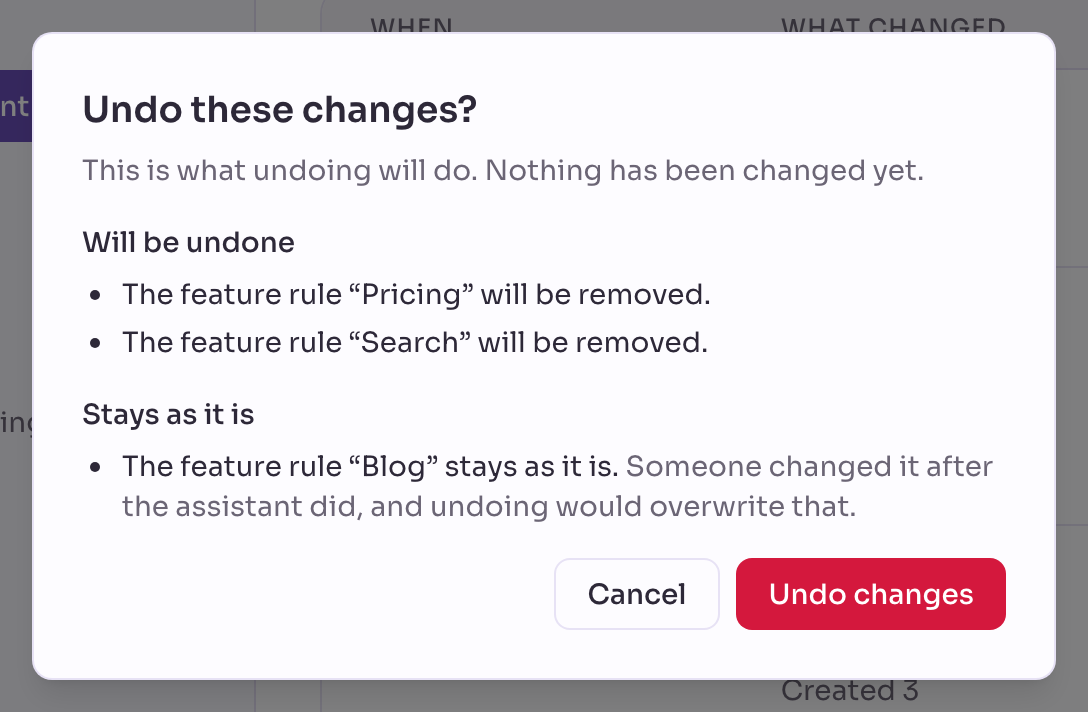
Machen Sie einen Funnel rückgängig, den Ihr Assistent angelegt hat, werden auch die Tage gelöscht, die er gezählt hat. Privatrak sagt Ihnen vor dem Bestätigen, wie viele Tage das sind.
Sie können auch Ihren Assistenten bitten, seine Änderungen rückgängig zu machen. Er sagt Ihnen vorher, was passieren würde. Änderungen an Ihrem Code machen Sie rückgängig wie jede andere Änderung an Ihrem Code.
Neue Features gleich benennen
Die Einrichtung benennt, was es heute gibt. Damit auch spätere Features Namen bekommen, geben Sie Ihrem Assistenten eine dauerhafte Anweisung. Legen Sie diesen Text in die Datei mit Anweisungen, die er in jedem Gespräch liest: CLAUDE.md für Claude Code, AGENTS.md für Codex und AGENTS.md oder eine Regel in .cursor/rules für Cursor.
## Analytics (Privatrak)

This site is tracked with Privatrak. Features are named with `data-track` attributes.

- When you add a button, link or form someone would use as a feature, give it a
  `data-track` name, e.g. `<button data-track="export-csv">Export</button>`.
- Follow the naming scheme already used here. Never rename an existing
  `data-track` or `track()` name: that splits its history and breaks the
  funnels and dashboards that use it.
- Put context in `data-track-*` attributes (e.g. `data-track-plan="pro"`),
  not in the name.
- Never put personal data (names, email addresses, user IDs) in a name or an
  attribute.
- For outcomes that are not clicks, such as a completed payment, call
  `window.tracker.track("purchase-complete", { plan: "pro" })`.
- If the Privatrak MCP server is connected, read
  privatrak://guide/instrumentation before instrumenting.
Passen Sie die Beispielnamen an Ihr eigenes Namensschema an. Die Anweisung wirkt auch ohne Verbindung zu Privatrak. Sie ist auf Englisch, und Ihr Assistent befolgt sie genauso gut.
Nächste Schritte
- Fragen zu Ihren Daten: was Sie fragen können, sobald Ihr Projekt eingerichtet ist.
- Features: Prüfen und ändern Sie die Regeln, die Ihr Assistent angelegt hat.