Dokumentation
So richten Sie Privatrak ein, benennen, was Ihnen wichtig ist, und lesen jeden Bericht.
WooCommerce Analytics
WooCommerce Analytics von Privatrak zeigt, was Käufer in Ihrem Shop tun: welche Produkte sie in den Warenkorb legen, welche Bestellungen abgeschlossen werden und woher Ihre Besucher kommen. Das Analytics-Plugin von Privatrak erfasst das alles automatisch, ganz ohne Code, sobald Sie Ihren Website-Schlüssel verbunden haben.
Haben Sie Privatrak noch nicht mit Ihrem Shop verbunden, installieren Sie zuerst das Plugin. Alles Folgende funktioniert, sobald es verbunden ist.
Was Privatrak in Ihrem Shop erfasst
Warenkorb und Käufe
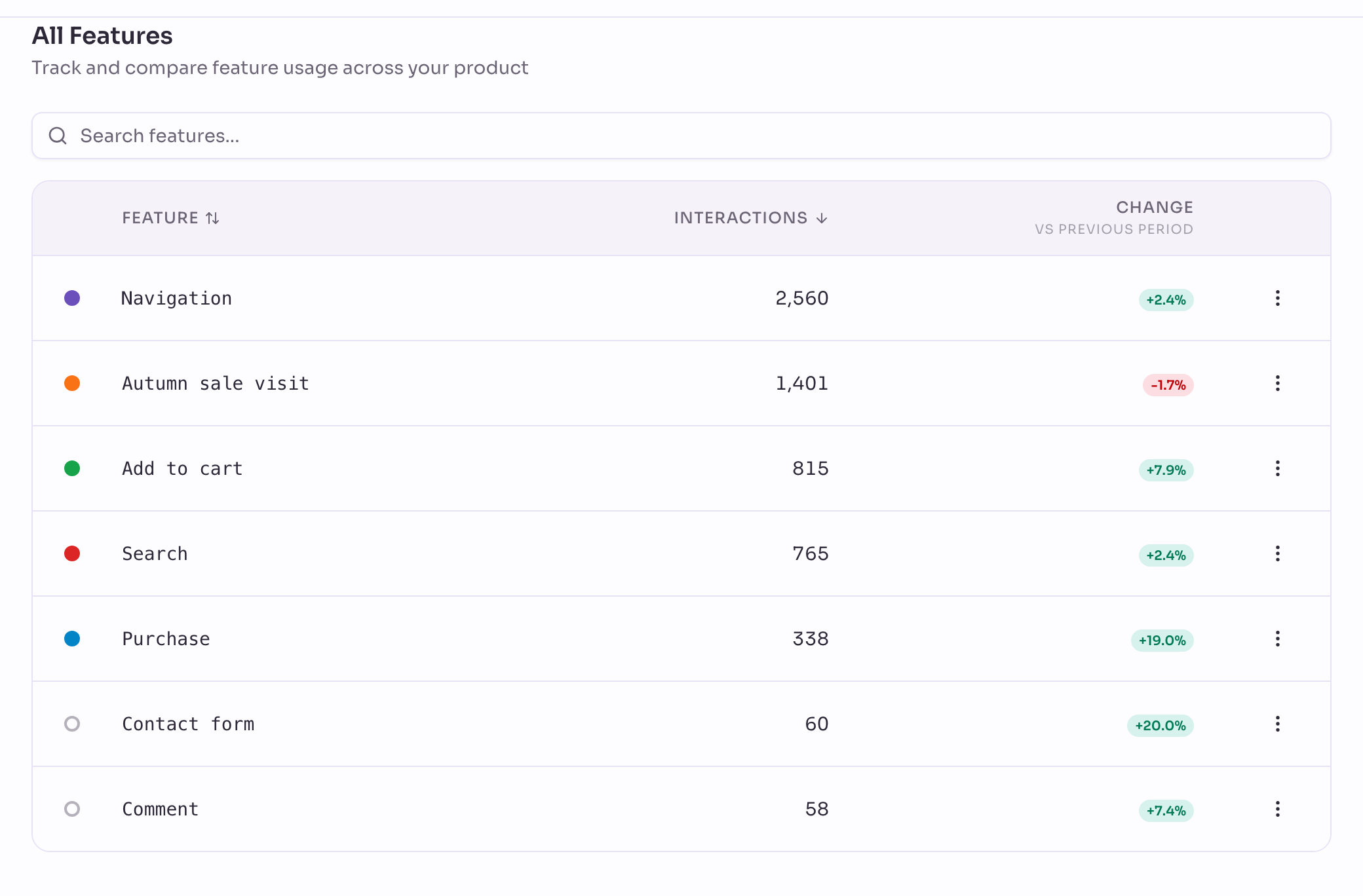
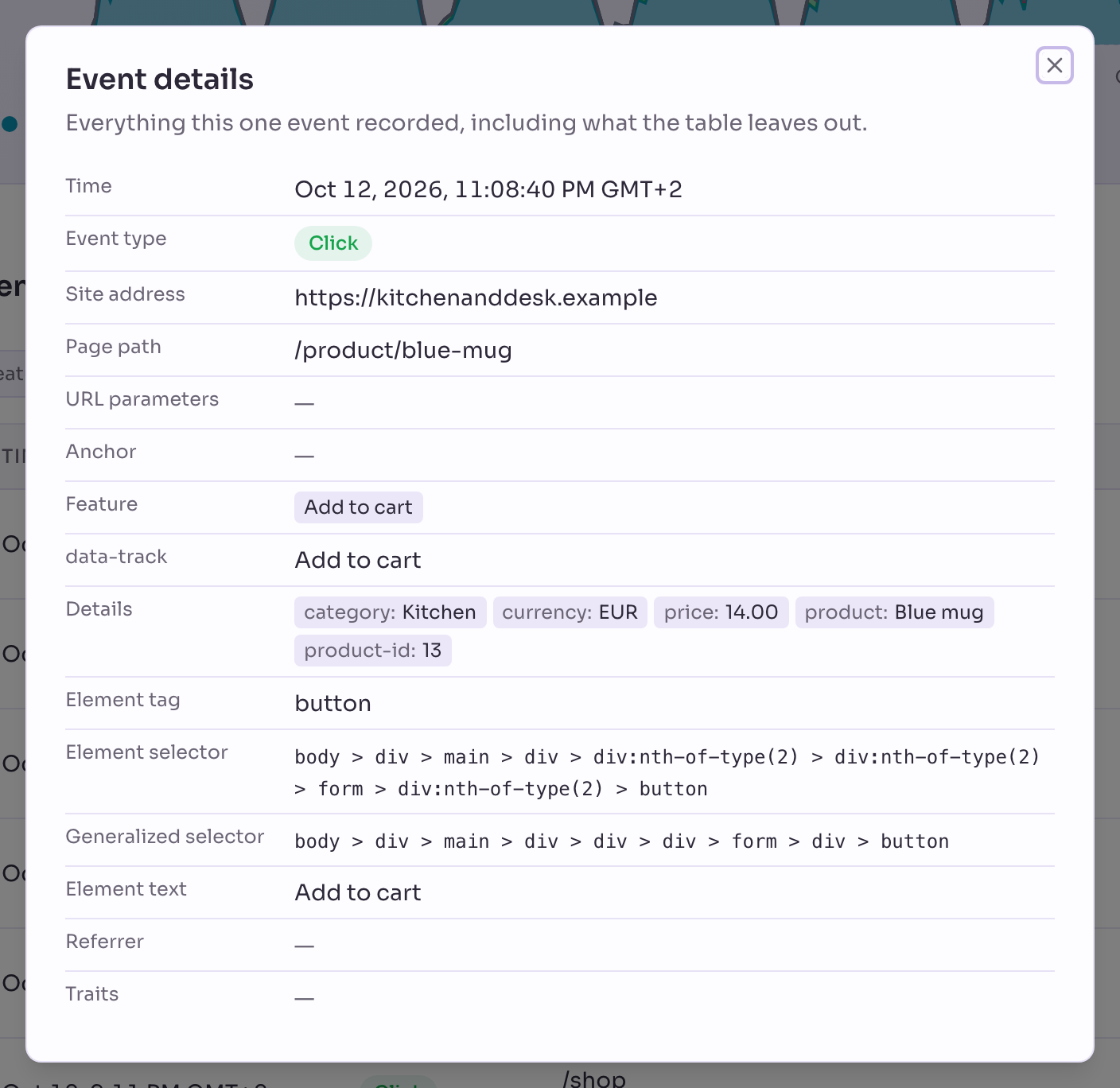
Ein Klick auf „In den Warenkorb“ ist das Feature Add to cart, mit dem Namen des Produkts, seiner ID, seiner Kategorie, seinem Preis und der Währung.
Jede abgeschlossene Bestellung ist das eigene Event Purchase, mit dem Gesamtbetrag, der Währung und der Anzahl der Artikel. Über die Person, die bestellt, sendet Privatrak nichts.
Privatrak erfasst den Kauf, sobald die Bestätigungsseite der Bestellung erscheint. Nur fehlgeschlagene Bestellungen lässt Privatrak aus, später bezahlte wie per Vorkasse zählen also mit. Der Gesamtbetrag umfasst Versand und Steuern, und eine Rückerstattung ändert ihn nicht, daher kann er leicht von WooCommerces eigenen Berichten abweichen.
Produkte mit mehreren Optionen, etwa Größe oder Farbe, haben keinen Preis, bevor die Kundschaft eine Wahl trifft. Ihr Klick auf „In den Warenkorb“ kommt daher ohne Preis an.
Navigation, Suche und Bewertungen
Ein Klick auf einen Menülink ist das Feature Navigation, ein Klick auf die Suche ist Search, und eine abgeschickte Produktbewertung ist Review.
Woher Ihre Besucher kommen
Quellen zeigt, welche Suchmaschinen, sozialen Netzwerke und anderen Websites Ihnen Besucher schicken, und Kampagnen zeigt die Newsletter und Anzeigen, die Sie mit einem Kampagnen-Link markieren.
Was Sie mit WooCommerce Analytics aufbauen können
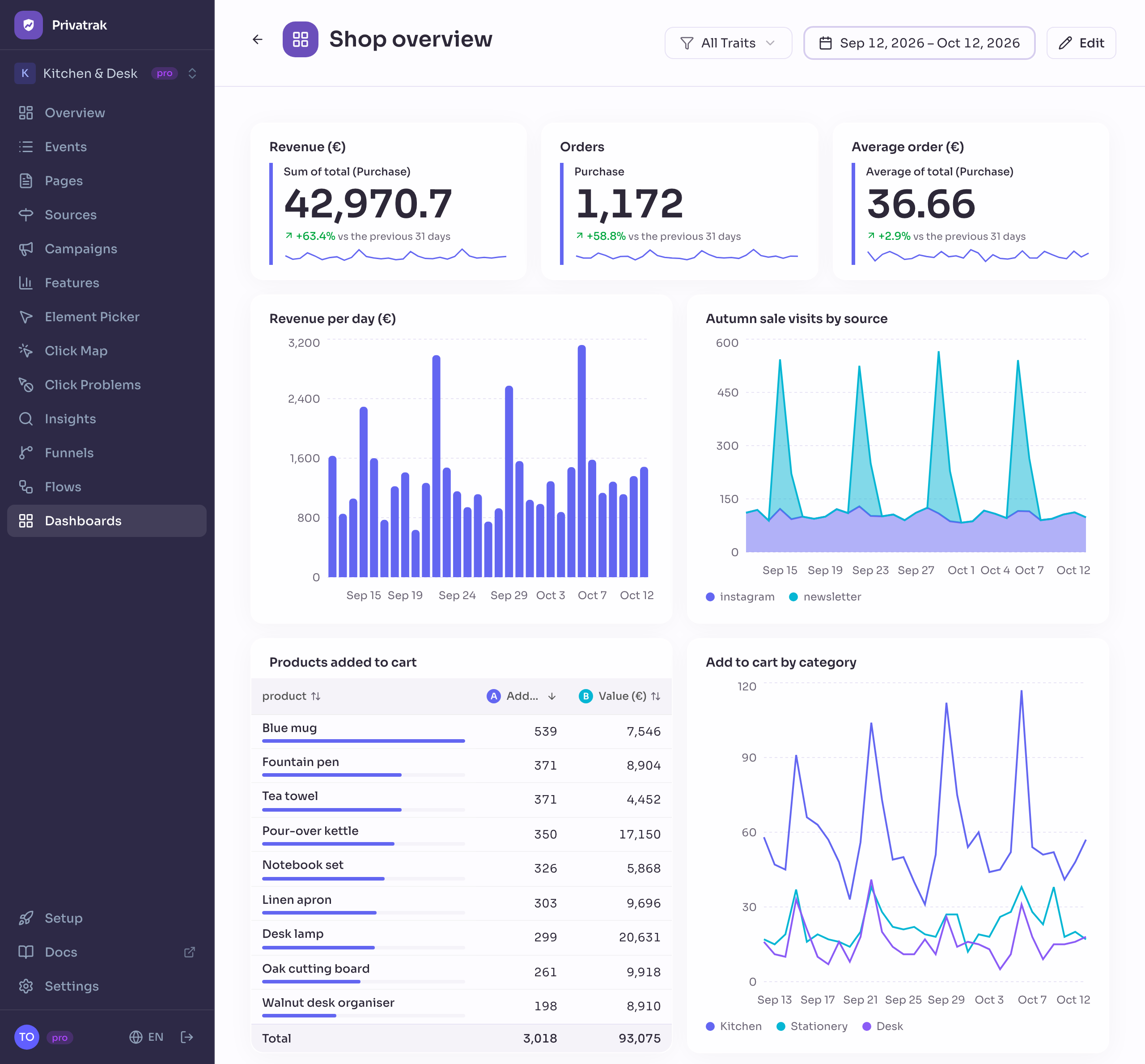
Addieren Sie, was Käufer kaufen, und Sie haben ein Umsatz-Dashboard: Ihren Gesamtumsatz, Ihre Bestellungen, den durchschnittlichen Bestellwert und die Produkte, die Besucher in den Warenkorb legen. Umsatz in WooCommerce auswerten baut eines Schritt für Schritt auf.
Verfolgen Sie Besucher vom Warenkorb bis zur Bestellung, und Sie sehen genau, wo sie abbrechen. WooCommerce-Warenkorbabbruchrate messen baut diesen Funnel auf.
Nächste Schritte
- Umsatz in WooCommerce auswerten: Bauen Sie Schritt für Schritt Ihren Umsatz, Ihre Bestellungen und den durchschnittlichen Bestellwert auf.
- WooCommerce-Warenkorbabbruchrate messen: Bauen Sie einen Funnel vom Warenkorb bis zum Kauf.
- Auf WordPress einbinden: Installieren Sie das Plugin und verbinden Sie Ihre Website.