Dokumentation
So richten Sie Privatrak ein, benennen, was Ihnen wichtig ist, und lesen jeden Bericht.
Events
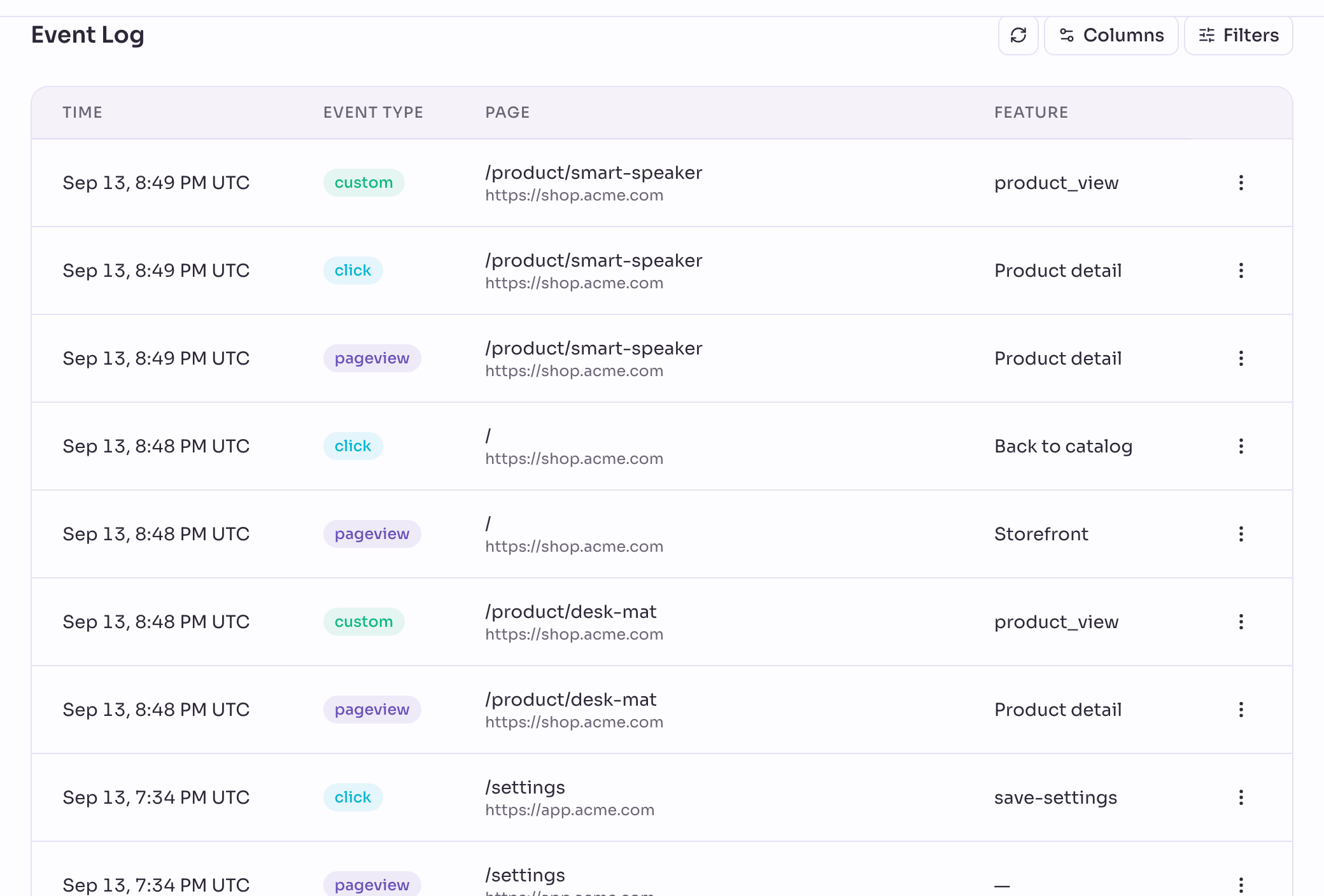
Auf der Seite Events sehen Sie jedes Event, das Privatrak für Ihre Website erfasst, eine Zeile pro Event, das neueste zuerst. Hier prüfen Sie, ob das Event-Tracking funktioniert, und sehen genau, was auf Ihrer Website passiert ist.
Prüfen, ob das Event-Tracking funktioniert
- Öffnen Sie eine Seite Ihrer Website in einem anderen Browser-Tab.
- Öffnen Sie Events in Privatrak.
- Klicken Sie auf Events aktualisieren, die Schaltfläche zum Neuladen über dem Event-Protokoll.
- In der obersten Zeile steht Ihr Besuch: ein Seitenaufruf der Seite, die Sie geöffnet haben.
- Öffnen Sie das Menü der Zeile und wählen Sie Details anzeigen, um alles zu sehen, was erfasst wurde.
Steht die Zeile da, erfasst Privatrak Ihre Website. Events kommen innerhalb weniger Sekunden an. Erscheint nichts, hilft Ihnen Erste Schritte bei der Suche nach dem Grund.
Was Privatrak automatisch erfasst
Sobald der Tracker auf Ihrer Website ist, erfasst Privatrak diese Events ganz ohne Code:
- Seitenaufruf: Jemand hat eine Seite geöffnet. Das gilt auch für Websites, die die Adresse ändern, ohne eine neue Seite zu laden.
- Klick: ein Klick auf einen Link, eine Schaltfläche oder ein Element, das wie eines davon funktioniert, etwa einen Menüpunkt, einen Tab oder eine Checkbox. Ein Klick auf ein Symbol in einer Schaltfläche zählt als Klick auf die Schaltfläche.
- Formularübermittlung: Jemand hat ein Formular abgeschickt. Was dabei eingetippt wurde, liest Privatrak nie.
- Ohne Wirkung, Wiederholte Klicks, Fehler und Langsame Reaktion: Klicks, die schiefgegangen sind. Klickprobleme erklärt jede Art.
Ihre Entwickler können mit track() eigene Events senden. Sie erscheinen als Benutzerdefiniertes Event. Im Code benennen zeigt, wie das geht.
Klicks, Formulare und jede Art von Klickproblem schalten Sie unter Einstellungen › Tracker ein oder aus. Passwortfelder, versteckte Felder und Kreditkartenfelder werden nie erfasst. Datenschutz listet, was mit jedem Event gespeichert wird.
Event-Übersicht und Event-Trends
Event-Übersicht zeigt den Wert Gesamt für den Zeitraum und je eine Zahl für Seitenaufrufe, Klicks, Formularübermittlungen und Benutzerdefinierte Events, jeweils mit der Änderung gegenüber dem vorherigen Zeitraum. Gesamt enthält auch die Klickprobleme.
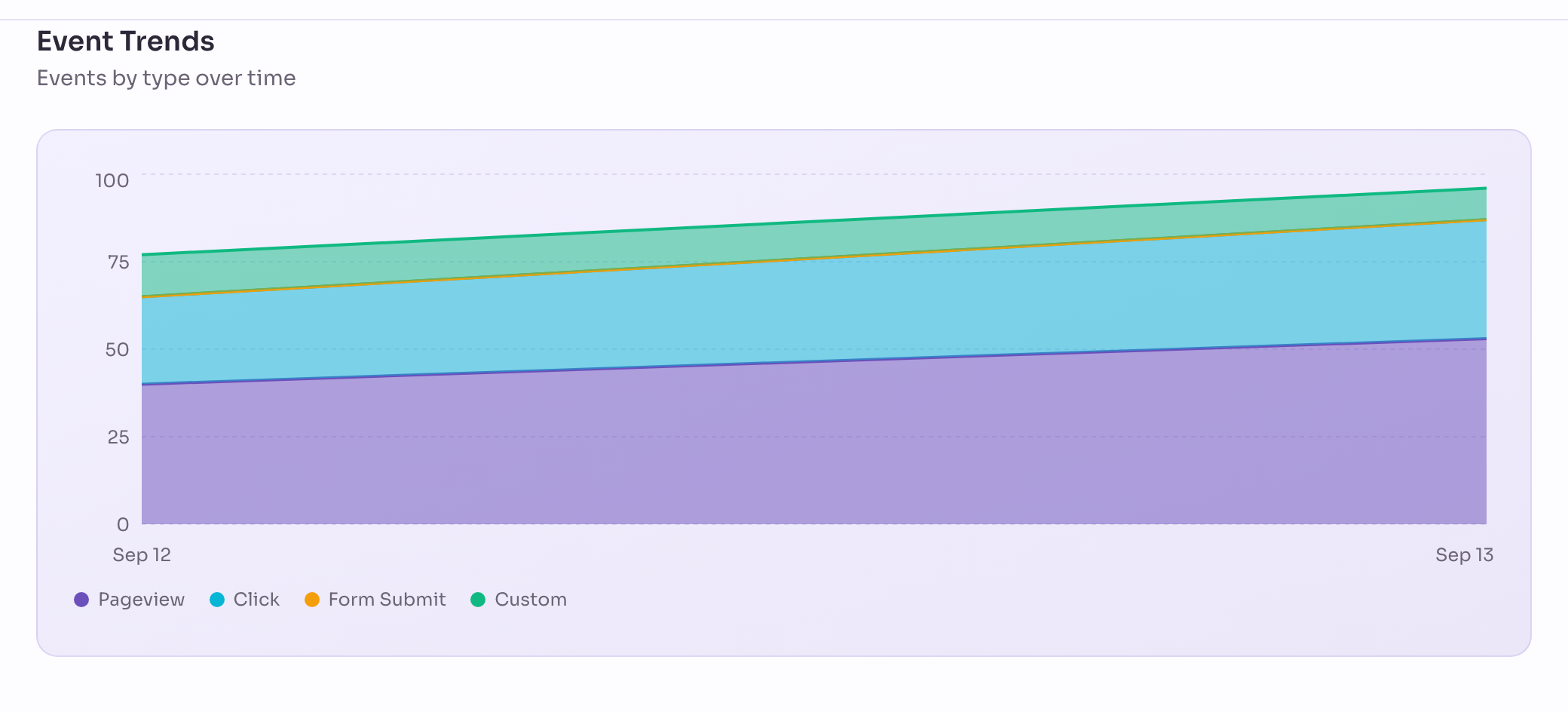
Event-Trends zeigt dieselben vier Typen im Zeitverlauf. So sehen Sie sofort, wenn einer davon einbricht, während die anderen stabil bleiben.
Stündliche und tägliche Diagramme
Mit Stündlich und Täglich neben Event-Trends sehen Sie die Events nach Stunden oder nach Tagen. Nach Stunden erkennen Sie, zu welcher Tageszeit auf Ihrer Website am meisten los ist und in welcher Stunde ein Einbruch begann. Die Diagramme unter Seiten und Features schalten Sie genauso um.
- Bei Heute und Letzte 7 Tage zeigt das Diagramm zuerst Stunden, bei längeren Zeiträumen zuerst Tage.
- Stündlich gibt es für Zeiträume bis 31 Tage, also auch für Letzte 30 Tage. Bei längeren Zeiträumen zeigt das Diagramm Tage.
- Stunden, die noch nicht begonnen haben, bleiben leer. Eine gestrichelte Linie mit der Beschriftung Jetzt markiert die aktuelle Stunde.
- Die Stunden richten sich nach der Zeitzone Ihres Projekts. Am Tag der Zeitumstellung erscheint die Stunde, die sich wiederholt, zweimal, und die übersprungene Stunde fehlt.
Event-Protokoll
Jede Zeile ist ein Event. Zunächst sehen Sie Zeit, Event-Typ, Seite und Feature mit allen Features, zu denen das Event gehört. Über Spalten fügen Sie weitere hinzu, etwa Elementtext, Referrer, URL-Parameter, data-track oder Details.
Das Menü jeder Zeile bietet zwei Aktionen:
- Details anzeigen: alles, was dieses eine Event erfasst hat, auch das, was in der Tabelle fehlt.
- Feature zuweisen: öffnet das Formular für eine Feature-Regel, ausgefüllt mit diesem Event. So zählen Sie es und alle ähnlichen Events als Feature.
Das Protokoll filtern
- Wählen Sie oben den Zeitraum.
- Klicken Sie auf Filter.
- Wählen Sie einen Event-Typ oder lassen Sie Alle Typen stehen.
- Klicken Sie auf Filter hinzufügen, wählen Sie eine Eigenschaft wie Seitenpfad und geben Sie einen Wert ein.
- Klicken Sie auf Filter anwenden.
Ihre Filter stehen über der Liste. Entfernen Sie dort einen, um wieder mehr Events zu sehen.
Ein Event muss jeden Filter erfüllen. Soll einer von mehreren Werten genügen, klicken Sie am Ende eines Filters auf + ODER. Einer von mehreren Werten auf der Seite zu Insights zeigt ein Beispiel, und Filter listet alle Eigenschaften, nach denen Sie filtern können.
Um automatisierte Besuche auszublenden oder allein anzusehen, fügen Sie den Filter Automatisierter Besuch hinzu und wählen Sie Ja oder Nein. Events aus automatisierten Besuchen tragen das Kennzeichen Automatisiert.
Nächste Schritte
- Features: Geben Sie den Klicks, die Ihnen wichtig sind, einen Namen, damit Sie sie zählen können.
- Insights: Zählen Sie beliebige Events im Zeitverlauf, gefiltert und aufgeschlüsselt.
- Klickprobleme: Finden Sie die Buttons und Links, bei denen Klicks schiefgegangen sind.