Dokumentation
So richten Sie Privatrak ein, benennen, was Ihnen wichtig ist, und lesen jeden Bericht.
Ziele und Umsatz
Ein Ziel ist das Ergebnis, das Sie von Ihren Besuchern wollen, etwa eine Registrierung oder ein Kauf. Sobald Sie eines festlegen, zeigen Quellen und Kampagnen, wie viele Besucher aus jeder Quelle und Kampagne es erreicht haben: als Conversions, als Conversion-Rate und, wenn Sie dem Ziel einen Wert geben, als Umsatz. So sehen Sie, welche Quellen Registrierungen oder Käufe bringen und nicht nur Besuche, ohne Cookies und ohne Werbe-Pixel.
Ein Ziel ist ein Funnel, den Sie als Ziel markieren. Sein letzter Schritt gilt als Erreichen des Ziels.
Bevor Sie beginnen
Das gewünschte Ergebnis muss etwas sein, das Privatrak schon erfasst: ein Seitenaufruf, etwa einer Danke-Seite, oder ein Feature wie Testphase starten oder Kauf.
Ein Ziel hinzufügen
- Öffnen Sie Quellen oder Kampagnen.
- Klicken Sie auf Ziel hinzufügen. Haben Sie schon Ziele, klicken Sie zuerst auf Ziele verwalten.
- Wählen Sie unter Was als Erreichen des Ziels zählt die Option Einen Funnel durchlaufen, um einen vorhandenen Funnel zu nutzen, oder Ein Feature nutzen, um Besucher zu zählen, die ein Feature nutzen.
- Wählen Sie den Funnel oder das Feature und klicken Sie auf Ziel hinzufügen.
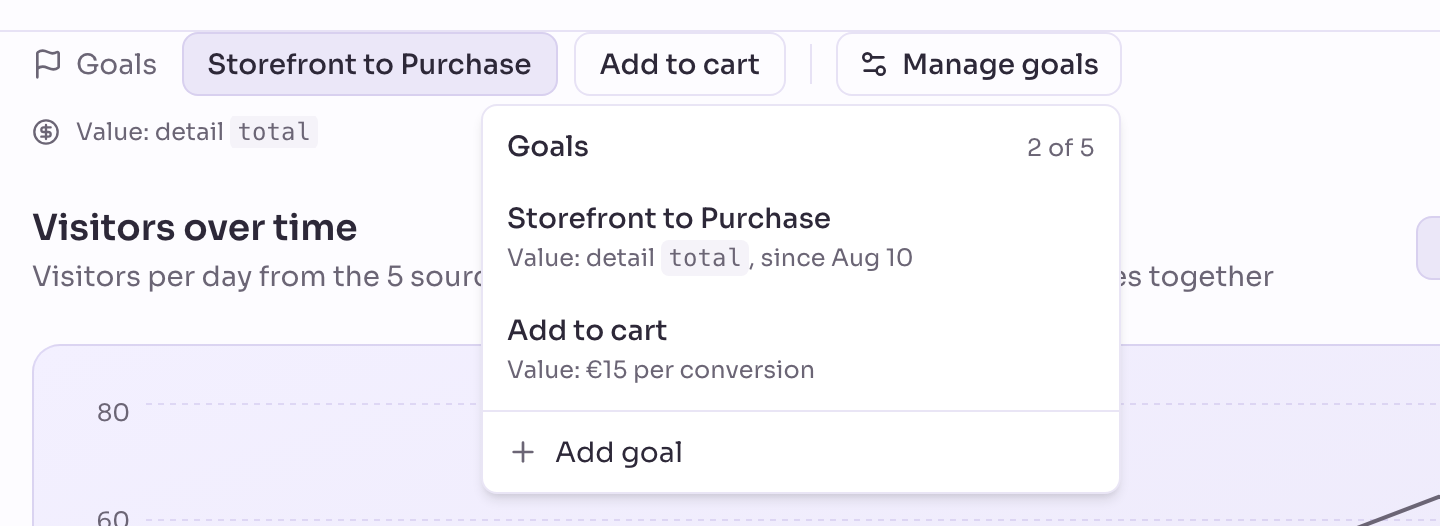
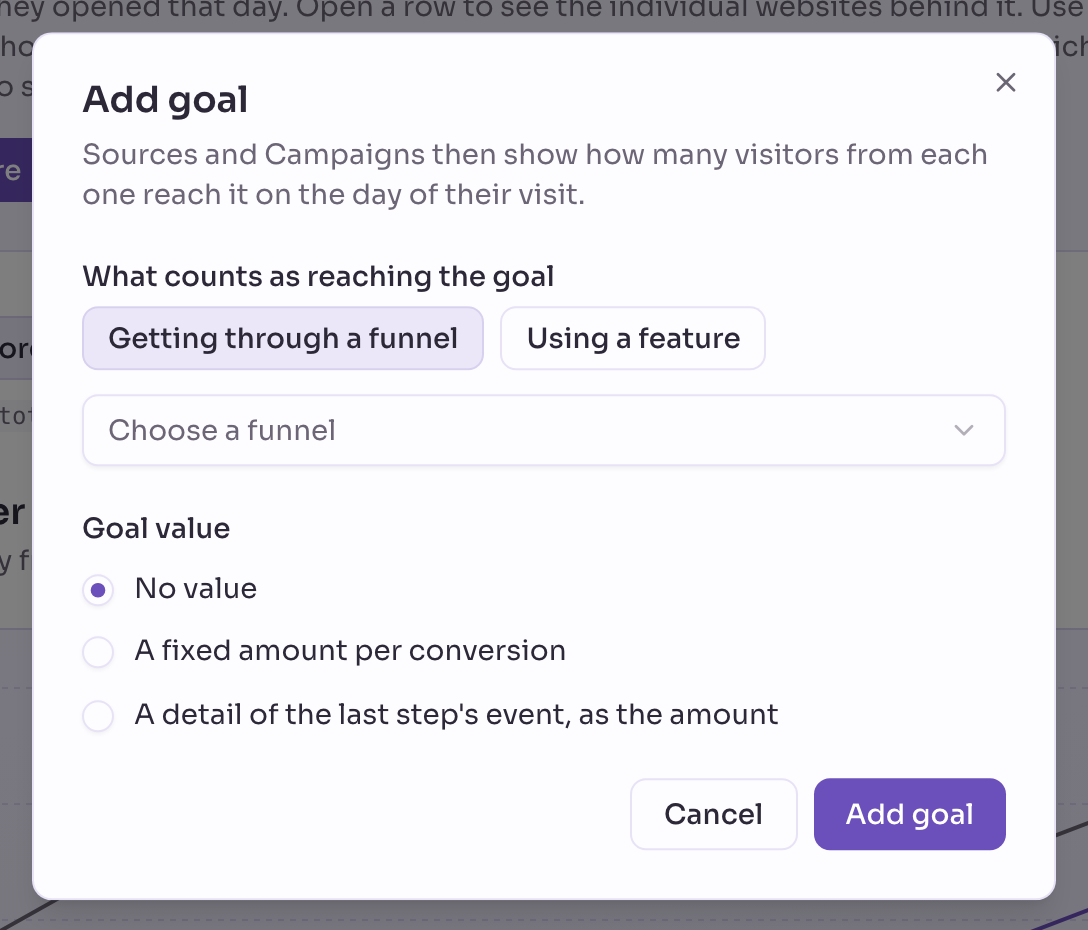
Das Ziel erscheint über dem Diagramm, und jede Zeile zeigt seine Zahlen.
Bei einem Feature legt Privatrak einen Funnel an, von einem beliebigen Seitenaufruf bis zu diesem Feature, und gibt ihm den Namen des Features, etwa Testphase starten. Gibt es schon einen Funnel mit diesem Namen, hängt Privatrak (Ziel) an. Er zählt ab heute.
Einen Funnel als Ziel markieren
Jeder Funnel kann ein Ziel sein. Markieren Sie ihn beim Erstellen oder später:
- Neuer Funnel: Schalten Sie im Formular Als Ziel verwenden ein.
- Vorhandener Funnel: Öffnen Sie Funnels und wählen Sie im Menü des Funnels Bearbeiten, oder öffnen Sie den Funnel und klicken Sie auf Bearbeiten. Schalten Sie Als Ziel verwenden ein und klicken Sie auf Speichern.
Der erste Schritt eines Funnels bestimmt, wer konvertieren kann. Ist er ein beliebiger Seitenaufruf, kann es jeder Besucher. Ist er Ihre Preisseite, zählen nur Besucher, die sie geöffnet haben.
Um Namen oder Wert eines Ziels später zu ändern, klicken Sie auf Ziele verwalten und wählen das Ziel. Es öffnet sich das Fenster Ziel bearbeiten. Um ein Ziel zu entfernen, schalten Sie Als Ziel verwenden aus. Der Funnel und seine Zahlen bleiben erhalten. Wenn Sie den Funnel löschen, sind auch das Ziel und seine Zielzahlen weg.
Einem Ziel einen Wert geben
Ein Zielwert sagt, was eine Conversion wert ist. Damit sehen Sie auch den Umsatz. Sie legen ihn an denselben Stellen fest wie das Ziel, unter Zielwert, mit einer von drei Möglichkeiten:
- Kein Wert: Sie sehen nur Conversions und die Conversion-Rate.
- Ein fester Betrag pro Conversion: Geben Sie den Betrag unter Betrag pro Conversion ein, etwa
40für eine Registrierung, die 40 wert ist. Er gilt auch für vergangene Tage. - Ein Detail des letzten Schritts als Betrag: Geben Sie den Namen des Details ein, etwa
total. Ihre Website sendet es als Zahl mit dem Event des letzten Schritts, etwatotal: 49.90. Details zeigt, wie. Das Feld schlägt die Details vor, die Ihre Website in den letzten 30 Tagen als Zahl mit diesem Schritt gesendet hat, und Sie können auch einen Namen eintippen. Der Umsatz zählt ab dem Tag, an dem Sie das Detail wählen.
Beträge sind in der Währung Ihres Projekts. Sie wählen sie beim Erstellen des Projekts und können sie unter Einstellungen › Allgemein › Währung ändern. Beträge werden dabei nicht umgerechnet.
Nutzen Sie das Detail für einen Shop, in dem Besucher während des Besuchs kaufen. Zahlen Menschen erst Wochen nach der Registrierung für eine Testphase, geben Sie dem Ziel Registrierung oder Testphase einen festen Betrag, etwa den durchschnittlichen Wert einer Testphase für Sie.
Eine Zeile unter den Zielen zeigt den Wert des gewählten Ziels. Solange es keinen hat, klicken Sie in dieser Zeile auf Zielwert festlegen, um das Ziel zu öffnen.
Die Zahlen eines Ziels lesen
Wählen Sie in der Zeile über dem Diagramm ein Ziel. Die Seite zeigt jeweils ein Ziel, weil die Zahlen verschiedener Ziele nie zusammengezählt werden. Für dieses Ziel hat die Liste diese Spalten:
- Conversions: wie viele Besucher am Tag ihres Besuchs den letzten Schritt des Ziels erreicht haben.
- Conversion-Rate: die Conversions als Anteil aller Besucher aus dieser Zeile. Bei 200 Besuchern und 10 Conversions beträgt die Conversion-Rate 5 %.
- Umsatz: die Summe der Zielwerte der Conversions, in Ihrer Währung. Die Spalte bleibt leer, solange das Ziel keinen Wert hat.
- Umsatz pro Besucher: der Umsatz geteilt durch alle Besucher aus dieser Zeile, nicht nur durch die, die konvertiert haben.
Klicken Sie neben dem Suchfeld auf Spalten, um einzelne Spalten ein- oder auszublenden. Privatrak merkt sich Ihre Auswahl für jede Tabelle in diesem Browser.
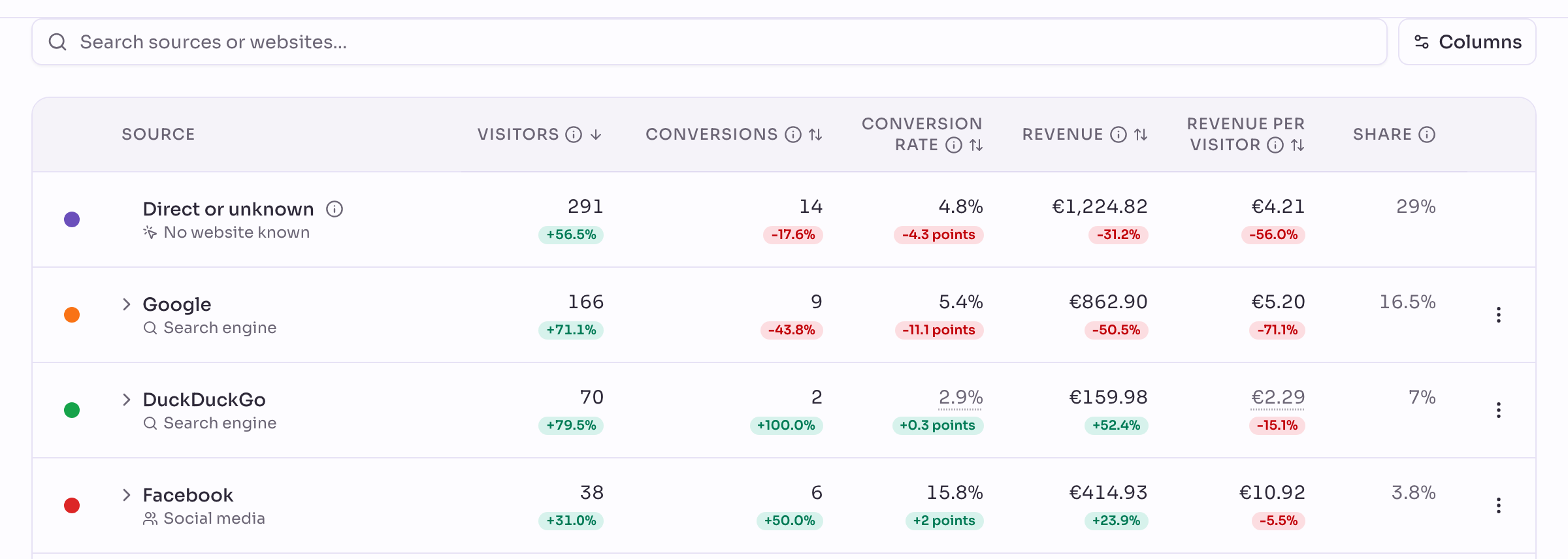
Unter einer Zahl steht ihre Änderung gegenüber dem vorherigen Zeitraum, sofern es eine gibt. Bei der Conversion-Rate steht sie in Prozentpunkten. Mit Änderungen anzeigen im Menü Spalten blenden Sie die Änderungen aus.
Die Spalten finden Sie unter Quellen und Kampagnen, und Sie können nach jeder sortieren. Öffnen Sie eine Quelle, um dieselben Zahlen für ihre Websites und Kampagnen-Links zu sehen. Das Diagramm kann Conversions zeigen und, bei einem Ziel mit Wert, den Umsatz. Klicken Sie auf eine Kampagne, um die Schritte jedes Ziels für sie zu sehen.
Wählen Sie unter Alle Traits einen Trait, um die Zahlen auf eine Gruppe von Besuchern einzugrenzen.
Die Conversion-Rate eines Funnels auf der Seite Funnels teilt durch die Besucher, die den ersten Schritt gemacht haben. Vergleichen Sie die beiden Zahlen nicht.
Was als Conversion zählt
Privatrak ordnet eine Conversion nur am Tag des Besuchs einer Quelle zu. Kommt ein Besucher am Montag über Ihren Newsletter und kauft am Donnerstag, zählt der Kauf für die Quelle des Donnerstags, nicht für den Newsletter. Die Regel steht unter So werden Besucher gezählt.
Das passt zu Käufen und Registrierungen, die im selben Besuch passieren. Umsatz, der erst nach Wochen kommt, etwa ein Abo nach einer Testphase, wird keiner Quelle zugeordnet. Nutzen Sie dafür die Registrierung oder die Testphase als Ziel.
Ab wann ein Ziel zählt
Ein Ziel zählt ab dem Tag, an dem für Ihr Projekt das Zählen begann, oder ab dem Tag, an dem sein Funnel erstellt wurde, je nachdem, was später war. Für frühere Tage zeigt es keine Zahlen. Ist ein Ziel jünger als Ihr Zeitraum, steht in der Zeile unter den Zielen, seit wann es zählt. Klicken Sie in dieser Zeile auf den Link Ab … zeigen, um den Zeitraum an diesem Tag beginnen zu lassen.
Wie viele Ziele möglich sind
Ein Projekt kann bis zu 5 Ziele haben. Jedes Ziel ist ein Funnel und belegt damit einen der Funnels, die Ihr Tarif erlaubt. Wie viele das sind, steht unter Einen Funnel erstellen. In Free mit 3 Funnels sind es also höchstens 3 Ziele. Haben Sie 5 Ziele, schalten Sie bei einem davon Als Ziel verwenden aus, bevor Sie ein weiteres hinzufügen.
Ziele mit einem KI-Assistenten
Ein verbundener KI-Assistent kann die Zahlen Ihrer Ziele für Quellen und Kampagnen lesen. Mit vollem Zugriff kann er auch Ziele anlegen und ihre Werte festlegen. Die MCP-Referenz listet die Tools auf.
Nächste Schritte
- Quellen: Sehen Sie, welche Quellen Conversions bringen.
- Kampagnen: Sehen Sie, welche Kampagnen und Link-Varianten konvertieren.
- Kampagne mit UTM-Parametern messen: Messen Sie, was Ihr nächster Newsletter oder Ihre nächste Anzeige bringt.