Dokumentation
So richten Sie Privatrak ein, benennen, was Ihnen wichtig ist, und lesen jeden Bericht.
Flows
Flows beantworten eine Frage: Wohin gehen Ihre Besucher als Nächstes? Andere Tools nennen das User-Flow-Analyse. Öffnen Sie Flows, und Sie sehen eine Spalte mit den nächsten Schritten, den häufigsten zuerst. Klicken Sie auf einen davon, und die nächste Spalte zeigt, was diese Besuche danach getan haben. Der häufigste Weg öffnet sich von selbst, Sie müssen also nichts einrichten.
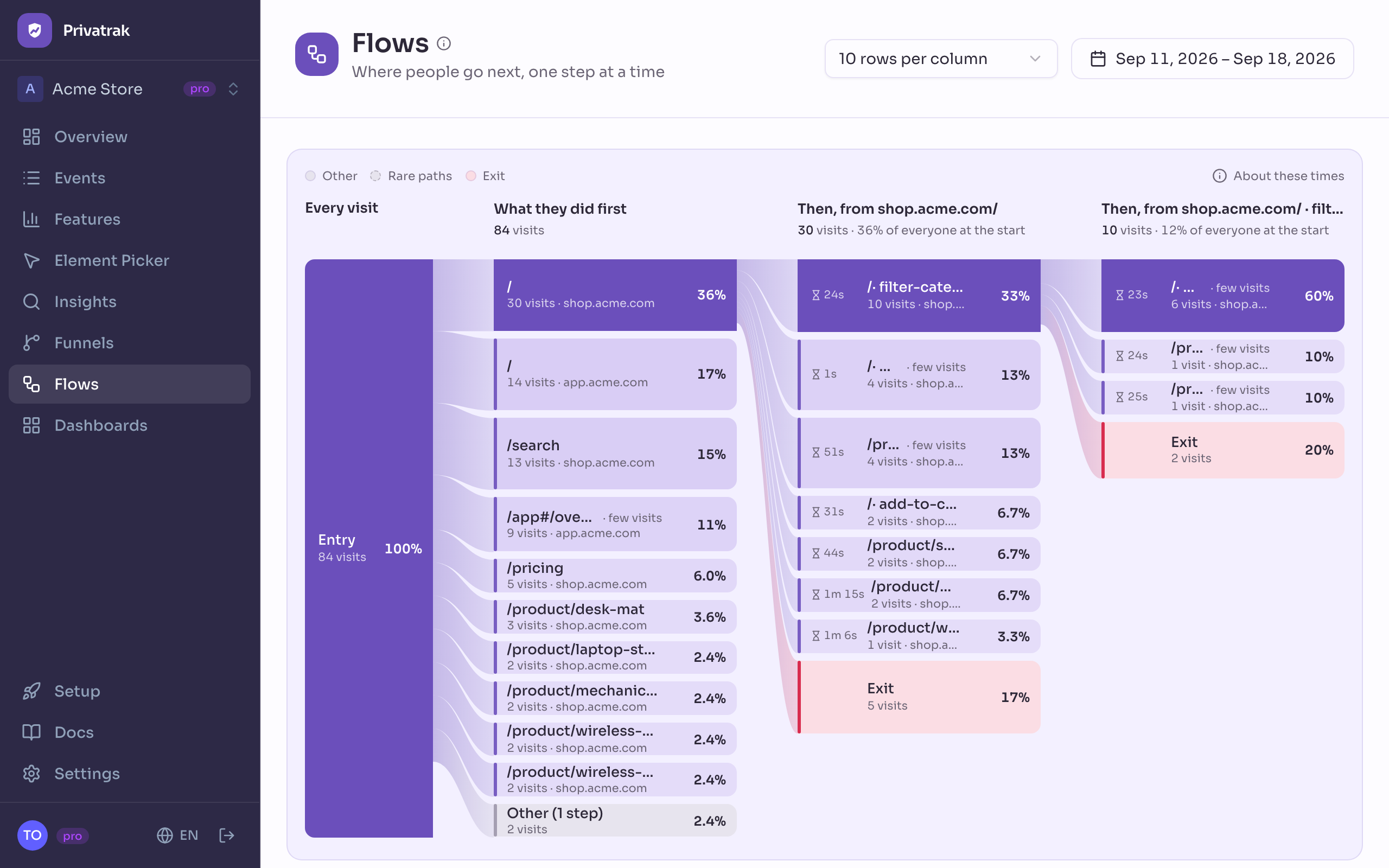
Das Flow-Diagramm lesen
In der ersten Spalte beginnt jeder Besuch. Jede Spalte rechts davon zeigt, was diese Besuche danach getan haben. Klicken Sie auf einen Schritt, öffnet sich eine neue Spalte mit dem, was danach geschah. Klicken Sie auf einen Schritt weiter links, um dorthin zurückzugehen.
- Eine Zeile ist ein Weg, nicht nur eine Seite. Dieselbe Seite, auf zwei Wegen erreicht, erscheint zweimal, jeweils mit ihren eigenen Besuchen.
- Jede Zahl zählt die Besuche, die genau diesen Weg gegangen sind. Wählen Sie einen anderen Schritt, ändern sich alle Spalten rechts davon mit.
- Ein Prozentwert ist der Anteil der Besuche, die bis hierher gekommen sind. So lässt sich die letzte Spalte genauso leicht lesen wie die erste.
- Das Diagramm folgt 3 Schritte über den Start hinaus. Um weiterzuschauen, starten Sie ein neues Diagramm beim letzten Schritt, den Sie sehen.
Start und Schritte festlegen
- Start bei beginnt mit Alle Besuche. Suchen Sie dort nach einer Seite oder nach einem Klick oder Formular, das Sie benannt haben, um das Diagramm dort beginnen zu lassen. In Flows öffnen im Bericht Seiten startet das Diagramm bei dieser Seite.
- Ebene legt fest, was als Schritt zählt. Seiten und Features, die Voreinstellung, folgt den Seiten und dazu den Klicks und abgeschickten Formularen, die Sie benannt haben, in der Reihenfolge, in der sie passiert sind. Seiten folgt Besuchen nur von Seite zu Seite.
- Zeilen pro Spalte nennt 4, 6, 10, 15 oder 20 Schritte pro Spalte, voreingestellt sind 10. Mit mehr Zeilen bleiben weniger Schritte unter Sonstige.
- Der Zeitraum oben gilt für das ganze Diagramm.
Sonstige, Ausstieg und Seltene Wege
- Sonstige: die kleinsten Schritte einer Spalte, zusammengezählt. Erhöhen Sie Zeilen pro Spalte, damit mehr davon eine eigene Zeile bekommen.
- Ausstieg: Der Besuch endete hier. Eine breite Zeile Ausstieg zeigt, wo Sie Besucher verlieren.
- Seltene Wege: Wege, die an einem Tag nur wenige Besuche gegangen sind, zusammengezählt. Diese Zeile lässt sich nicht öffnen.
- wenige Besuche: steht neben einem Schritt, dessen Prozentwerte auf sehr wenigen Besuchen beruhen. Lesen Sie sie als Hinweis, nicht als Muster.
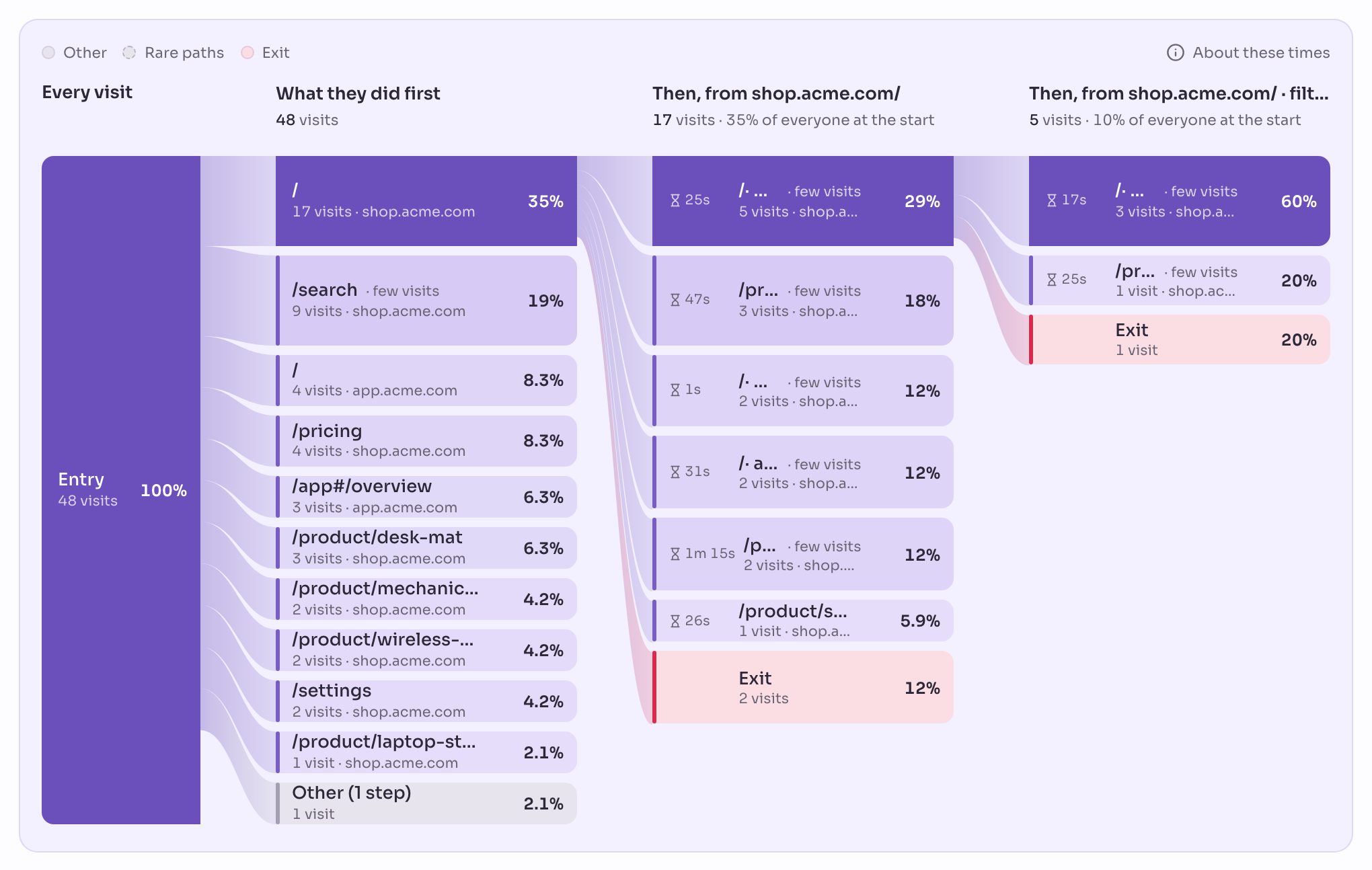
Was die Zeiten bedeuten
Die Zeit in einer Zeile sagt, wie lange Besuche dort geblieben sind, wo sie waren, bevor sie diesen Schritt gemacht haben. Steht unter Von /contact eine Zeile mit 3m 22s neben /docs, dann haben diese Besuche 3 Minuten und 22 Sekunden auf /contact verbracht und sind dann zu /docs gegangen.
Vergleichen Sie die Zeilen einer Spalte. Haben die Besuche, die weiter zur Preisseite gingen, 5 Minuten gewartet und die, die zur Dokumentation wechselten, 30 Sekunden, wissen Sie etwas über die Seite, auf der beide waren.
Der Bericht zu einem Schritt
Klicken Sie bei einem Schritt auf Alles zu … ansehen, um seinen Bericht zu öffnen. Er umfasst alles, was dort im Zeitraum erfasst wurde, egal auf welchem Weg Besuche dorthin kamen:
- Besuche: wie viele Besuche diesen Schritt enthielten.
- Durchschnittliche Verweildauer auf der Seite, wenn Ebene auf Seiten steht, oder Durchschnittliche Zeit bis zum nächsten Schritt bei Seiten und Features.
- Kam von: was Besuche hierher geführt hat.
- Aktionen hier: die benannten Klicks und Formulare auf dieser Seite, wenn Ebene auf Seiten und Features steht.
- Ging zu: was Besuche danach getan haben.
- Wie es geendet hat: wie oft der Besuch hier endete.
Klicken Sie auf eine Zeile im Bericht, um den Bericht dieses Schritts zu öffnen. Diagramm hier starten lässt das Diagramm bei diesem Schritt beginnen. Der Bericht umfasst alle Wege zu dem Schritt, seine Zahlen können daher von denen im Diagramm für dieselbe Seite abweichen.
Lesbare Wege bekommen
Zwei Besuche gehen nur dann denselben Weg, wenn ihre Adressen übereinstimmen. Privatrak ersetzt IDs in Adressen für Sie, /orders/1042 und /orders/1043 werden also beide zu /orders/:id. Der Schalter dafür ist IDs in URL-Pfaden automatisch erkennen unter Einstellungen › Datenschutz.
Adressen, die für jeden Artikel oder jede Suche anders sind, lassen sich nicht zusammenfassen, ihre Wege landen daher unter Seltene Wege. Das klarste Bild geben Flows für Bereiche Ihrer Website mit festen Adressen, etwa Registrierung, Einstellungen und Checkout.
Was ein Besuch ist
Ein Besuch ist alles, was ein Besucher am Stück tut. Nach 30 Minuten ohne Aktivität beginnt mit der nächsten Aktion ein neuer Besuch. Auch Mitternacht in der Zeitzone Ihres Projekts beginnt einen neuen Besuch.
Besuche sind keine Besucher. Wer am Nachmittag wiederkommt, macht einen zweiten Besuch, und beide zählen.
Was Flows umfassen
- Flows zählen die Besuche aller Besucher. Ein Trait, den Sie auf anderen Seiten wählen, gilt hier nicht.
- Die Wege reichen bis zu 90 Tage zurück, oder so weit, wie Ihr Tarif Daten aufbewahrt, wenn das kürzer ist. Aufbewahrungsdauer nennt sie für jeden Tarif.
- Flows werden über Nacht berechnet, die Besuche von heute erscheinen also morgen.
- Eine Feature-Regel, die Sie hinzufügen oder ändern, zählt in Flows ab diesem Tag, genau wie in Funnels.
Flows oder Funnel?
- Nutzen Sie Flows, wenn Sie die Schritte noch nicht kennen und sehen möchten, was Besucher tun. Flows folgen jedem Schritt bis zum unmittelbar nächsten und zählen Besuche.
- Nutzen Sie einen Funnel, wenn Sie die Schritte kennen und wissen möchten, wie viele Besucher sie geschafft haben. Zwischen den Schritten darf anderes passieren, jeder Besucher zählt einmal pro Tag, und Sie können einen Funnel für eine Gruppe von Besuchern lesen.