Dokumentation
So richten Sie Privatrak ein, benennen, was Ihnen wichtig ist, und lesen jeden Bericht.
Einstellungen
Unter Einstellungen legen Sie fest, was Ihr Projekt erfasst, wer daran arbeitet und welchen Tarif Sie nutzen. Die Seitenleiste hat zwei Gruppen: Projekt für das ausgewählte Projekt und Konto für Ihr eigenes Konto.
Alle Personen im Projekt sehen seine Einstellungen und können seine API-Schlüssel verwalten. Eigentümer und Admins ändern außerdem die Tracker- und Datenschutzeinstellungen und laden Personen ein oder entfernen sie. Wer was darf, steht unter Mitglieder und Rollen.
Allgemein
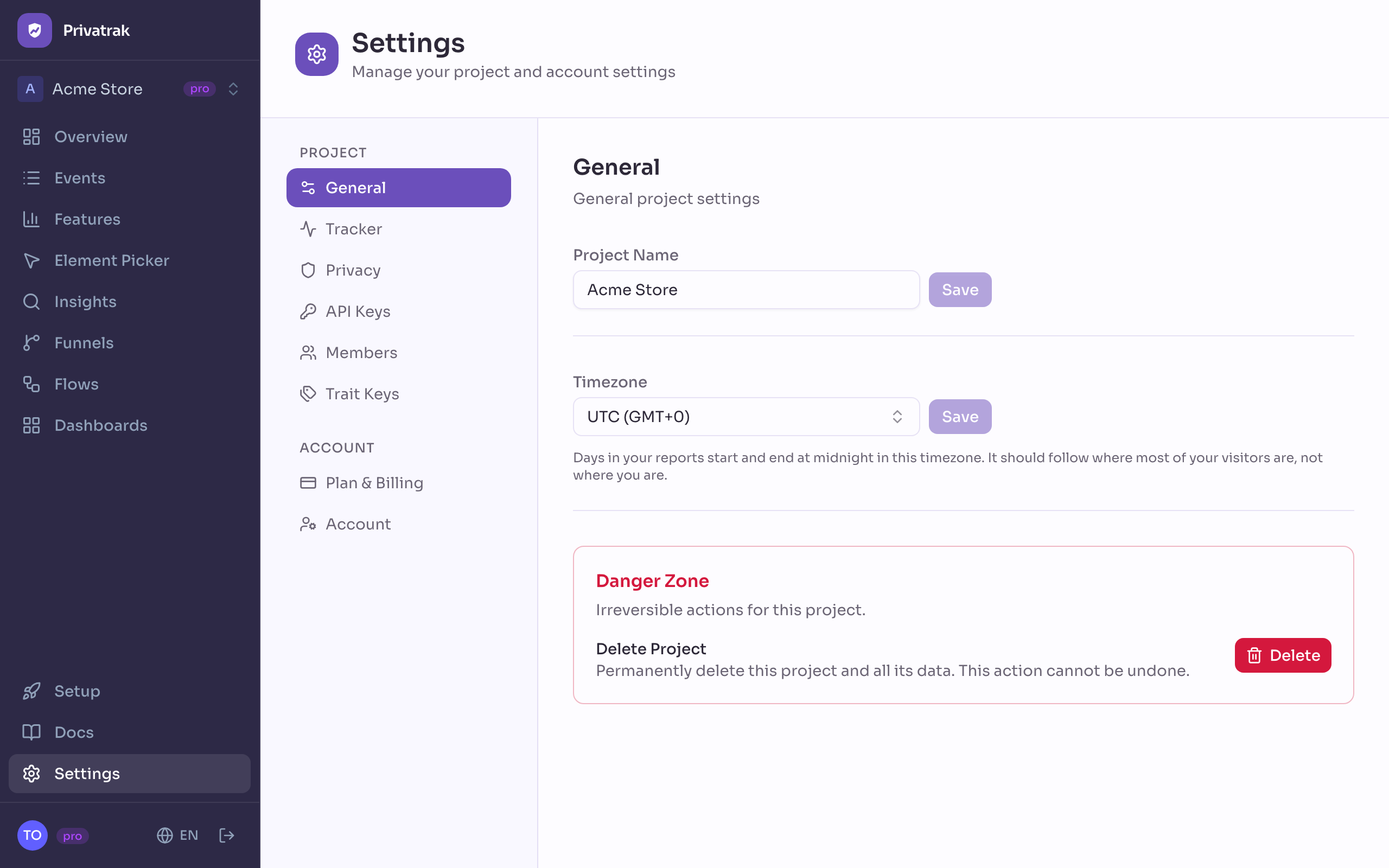
Unter Allgemein benennt der Eigentümer das Projekt um, legt seine Zeitzone fest und löscht es.
- Projektname: So heißt das Projekt in der Projektauswahl und in Einladungen. Zum Ändern geben Sie einen neuen Namen ein und klicken auf Speichern.
- Projekt löschen: löscht das Projekt mit allen Daten, auch Events, Funnels, Dashboards und API-Schlüsseln. Klicken Sie auf Löschen, geben Sie den Projektnamen ein und bestätigen Sie noch einmal. Das lässt sich nicht rückgängig machen.
Zeitzone
Zeitzone legt fest, wann in Ihren Berichten ein Tag beginnt und endet und welche Stunden die stündlichen Diagramme zeigen. Wählen Sie die Zeitzone, in der die meisten Ihrer Besucher sind, nicht Ihre eigene.
Privatrak zählt jeden Besucher einmal pro Tag in dieser Zeitzone, und jede Tageszahl nutzt denselben Tag. Steht ein Projekt mit Besuchern in New York auf UTC, beginnt der neue Tag schon am New Yorker Abend. Wer an diesem Abend auf Ihrer Website ist, zählt dann als zwei Besucher.
Eine Änderung gilt nur für künftige Tage. Bereits erfasste Tage behalten ihre alten Grenzen. Diagramme über den Tag der Umstellung zeigen dort einen Sprung, und an diesem Tag kann jemand doppelt gezählt werden.
Tracker
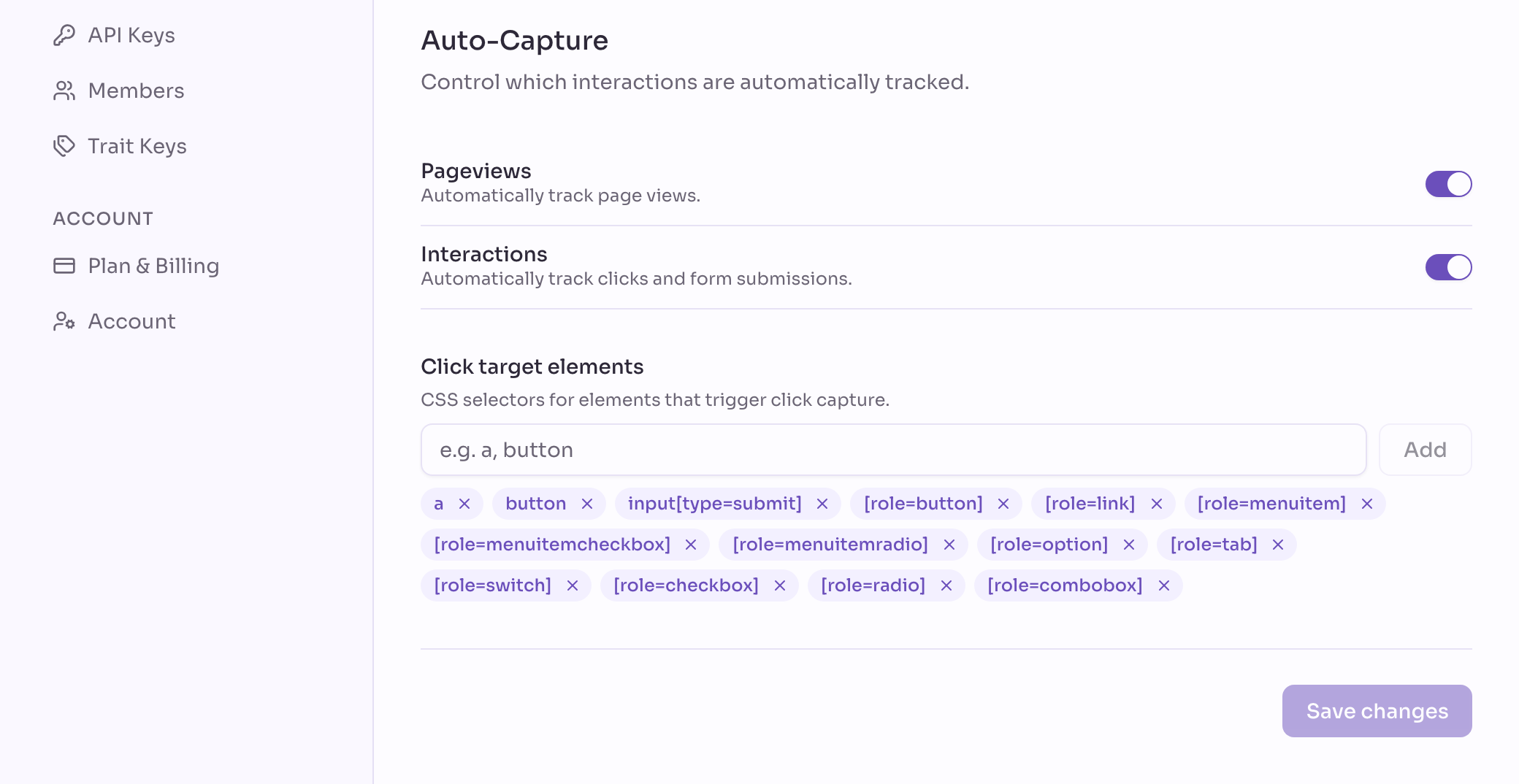
Unter Tracker legen Sie fest, was der Tracker erfasst und wie oft er sendet. Klicken Sie auf Änderungen speichern. Der Tracker übernimmt die Änderung beim nächsten Seitenaufruf. An Ihrer Website müssen Sie nichts ändern.
- Automatische Erfassung: Seitenaufrufe erfasst Seitenaufrufe, Interaktionen erfasst Klicks und abgeschickte Formulare. Was genau dazugehört, steht unter Was automatisch erfasst wird.
- Klicks ohne Wirkung aufzeichnen, Wiederholte Klicks aufzeichnen, Klicks aufzeichnen, die einen Fehler verursachen und Langsame Reaktionen aufzeichnen: je ein Schalter für jede Art von Klickproblem. Sie wirken, solange Interaktionen eingeschaltet ist.
- Sende-Intervall (ms): wie oft der Tracker das Erfasste sendet, in Millisekunden. Voreingestellt sind 5.000.
- Max. Warteschlangengröße: wie viele Events der Tracker sammelt, bevor er sie sofort sendet. Voreingestellt sind 10.
- DOM-Suchtiefe: Klickt jemand auf etwas Kleines in einem Button, etwa sein Symbol, sucht der Tracker so viele Ebenen nach außen nach dem Button. Voreingestellt sind 3.
- Max. Textlänge: wie viele Zeichen vom sichtbaren Text eines Elements der Tracker behält. Voreingestellt sind 100.
- Klickziel-Elemente: welche Elemente als anklickbar gelten. Voreingestellt sind Links, Buttons und Absenden-Schaltflächen sowie Überschriften, die einen Abschnitt öffnen und schließen, und Elemente, die als Button, Link, Menüeintrag, Reiter, Schalter oder ähnliches Bedienelement arbeiten.
Ein Attribut am Skript-Tag, etwa data-flush-interval, überschreibt die Einstellung hier für die Seiten, die es tragen. Die Tracker-Referenz listet alle auf.
Datenschutz
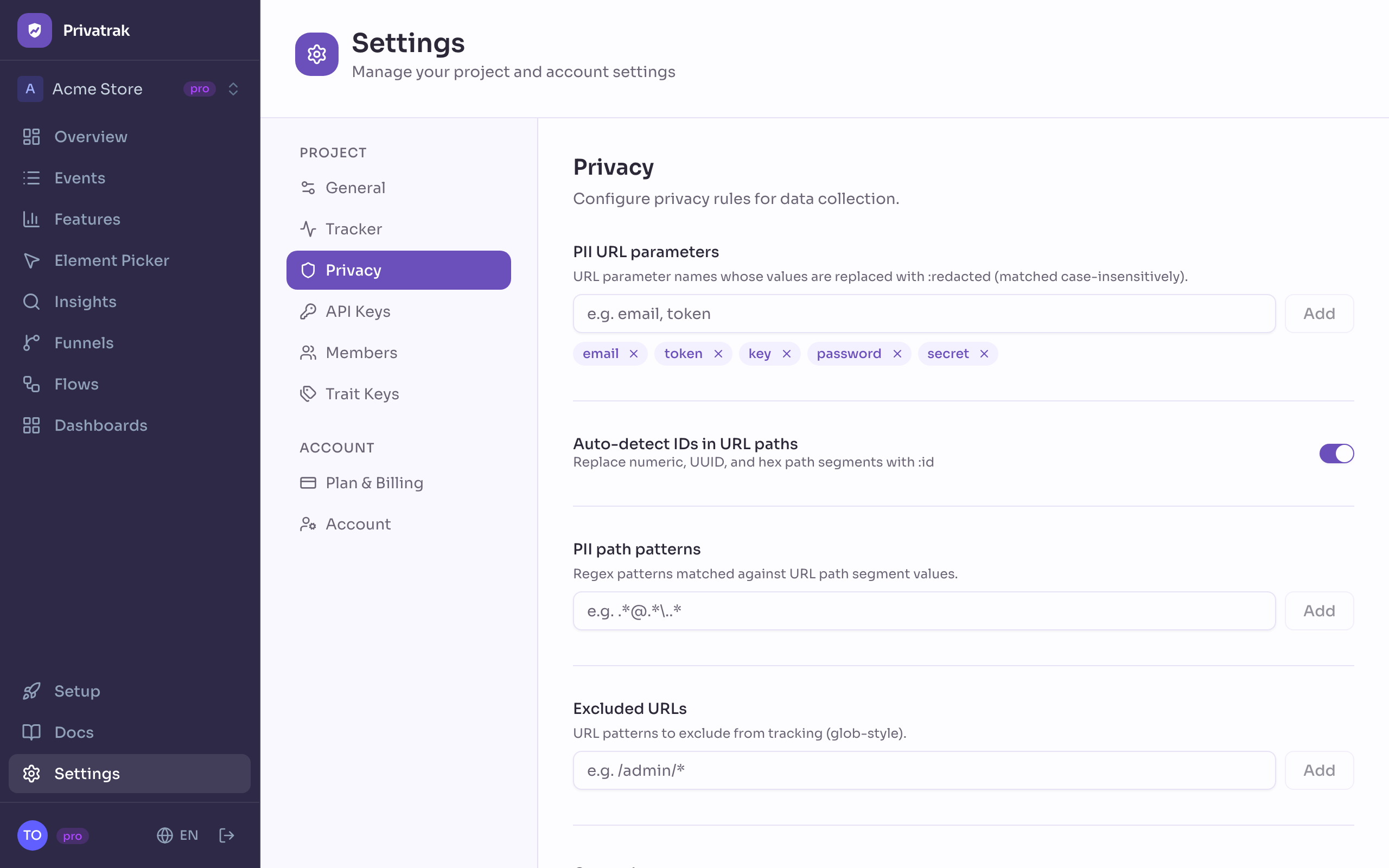
Unter Datenschutz legen Sie fest, was Privatrak aus Adressen herauslässt und welche Websites Daten an dieses Projekt senden. Klicken Sie auf Änderungen speichern. Was Privatrak speichert, steht unter Datenschutz.
- PII-URL-Parameter: Namen von Parametern in der Adresse einer Seite, deren Wert Privatrak durch
:redactedersetzt, bevor das Event den Browser verlässt. Das gilt für Parameter nach dem?und fürkey=value-Paare nach dem#. Jeder Eintrag trifft einen ganzen Namen, unabhängig von der Groß- und Kleinschreibung, und*steht für beliebige Zeichen.*_tokentrifft alsoaccess_tokenundcsrf_token,keydagegen nurkey, niekeyword. Neue Projekte beginnen mit gängigen Namen wieemail,token,password,secretundcode. - IDs in URL-Pfaden automatisch erkennen: ersetzt Zahlen, UUIDs und andere lange IDs in einem Seitenpfad durch
:id. Dann zählen/orders/1042und/orders/1043als eine Seite,/orders/:id. Auch andere Teile, die nur aus Ziffern bestehen, etwa das Jahr in/blog/2026/10/post, werden zu:id. Diese Einstellung ist von Anfang an eingeschaltet. - PII-Wertmuster: Muster für Werte, die Privatrak durch
:redactedersetzt, egal wo sie in einer Adresse stehen: im Pfad, nach dem?oder nach dem#. Jedes Muster ist ein regulärer Ausdruck, der den ganzen Wert treffen muss, unabhängig von der Groß- und Kleinschreibung. Neue Projekte beginnen mit Mustern für E-Mail-Adressen, JSON Web Tokens und Zugangsschlüssel von GitHub, Stripe, Slack, Google, AWS und Privatrak. Eigene Muster ergänzen Sie selbst, etwaKD-[0-9]+für Kundennummern. - Ausgeschlossene URLs: Seiten, auf denen Privatrak nichts erfasst.
*steht für beliebige Zeichen,/admin/*deckt also jede Seite unter/adminab. - Erlaubte Domains: Ihre Websites. Tragen Sie sie ein, dann können nur Seiten auf diesen Websites mit Ihrem Website-Schlüssel Events senden. Bei leerer Liste kann es jede Website.
API-Schlüssel
Unter API-Schlüssel erstellen Sie die Schlüssel, die Ihre Website, Ihren KI-Assistenten oder Ihre eigenen Programme mit diesem Projekt verbinden. Klicken Sie auf Schlüssel erstellen, tragen Sie unter Name einen Namen ein und wählen Sie unter Wofür ist der Schlüssel?:
- Ihre Website: gehört in das Skript-Tag auf Ihrer Website. Er kann nur Daten senden, deshalb darf ihn jeder sehen. Sie können ihn jederzeit erneut kopieren.
- Ihr KI-Assistent: Damit liest ein Assistent wie Claude Code die Zahlen dieses Projekts und beantwortet Ihre Fragen. Ändern kann er nichts.
- Voller Zugriff: für einen Assistenten, der dieses Projekt für Sie einrichten und ändern soll, oder für Programme, die Ihr Team schreibt. Damit lassen sich außerdem Funnels, Dashboards und Feature-Regeln anlegen, ändern und löschen und Klickprobleme als erledigt markieren, ignorieren und wieder öffnen.
Kopieren Sie einen KI-Assistenten-Schlüssel oder einen Schlüssel mit vollem Zugriff gleich beim Erstellen, denn Privatrak zeigt ihn nur einmal an. Behandeln Sie ihn wie ein Passwort. Geht einer verloren, klicken Sie auf Widerrufen und erstellen einen neuen. Wie viele Schlüssel ein Projekt haben kann, hängt von Ihrem Tarif ab.
Die meisten KI-Assistenten können sich auch per Anmeldung verbinden, ganz ohne Schlüssel. Wie das geht, steht unter KI-Assistenten verbinden.
Änderungen durch KI
Unter Änderungen durch KI sehen Sie alles, was ein KI-Assistent in diesem Projekt geändert hat, und machen zusammengehörige Änderungen in einem Schritt rückgängig. Wie das geht, steht unter Änderungen ansehen und rückgängig machen.
Mitglieder
Unter Mitglieder sehen Sie alle Personen im Projekt. Eigentümer und Admins laden Personen ein, ändern ihre Rolle und entfernen sie. Was jede Rolle darf, steht unter Mitglieder und Rollen.
Trait-Schlüssel
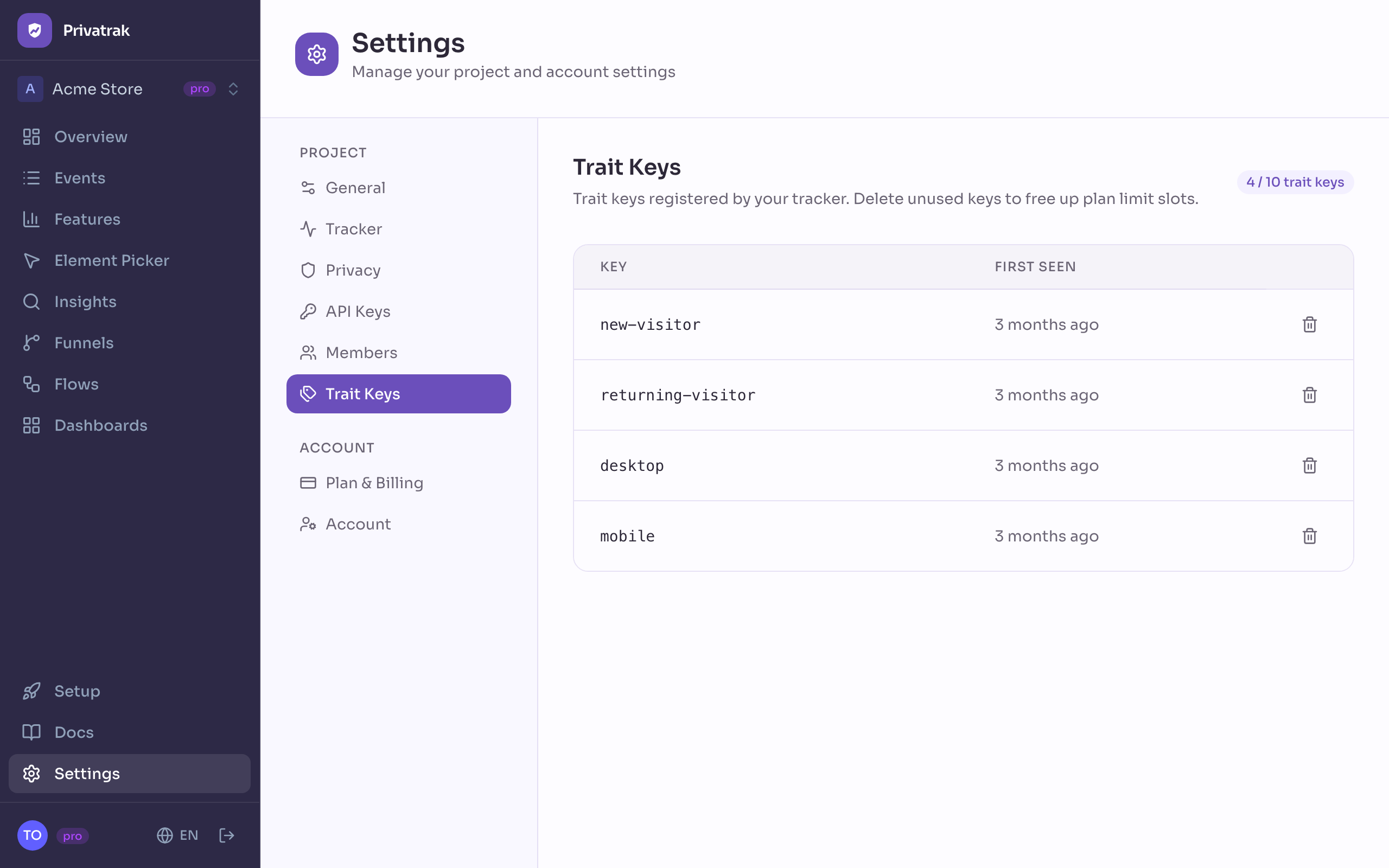
Unter Trait-Schlüssel sehen Sie jeden Trait, den Ihre Website gesendet hat, mit dem Datum unter Zuerst gesehen.
Jeder verschiedene Trait ist ein Trait-Schlüssel, plan-pro und plan-free sind also zwei. Privatrak legt einen Schlüssel an, sobald Ihre Website ihn zum ersten Mal sendet. Ein Tippfehler zeigt sich hier als zusätzlicher Schlüssel, etwa plann-pro neben plan-pro.
Wie viele Trait-Schlüssel ein Projekt haben kann, legt Ihr Tarif fest, siehe Tarife und Limits. Sind alle belegt, werden Events mit einem neuen Trait weiter erfasst, nur ohne diesen Trait.
Der Eigentümer des Projekts kann einen Trait-Schlüssel löschen, um Platz zu schaffen. Ihre bisherigen Zahlen bleiben, wie sie sind. Sendet Ihre Website den Trait erneut, ist der Schlüssel wieder da.
Tarif & Abrechnung
Tarif & Abrechnung gehört zu Ihrem Konto. Dort sehen Sie Ihren Tarif, die Nutzung in diesem Monat und Ihr Abonnement. Wie Sie den Tarif wechseln, steht unter Abrechnung, was jeder Tarif enthält, unter Tarife und Limits.
Konto
Unter Konto verwalten Sie Ihr eigenes Konto, für alle Projekte, zu denen Sie gehören.
- Name und E-Mail: Ihre Angaben. E-Mail-Bestätigung zeigt, ob Ihre Adresse bestätigt ist, und Bestätigungs-E-Mail erneut senden schickt den Link noch einmal.
- E-Mail-Benachrichtigungen: Wöchentliche Zusammenfassung schickt Ihnen jeden Montag die Zahlen Ihrer Projekte. Produktupdates schickt gelegentlich E-Mails zu Funktionen und Verbesserungen.
- Verbundene KI-Apps: die KI-Assistenten, die Sie per Anmeldung verbunden haben, mit ihren Projekten und ihrem Zugriff. Mit Trennen entfernen Sie einen sofort.
- Alle Sitzungen widerrufen: meldet Sie auf allen anderen Geräten und Browsern ab und trennt alle verbundenen KI-Apps. Nutzen Sie das, wenn Sie an einem Gerät angemeldet sind, das Sie nicht mehr haben.
- Konto schließen: löscht Ihr Konto und jedes Projekt, das Ihnen gehört, mit allen Daten. Sie geben
DELETEein und bestätigen noch einmal. Sind andere Personen in einem Ihrer Projekte, entfernen Sie sie zuerst oder löschen das Projekt.