Dokumentation
So richten Sie Privatrak ein, benennen, was Ihnen wichtig ist, und lesen jeden Bericht.
Rage Clicks und Dead Clicks finden und beheben
Ein Button, der nichts tut, ein Formular, das einen Fehler auslöst, ein Plus-Zeichen, das Besucher immer wieder drücken: Jedes davon kostet Sie Bestellungen und Anmeldungen. Andere Tools nennen das Dead Clicks und Rage Clicks. Mit dieser Anleitung bringen Sie ein Klickproblem von der Liste bis zur Lösung auf Ihrer Website, und Sie sehen, wie Privatrak Ihnen meldet, wenn es wieder auftritt.
Das Beispiel in dieser Anleitung
Larkmoor Coffee Roasters verkauft in seinem Onlineshop Kaffee, Zubehör und Tassen. Zwei seiner Klickprobleme kommen in dieser Anleitung vor. Auf jeder Produktseite sieht das große Produktbild aus, als öffne es eine größere Ansicht, doch ein Klick darauf bewirkt nichts. Und bei ausverkauften Produkten bewirkt der Button Notify me when it’s back nichts und löst einen Fehler aus. Die Anleitung begleitet diesen Button von der Liste bis zur Lösung. In der Live-Demo sehen Sie die Klickprobleme von Larkmoor und können mitmachen.
Bevor Sie beginnen
Der Tracker ist auf Ihrer Website. Privatrak findet Klickprobleme dann ohne weitere Einrichtung, solange Interaktionen unter Einstellungen › Tracker eingeschaltet ist.
1. Die Liste der Klickprobleme öffnen
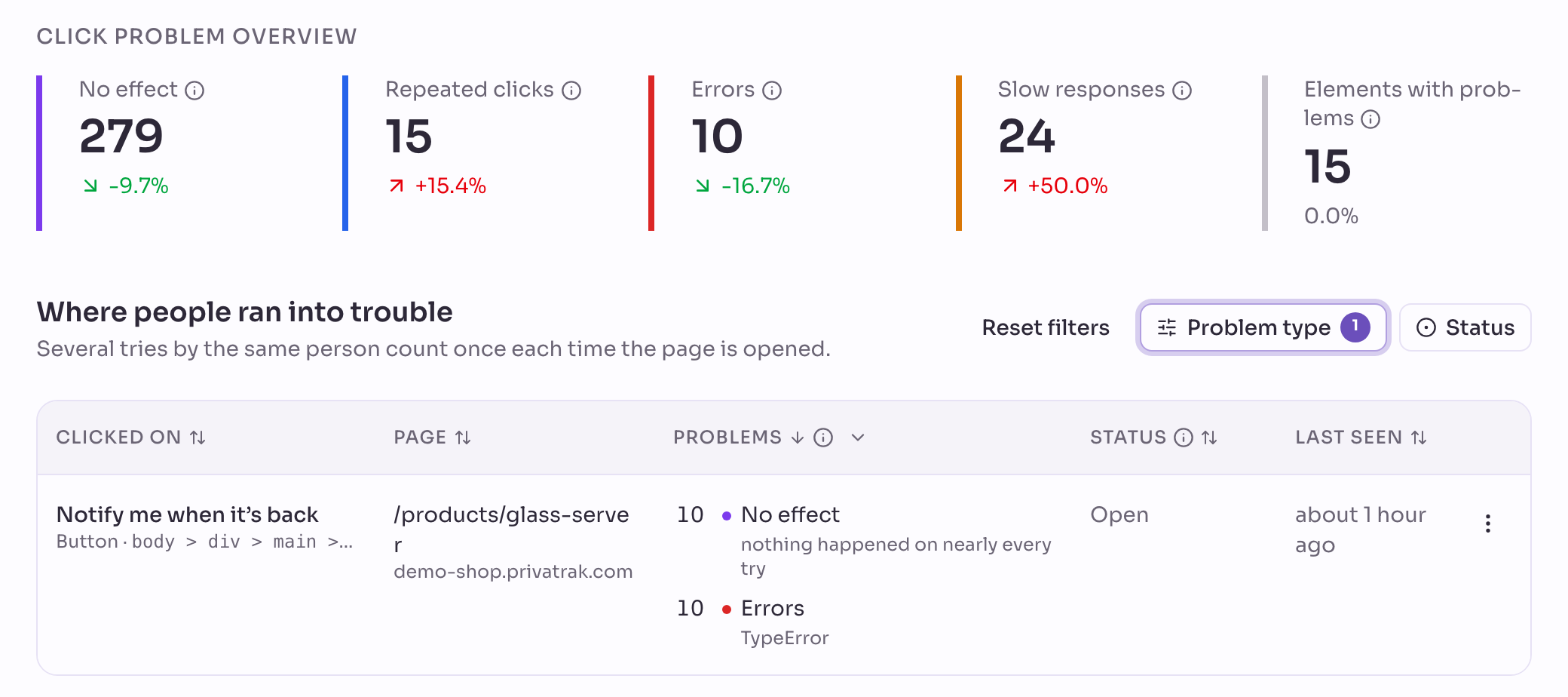
Öffnen Sie Klickprobleme und wählen Sie einen Zeitraum, etwa Letzte 30 Tage. Unter Übersicht der Klickprobleme sehen Sie, wie oft jede Art von Problem vorkam. Darunter sehen Sie jeden Button, jeden Link und jedes andere Element, bei dem Klicks schiefgegangen sind.
Jede Zeile nennt ihre Probleme: Ohne Wirkung, Wiederholte Klicks, Fehler oder Langsame Reaktionen. Was jede Art bedeutet, erklärt die Seite Klickprobleme unter Die vier Arten von Klickproblemen.
2. Das wichtigste Problem auswählen
Beheben Sie zuerst, was kaputt ist, und dann, was langsam ist. Fehler und Ohne Wirkung bedeuten meist, dass ein Button oder Link gar nicht funktioniert. Wiederholte Klicks und Langsame Reaktionen deuten auf etwas, das funktioniert, aber zu spät reagiert.
Wählen Sie unter Art des Problems die Art, mit der Sie anfangen wollen, etwa Fehler. Dann sehen Sie nur diese Elemente. In der Liste von Larkmoor bleibt eine Zeile übrig: Notify me when it’s back auf der Seite eines ausverkauften Produkts, /products/glass-server. Bei fast jedem Versuch ist nichts passiert, und die Klicks lösten einen Fehler der Art TypeError aus.
3. Das Problem auf Ihrer Website sehen
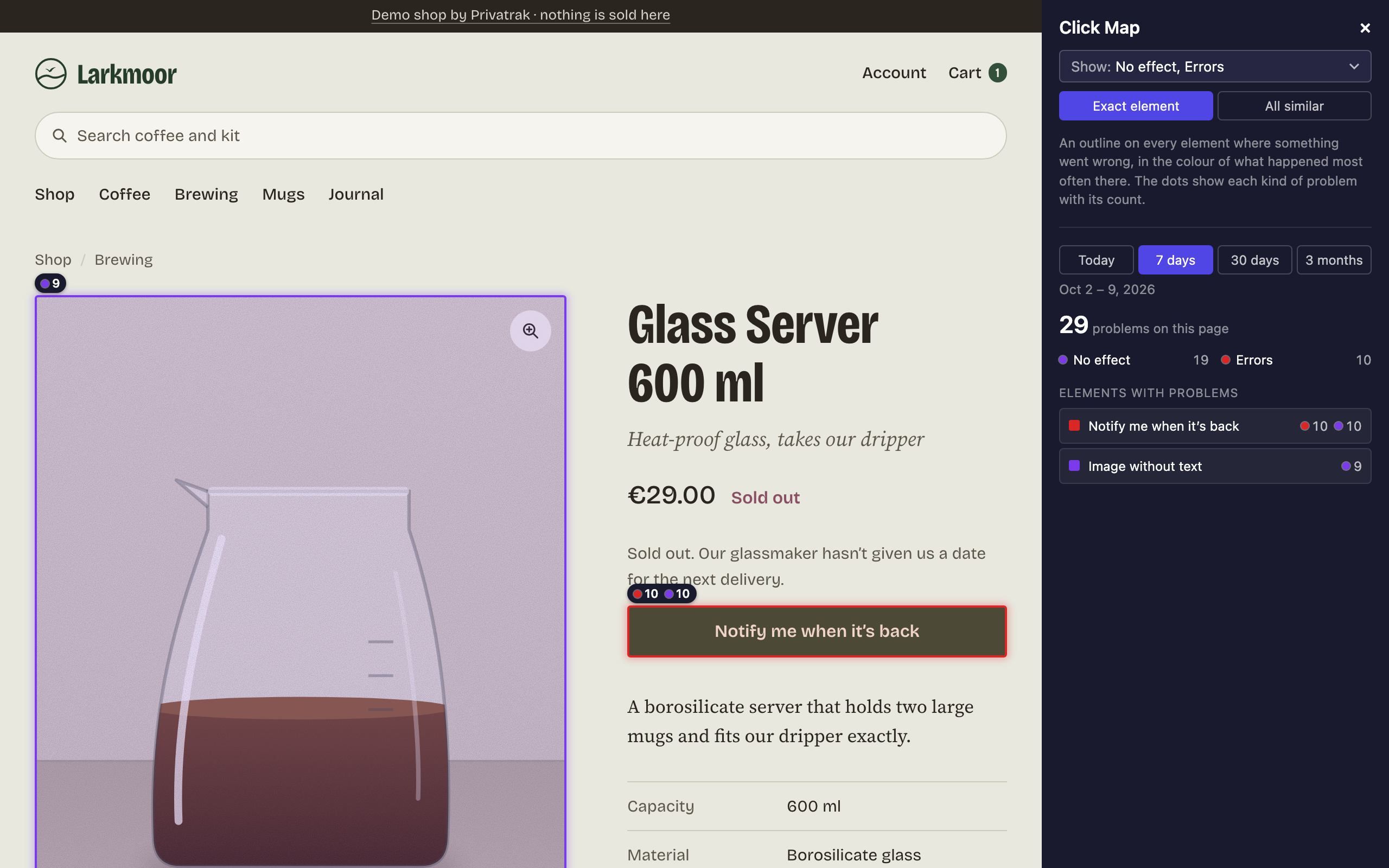
Öffnen Sie das Menü am Ende der Zeile und wählen Sie In einem neuen Tab auf Ihrer Website zeigen. Ihre Seite öffnet sich mit der Klickkarte. Das Element ist umrandet und zeigt für jedes seiner Probleme eine Zahl. Im Fenster der Klickkarte sehen Sie jedes Element dieser Seite, das ein Problem hat.
Klicken Sie selbst auf das Element, dann sehen Sie, was Ihre Besucher sehen. In diesem Tab wird nichts erfasst. Andere Elemente mit Problemen auf derselben Seite sind ebenfalls umrandet. Auf der Seite von Larkmoor ist das das große Produktbild aus dem Beispiel.
4. Das Element im Code finden
Suchen Sie im Code Ihrer Website nach dem Text des Elements. Bei Larkmoor ist das Notify me when it’s back. Ein Element ohne Text, etwa ein Bild, steht in der Liste als Bild ohne Text.
Unter dem Namen des Elements sehen Sie, welche Art von Element es ist und wo es auf der Seite sitzt. Zeigen Sie mit der Maus darauf, dann sehen Sie die ganze Angabe. Ihr Entwickler liest sie wie eine Adresse und findet das Element darüber. Für den Button von Larkmoor lautet sie body > div > main > div > section > div > button.
Bei einem Fehler sehen Sie seine Art, etwa TypeError. Die vollständige Meldung sehen Sie so: Öffnen Sie die Seite, öffnen Sie die Entwicklertools Ihres Browsers und klicken Sie auf das Element. Der Fehler erscheint in der Konsole.
Ein KI-Assistent, der in Ihrem Code arbeitet, etwa Claude Code oder Cursor, übernimmt das für Sie, sobald er mit Privatrak verbunden ist. Fragen Sie ihn zum Beispiel: „Welche Buttons lösen beim Klicken einen Fehler aus? Such sie in unserem Code und behebe sie.“
5. Das Problem beheben
Wie die Lösung aussieht, hängt von der Art des Problems ab. Das sind die üblichen Ursachen auf jeder Website:
- Ohne Wirkung: Das Element sieht anklickbar aus, ist es aber nicht, etwa eine Überschrift, die wie ein Link gestaltet ist, oder sein Code ist kaputt. Bringen Sie es zum Laufen, oder sorgen Sie dafür, dass es nicht mehr anklickbar aussieht.
- Fehler: Beim Klick auf das Element scheitert etwas im Code der Seite. Beheben Sie den Fehler, den Ihr Entwickler in der Konsole sieht.
- Wiederholte Klicks: Die Seite zeigt nicht sofort, dass der Klick angekommen ist, also klicken Besucher noch einmal. Zeigen Sie gleich eine Reaktion, etwa einen gedrückten Button oder einen Ladekreis.
- Langsame Reaktionen: Die Seite lässt Besucher warten, ohne zu zeigen, dass etwas passiert. Machen Sie sie schneller, oder zeigen Sie einen Fortschritt, solange Besucher warten.
Der Button von Larkmoor sucht eine Warteliste für das Produkt, und diese Liste wurde nie angelegt. Deshalb scheitert jeder Klick, bevor etwas passiert. Sobald es die Liste gibt, funktioniert der Button.
Veröffentlichen Sie die Lösung auf Ihrer Website, bevor Sie weitermachen.
6. Als erledigt markieren
Öffnen Sie wieder Klickprobleme, öffnen Sie das Menü der Zeile und wählen Sie Als erledigt markieren. Die Zeile verschwindet aus der Liste.
Soll ein Element so sein, etwa eine Überschrift, die nur eine Überschrift ist, wählen Sie stattdessen Ignorieren. Es bleibt dann dauerhaft ausgeblendet.
Wenn Sie beim Verbinden Ihres KI-Assistenten Lesen und schreiben gewählt haben, kann er das Problem als erledigt markieren, sobald die Lösung online ist.
7. Prüfen, ob es behoben bleibt
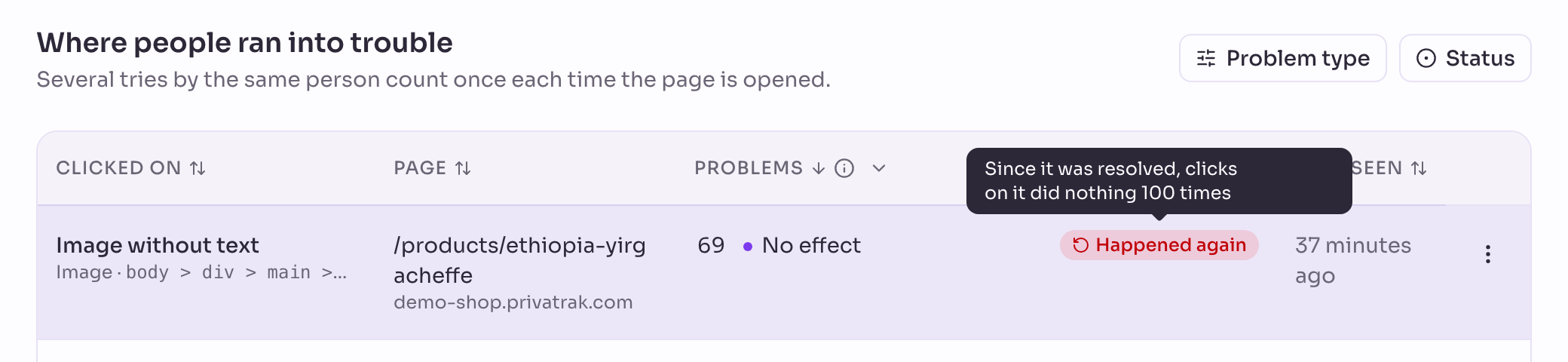
Bewirken Klicks auf ein erledigtes Element wieder nichts oder lösen sie einen Fehler aus, erscheint es oben in der Liste als Erneut aufgetreten. Zeigen Sie mit der Maus auf den Status, dann sehen Sie, wie oft seitdem. Beheben Sie es erneut und wählen Sie dann Erneut als erledigt markieren.
In der Liste von Larkmoor sehen Sie das an einem der Produktbilder aus dem Beispiel. Es wurde als erledigt markiert, und seitdem haben Klicks darauf 100 Mal nichts bewirkt.
Wiederholte Klicks und Langsame Reaktionen holen ein Element nicht zurück. Probieren Sie das Element bei diesen beiden nach der Lösung selbst aus und markieren Sie es erst als erledigt, wenn es sofort reagiert.
Womit Sie rechnen sollten
- Ein Problem zählt einmal pro Aufruf einer Seite. Wer einen kaputten Button 4 Mal versucht, erhöht Ohne Wirkung um 1. Die Einzelheiten stehen unter Wie Probleme gezählt werden.
- Erledigte und ignorierte Elemente verschwinden auch aus der Klickkarte. Sie zählt nur die Probleme, um die Sie sich noch nicht gekümmert haben.
Nächste Schritte
- Klickprobleme: jede Spalte und jeder Status der Liste.
- Klickkarte: Sehen Sie, was Besucher auf jeder Seite anklicken, nicht nur die Probleme.
- Fragen zu Ihren Daten: Lassen Sie Ihren KI-Assistenten Klickprobleme auflisten und Ihre Lösungen prüfen.