Documentation
Set up Privatrak, name what matters to you and read every report.
Insights
With Insights you build custom reports on exactly the events you want: views of one page, clicks on one button, sign-ups from one website. Count them, or add up and average a number they carry, such as your revenue per day or your average order value. Compare up to 4 series in one chart, such as add to cart against purchases. Save a query to a dashboard and it stays up to date.
Insights counts events. A visitor who opens a page 3 times counts 3 times here. For numbers of visitors, use the Overview, Sources or Funnels.
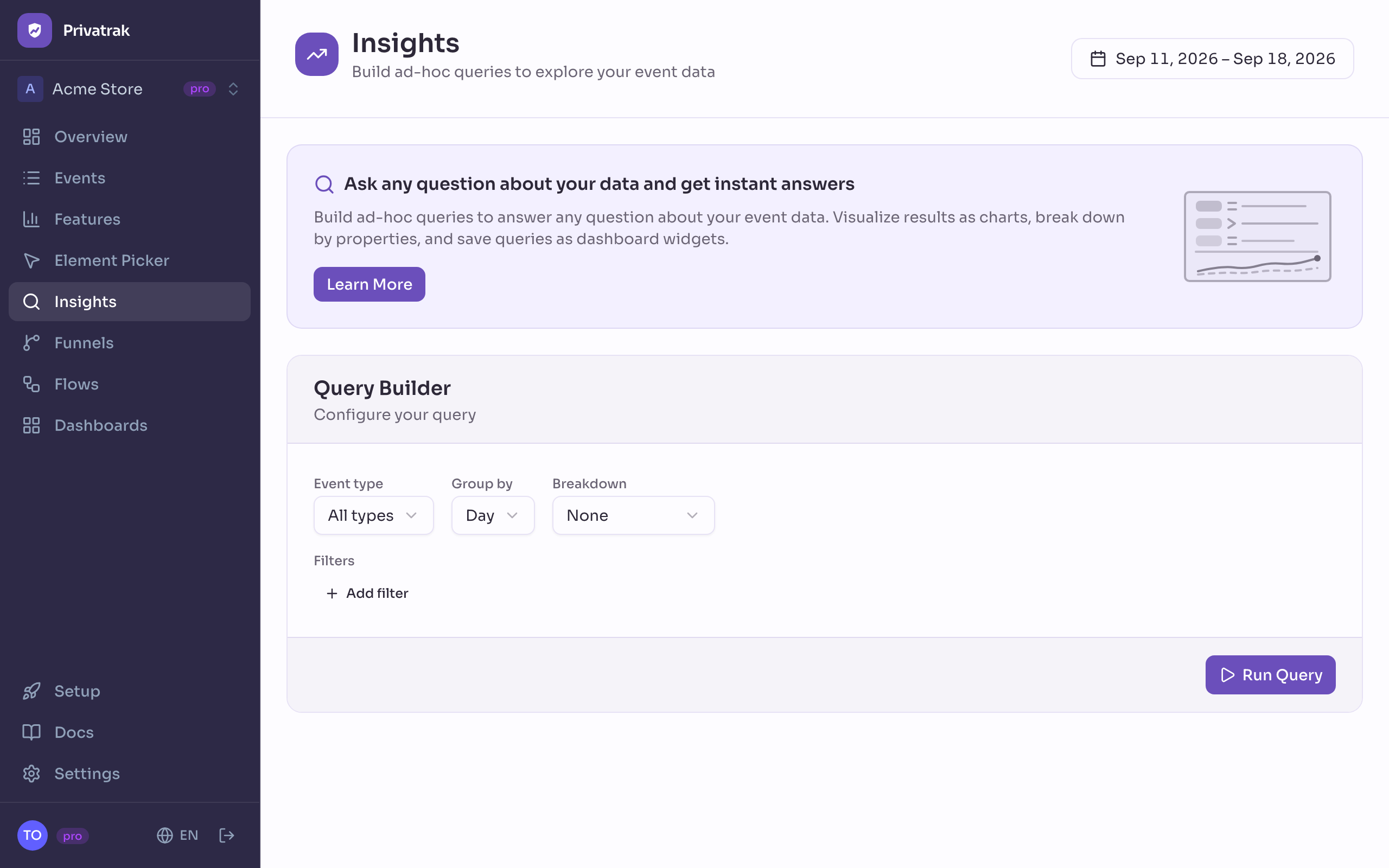
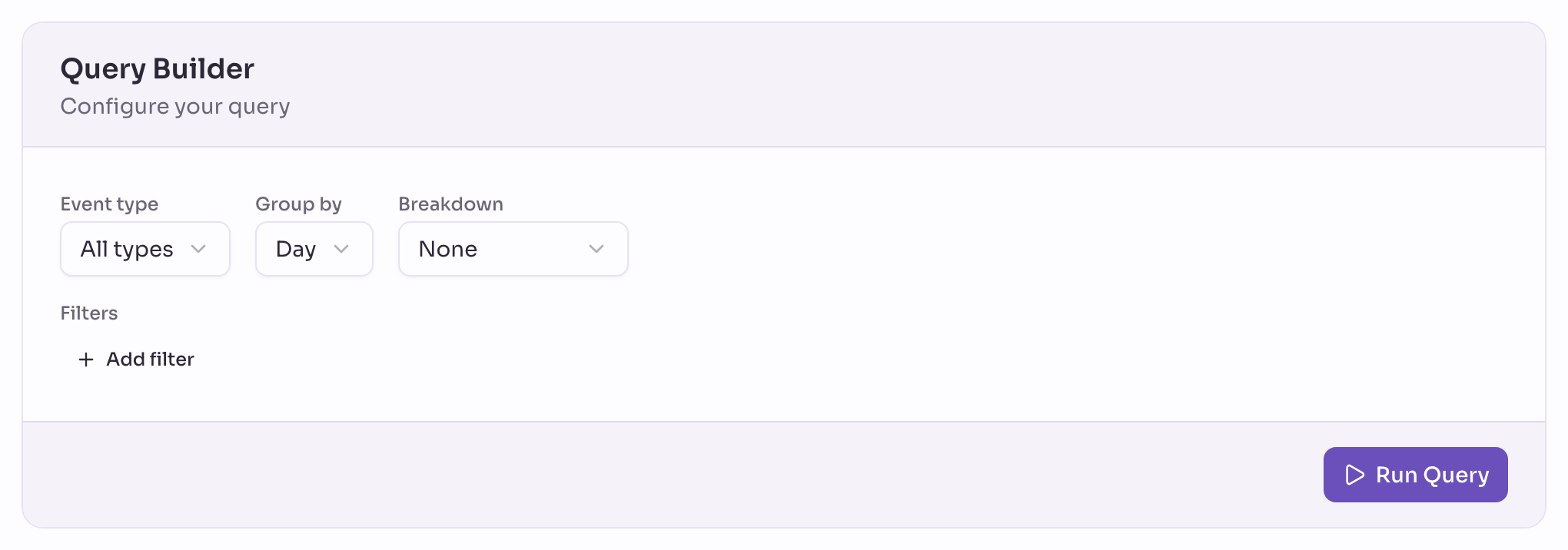
Build a query
- Open Insights and pick the date range at the top.
- Under Group by, choose Hour, Day, Week or Month. Hour is available for date ranges of up to 31 days. When you choose a longer date range, Group by switches to Day.
- Under Breakdown, choose a property to split the result by, such as Page path, or leave None.
- Under series A, leave Number of events under Show, or choose a sum or an average as described in Sum and average a number.
- Under Event type, choose which events to include, such as Pageviews, or leave All types.
- Under Filters, click Add filter to count only some of the events.
- Click Run Query.
The chart under Results shows your numbers over time. With a breakdown you get one line for each of the 10 largest groups, and Summary lists them with their share of the total.
To compare only some values instead of the 10 largest groups, filter on the same property and add the other values as alternatives with + OR. For example, choose the breakdown Detail with plan, then add the filter Detail plan equals pro + OR free. The chart then shows exactly these two values side by side. Any of several values explains alternatives.
To compare different events in one chart, such as add to cart and purchases, add more series.
To start from a feature, open Features and choose View Insights in the feature’s menu. Insights opens with the feature filled in and shows its result.
Sum and average a number, such as revenue
Insights also adds up or averages a number your events carry as a detail. Send the amount of each purchase with the event, and you see your revenue per day and your average order value.
Your site sends the amount as a number, for example with track():
window.tracker.track("purchase_complete", { total: 34.5 });- Open Insights and pick the date range at the top.
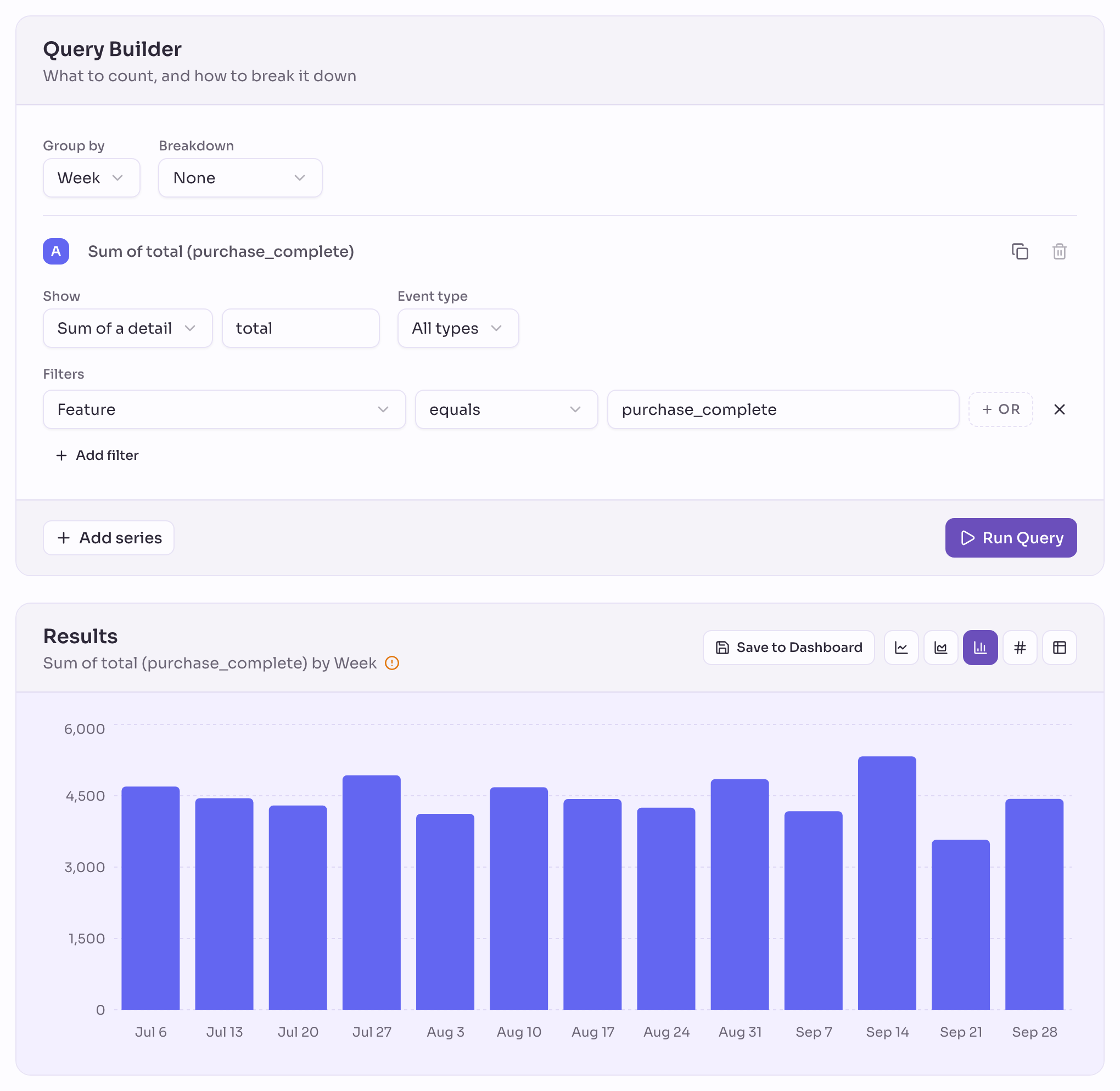
- Under Show, choose Sum of a detail and enter
totalin the Detail name field beside it. - Under Filters, click Add filter and choose Feature equals
purchase_complete, so that only completed purchases count. - Under Group by, choose Week.
- Click Run Query.
The chart shows your revenue week by week. Choose Average of a detail instead, and it shows your average order value.
How the numbers are worked out:
- Sum of a detail adds up the values of each hour, day, week or month. A day without any value shows 0.
- Average of a detail is the average per event: the values added up, divided by the number of events that carried a number. A day without any number has no average, so the line has a gap there instead of dropping to 0.
Numbers your site sends as numbers count, such as total: 34.5. Text, such as the value of a data-track-* attribute, counts only when it is a plain number, such as "34.5" or "-2". Text such as "34,50", "€34", "1e3" or "free" doesn’t count, so send amounts as numbers. When values were left out, a warning icon appears next to the chart’s title or the single value, and pointing at it or tapping it shows how many events.
With a breakdown, a sum lists the 10 groups with the largest sums, each with its share of the total. An average lists the 10 groups with the most events that carry a number. Instead of a share, Summary then shows each group’s Events with a number, the events its average is made of.
Sums and averages work with every event type, filter and breakdown, the Trait filter included. You save them to a dashboard like any other query.
Compare several series in one chart
A series is one line or one set of bars in the chart, with its own Show, Event type and Filters. Put up to 4 series, A to D, into one chart to compare them over time, such as add to cart against purchases, or orders against revenue. The date range, Group by and the chart type apply to all series.
To compare how often visitors add something to the cart with how often they buy:
- Open Insights and pick the date range at the top.
- Under series A, click Add filter and choose Feature equals
add-to-cart. - Click Add series. Series B appears below it and counts all events.
- Under series B, click Add filter and choose Feature equals
purchase_complete. - Click Run Query.
The chart draws one line per series, each with its letter and colour. You see at once on which days visitors fill their carts without buying.
Show orders and revenue in one chart
A count and an amount fit in one chart too. This example puts the number of orders next to the revenue they brought in.
- Under series A, add the filter Feature equals
purchase_complete. - Click the name beside A and type Orders.
- Click the copy button to the right of the name. Series B appears below, with the same settings.
- Under series B, choose Sum of a detail under Show, enter
totalin the Detail name field and name the series Revenue. - Click Run Query, then Bar to see each day as bars.
Orders use the scale on the left, revenue the scale on the right, and the legend marks revenue with right axis. The two bars of each day stand side by side.
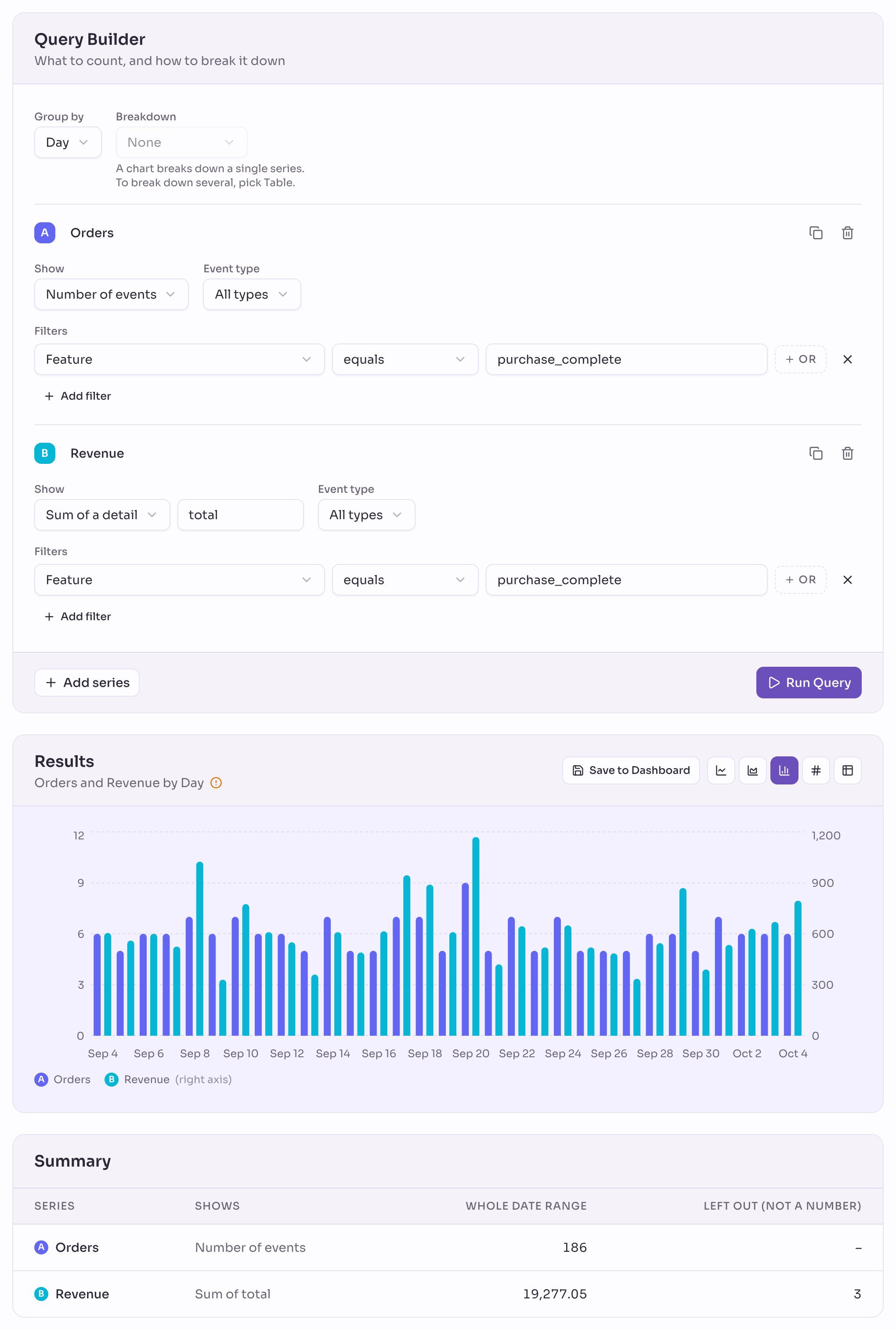
Privatrak adds the right axis when a chart mixes counts with sums or averages. Every sum and average then uses the right axis, and every count the left one.
Name, copy and remove series
- Privatrak names a series after its feature or event type, such as
purchase_complete. Click the name beside the letter to type your own. The legend, the summary and a saved widget use it. - The copy button to the right of the name puts a copy right below, for the same events with one change.
- The bin button removes a series. A query keeps at least one.
- Add series adds a series that counts all events. A chart holds up to 4 series.
A chart breaks down one series, so with 2 or more series Breakdown is greyed out. To break down several series at once, such as orders and revenue per product, choose Table. To compare a few values of one property, use a breakdown with alternatives as described in Build a query.
With 2 or more series, Summary under the chart has one row per series. Shows names its count, sum or average, Whole date range gives its value for the date range, and Left out (not a number) says how many events a sum or average left out.
Event Preview lists the events of one series at a time. Choose the series in the menu beside its title.
Save to Dashboard keeps every series in one widget.
Filters
A filter keeps the events whose property matches a value. You can filter on:
- Page path and Site address: the page the event happened on.
- Anchor: the part after
#in the address. - Referrer: the website the visitor came from.
- Feature: the feature names an event carries, from a
data-trackattribute or a feature rule. - Element tag, Element selector, Generalized selector and Element text: the element that was clicked.
- Trait: a trait of the visitor.
- URL parameter: a value in the address, such as
utm_source. - Detail: a detail your site sends with the event, with a
data-track-*attribute ortrack(). - Automated visit: Yes or No, whether a program drove the browser. Automated visits explains what that means.
Then choose how to compare: equals, contains, starts with, matches pattern or exists. In matches pattern, * stands for any text, as in /product/*/reviews. A Trait filter offers equals.
Capital letters must match, except in the URL parameters utm_source, utm_medium and ref. An event counts when it matches every filter.
Any of several values
Sometimes one of several values is enough. Visitors from Google arrive from www.google.com, from www.google.de or through a link with utm_source=google. As three separate filters, an event would have to match all three at once.
Click + OR at the end of a filter. A new line appears below it. Enter the other value, or choose another property. An event then counts when it matches any one of these lines. A group holds up to 20 alternatives.
Your other filters still apply. The figure counts page views from Google on pages whose path starts with /product/.
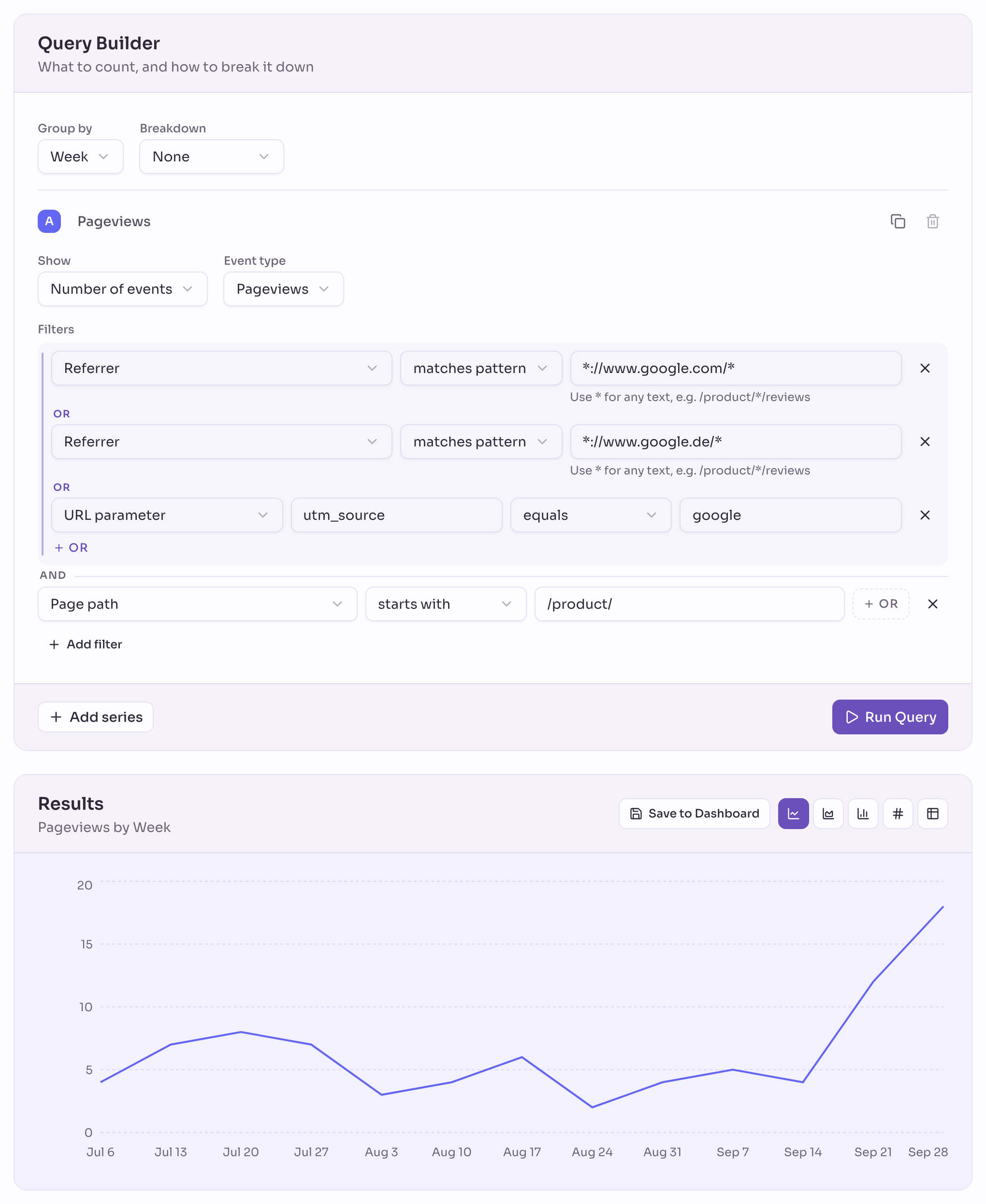
With a breakdown on the same property, alternatives decide which groups you compare. Build a query has an example.
Read the result
The buttons next to Save to Dashboard show the same numbers in five ways:
- Line: the default. Best for seeing which way a number is going.
- Area: the line with the space below it filled in. Best when the size of the number matters most.
- Bar: one bar per hour, day, week or month, side by side when there are several series. Best for comparing periods with each other.
- Single value: one large value per series for the whole date range, with its change. See Show a single value.
- Table: rows and columns, with one column per series. See Show the result as a table.
Grouped by hour, the chart shows the hours of your project’s timezone and marks the current hour with Now. Hourly and daily charts explains how to read it.
Show a single value for the whole date range
Choose Single value to see each series as one large value, such as your revenue last month or the orders of the last 30 days. Under it you see how much it changed against the previous period, and a small trend line. On a dashboard, several series make a row of headline numbers.
- Build and run your query.
- Click Single value next to the other chart types.
Each series shows its value side by side with the others.
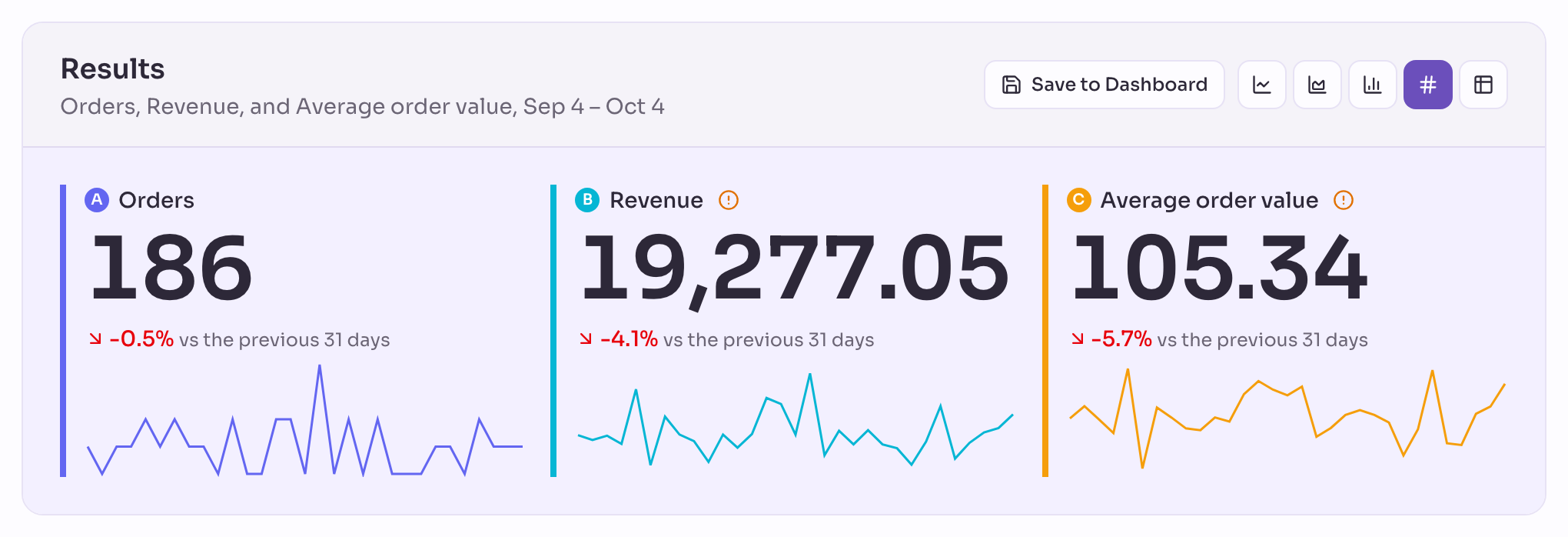
What you see for each series:
- The large value is the series’ count, sum or average over the whole date range.
- The percentage compares it with the previous period of the same length, and a line such as vs the previous 30 days says how long that is. New means the series had nothing in the previous period.
- When the previous period starts before your project’s data does, you see No comparison: the previous period starts before data was being counted here. That happens when the project is younger than the previous period, or when those days lie beyond your plan’s data retention.
- The small line shows how the value moved across the date range, in the steps you chose under Group by.
A single value shows the whole query, so Breakdown is greyed out while it is chosen. Your breakdown applies again when you pick another chart type.
Save to Dashboard keeps it as a widget. With several series, such as orders, revenue and average order value, the widget shows them as a row of headline numbers. Show headline numbers with Single value shows how small it can be.
Show the result as a table, such as revenue by product
Choose Table to see your result as rows and columns. It suits a breakdown with many values, such as search terms, coupons or products. It is also the chart type that breaks down several series at once.
Without a breakdown, each row is one hour, day, week or month, newest first, and each series has its own column. The last row, Whole date range, holds the value for the whole date range.
With a breakdown, each row is one value, such as one product, and the first column is headed with what you broke down by. You get up to 100 rows. The first 25 show at once, and a button such as Show 25 more adds the next ones. A thin bar under each value shows how it compares with the largest one in the sorted column.
To see orders and revenue per product, send one event for each product in an order, with the product and its amount:
window.tracker.track("order_item", { product: "wireless-earbuds", line_total: 89.99 });- Open Insights and pick the date range at the top.
- Under series A, add the filter Feature equals
order_itemand name the series Orders. - Under Breakdown, choose Detail and enter
productin the Detail name field. - Click Run Query, then Table.
- Click the copy button beside the series’ name. Under series B, choose Sum of a detail under Show, enter
line_totaland name the series Revenue. - Click Run Query, then the Revenue heading to sort by revenue.
Each product has a row with its orders and its revenue, the best seller at the top.
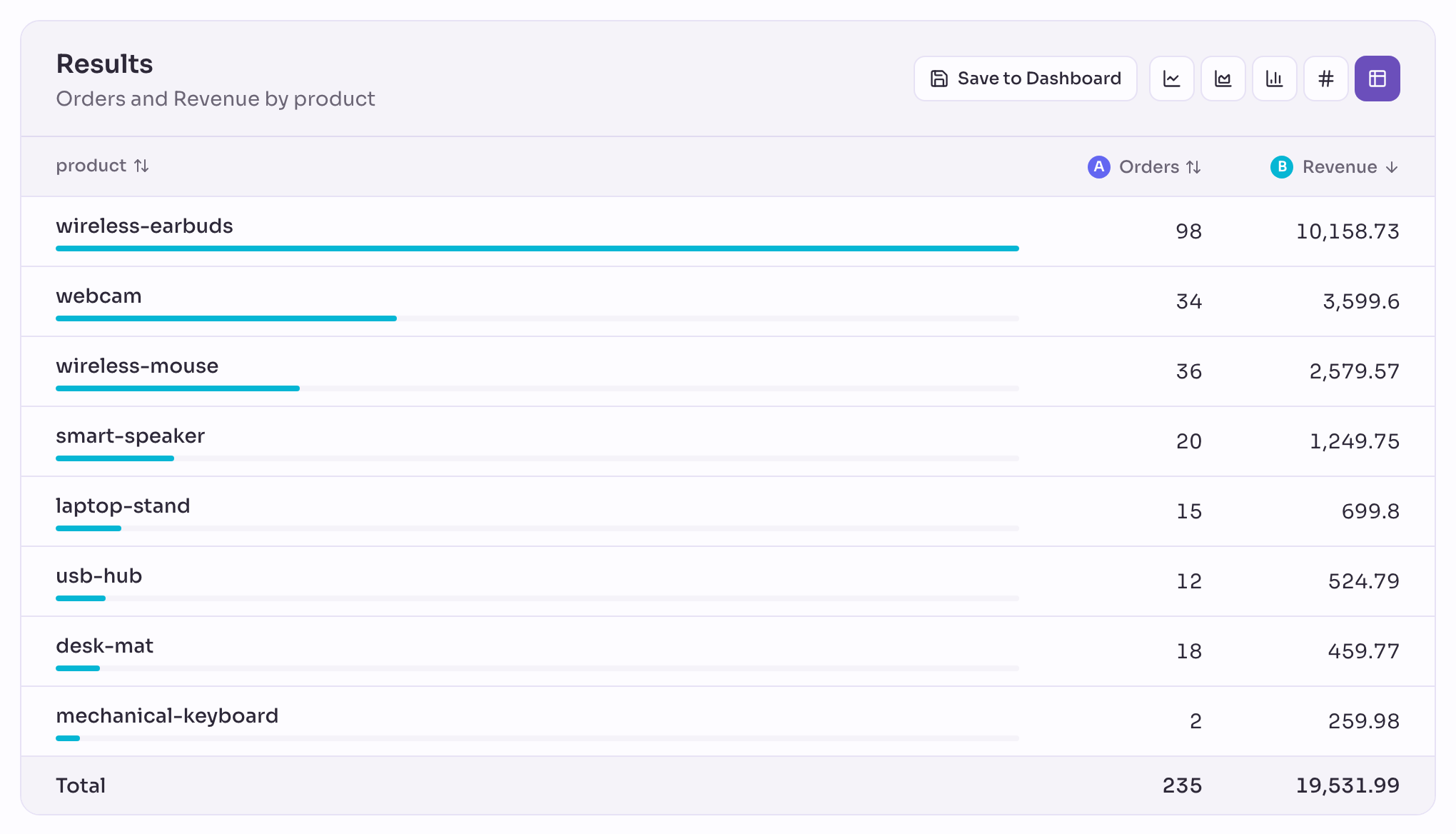
Click a series’ heading to sort by it, most first, and click it again to reverse the order. The first heading sorts by name, or without a breakdown by date. The rows are every value any series has, so a product only one series counted gets its row too.
A count with nothing in a row shows 0. A sum or average without any numbers in a row shows –.
With one series and a breakdown, the table keeps the share column of Summary. A warning icon in a heading says how many events a sum or average left out.
See the events behind it
Event Preview under the chart lists the events your query counted, with the same columns as the Event Log. When a number surprises you, the rows show what your filters caught.
Save it to a dashboard
Click Save to Dashboard to keep your query as a widget on a dashboard. Dashboards shows how to add and arrange widgets.
Next steps
- Dashboards: keep the queries you check often on one page.
- Features: name what you want to count, then filter on it here.
- Funnels: count visitors step by step.